


















Предварительный просмотр, сохранение и публикация - три ключевых аспекта при написании статей. Овладев правильным процессом, вы сможете избежать таких проблем, как потеря содержимого и неправильная публикация, чтобы ваши статьи предстали перед читателями в наилучшем виде. В этой главе на примере редактора Gutenberg подробно объясняется работа и меры предосторожности на каждом этапе.
I. Сохранение черновиков: предотвращение потери содержимого (основные привычки)
Независимо от объема статьиПостоянное сохранение черновиков - обязательная привычка!В WordPress есть функция автосохранения, но сохранение вручную более надежно, особенно при редактировании длинного или сложного контента.
1. 3 способа сохранить черновики вручную
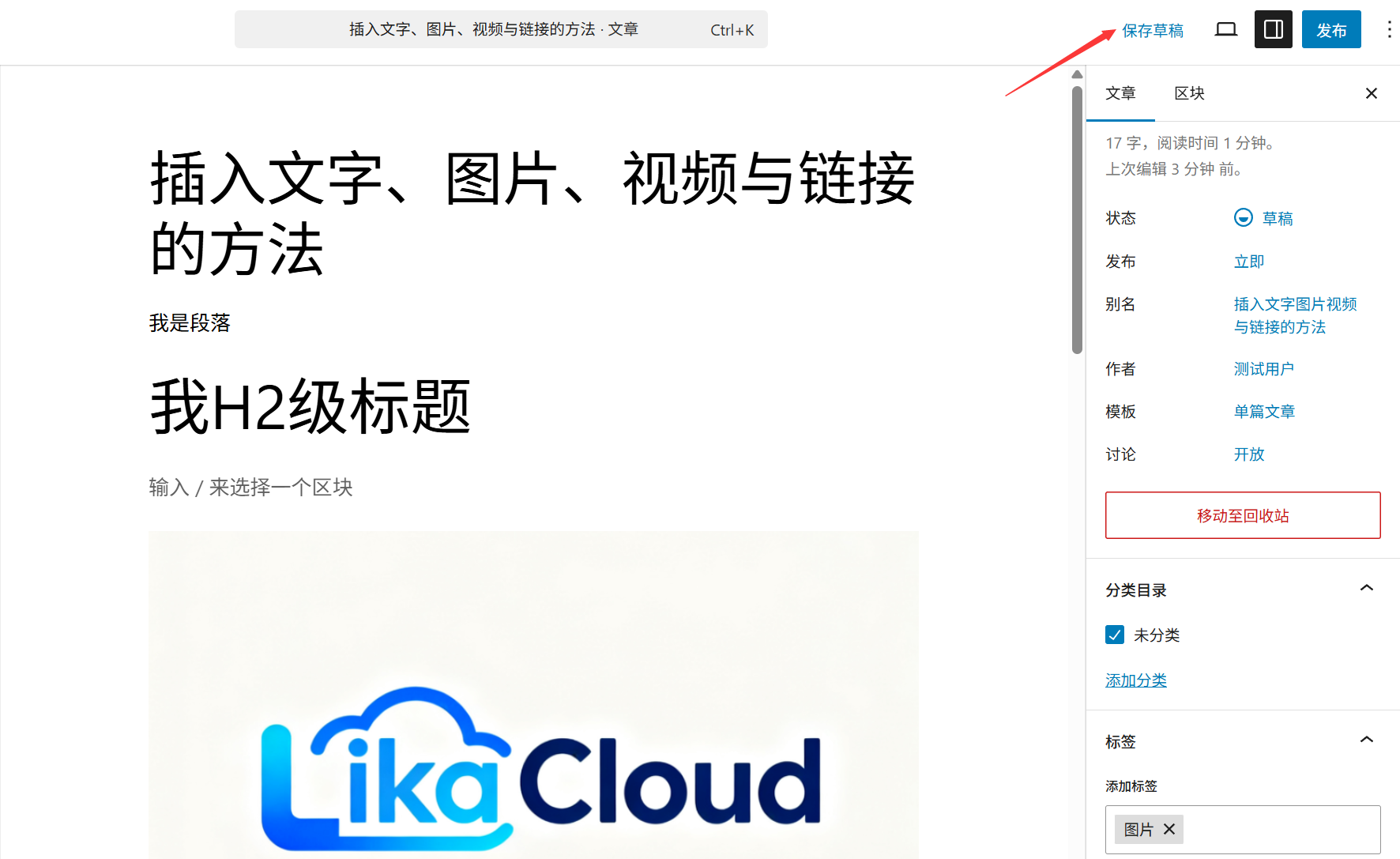
- Ярлык для сохранения: Нажмите во время редактирования
Ctrl+S(Windows) илиCommand+S(Mac), который является самым быстрым способом сделать это (и рекомендуется использовать один раз при завершении абзаца или вставке изображения). - Кнопка Сохранить: Нажмите на кнопку "Сохранить черновик" в правом верхнем углу редактора (в редакторе Gutenberg она отображается как "Сохранить", а при нажатии на кнопку на короткое время появляется надпись "Сохранено").
- автосохранение: Система будет выполнять автосохранение каждые 60 секунд, и в верхней части области редактирования будет отображаться надпись "Автосохранение...". в верхней части области редактирования, а надпись "Автосохранение..." будет отображаться в верхней части области редактирования. НоНе полагайтесь на автосохранение(Перебои в работе сети и сбои в работе браузера могут привести к сбою автосохранения).
2. Соображения по сохранению черновиков
- сегментация: При написании длинных статей (например, учебников, обзоров) вручную сохраняйте каждый подраздел (например, "Шаг 1: Подготовка"), чтобы уменьшить объем переделки в случае случайной потери.
- Обработка сбоев при сохранении: Если вы нажимаете сохранить, а затем появляется сообщение "Сохранить не удалось", сначала проверьте сетевое подключение, закройте другие программы, потребляющие память (например, несколько вкладок браузера), а затем повторите попытку; если она повторяется, вы можете скопировать текущее содержимое в блокнот, обновить страницу, а затем снова вставить и сохранить его.
- Местонахождение черновиков: Сохраненные черновики будут отображаться в бекенде WordPress в разделе "Posts→All Posts" со статусом "Draft", что позволит легко продолжить их редактирование позже.
II. Предварительный просмотр статьи: "окончательная проверка" перед публикацией
Предварительный просмотр позволяет увидеть, как будет выглядеть статья (включая типографику, изображения, ссылки и т. д.) перед публикацией, что позволяет избежать проблем, которые невозможно увидеть в режиме редактирования (например, ошибок форматирования, неработающих ссылок).
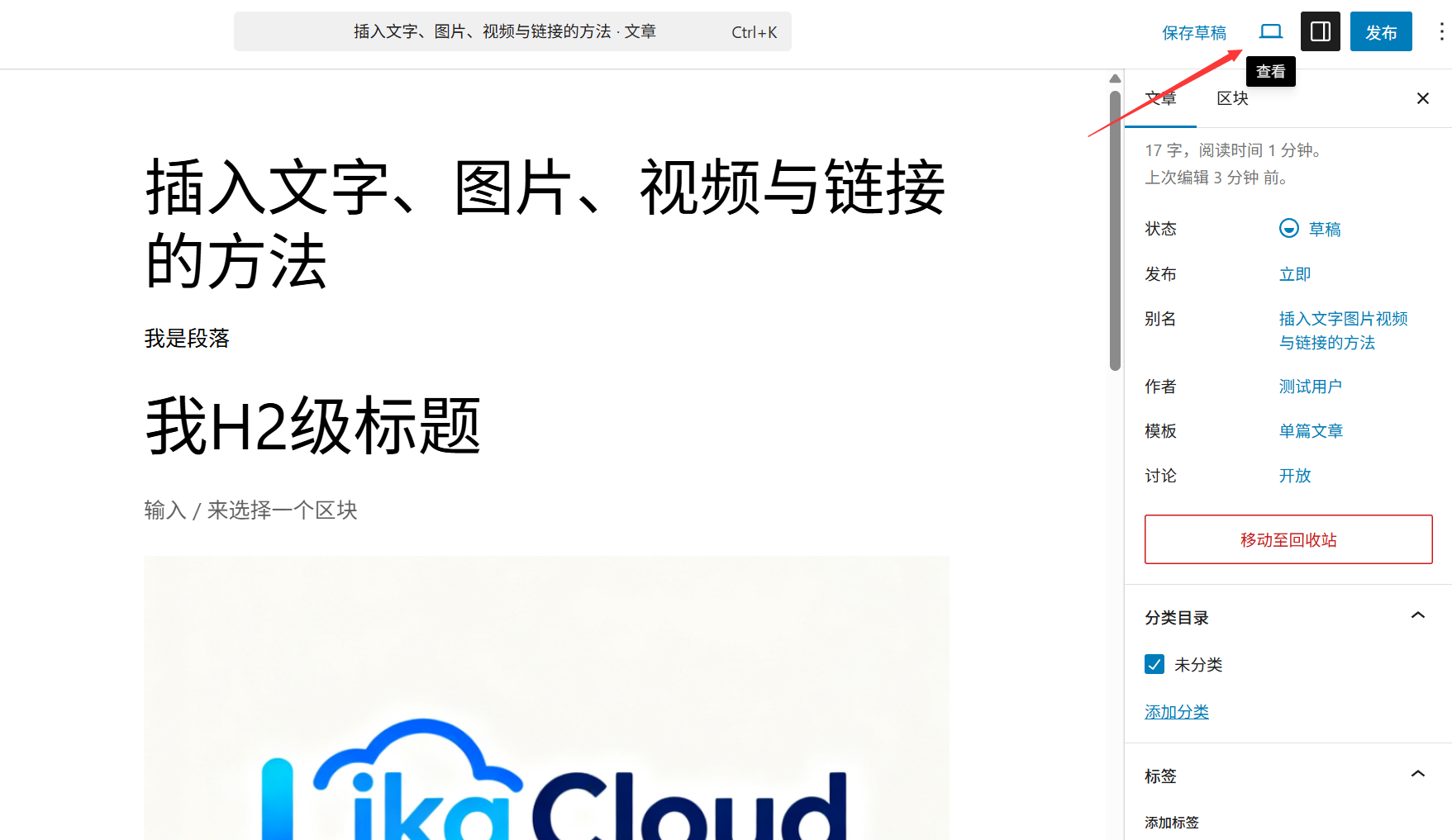
1. 2 способа предварительного просмотра статьи
- Общий просмотр: Нажмите кнопку "Предварительный просмотр" в правом верхнем углу редактора, чтобы открыть страницу предварительного просмотра в текущем окне (показывающую полный эффект от статьи на фронтенде сайта, включая стиль темы, сайдбар и т.д.).
- Предварительный просмотр нового окна: Нажмите на стрелку справа от кнопки "Предварительный просмотр" и выберите "Просмотр в новом окне", чтобы редактировать во время предварительного просмотра (новое окно не повлияет на содержимое редактора).
2. 7 деталей, которые необходимо проверить при предварительном просмотре
- Название и содержание: Заглавие полное, без опечаток; основные абзацы беглые, без лишних пробелов и беспорядочного кода.
- Фотографии и видео: Правильно ли отображается изображение (нет ли значка потрескавшегося изображения) и правильного ли оно размера (не растянуто и не размыто); правильно ли воспроизводится видео и не слишком ли быстро оно загружается.
- Валидность ссылок: Щелкните на всех гиперссылках (текстовых, графических) в тексте, чтобы убедиться, что вы можете перейти на нужную страницу (чтобы избежать неправильных или недействительных ссылок).
- форматирование: Четкая ли иерархия заголовков (H2 и H3 четко выделяются); правильное ли форматирование списков, цитат и т. д.; равномерное ли выравнивание текста (например, выравнивание по левому краю в основной части, по центру в заголовках).
- Мобильная адаптация: Пресса
F12Откройте инструменты разработчика браузера, переключитесь в режим мобильного просмотра (или перейдите по ссылке предварительного просмотра прямо с мобильного телефона) и убедитесь, что текст не перекрывается, а изображение не выходит за пределы экрана. - Классификация и маркировка: В нижней части страницы предварительного просмотра обычно отображается статья, принадлежащая к классификации и метке, чтобы подтвердить, правильно ли это (если не отображается, может быть, тема не установила соответствующий модуль, не влияющий на функцию).
- Изображение: Если задано изображение (см. последующие разделы), проверьте, правильно ли оно отображается в верхней части сообщения или на странице листинга.
В-третьих, публикуйте статьи: пусть читатели увидят ваш контент.
Как только предварительный просмотр подтвердит отсутствие ошибок, статью можно будет опубликовать. После публикации статья официально появится на фронтенде сайта, где посетители смогут ее просматривать, комментировать и делиться ею.
1. Подробные шаги для публикации статей
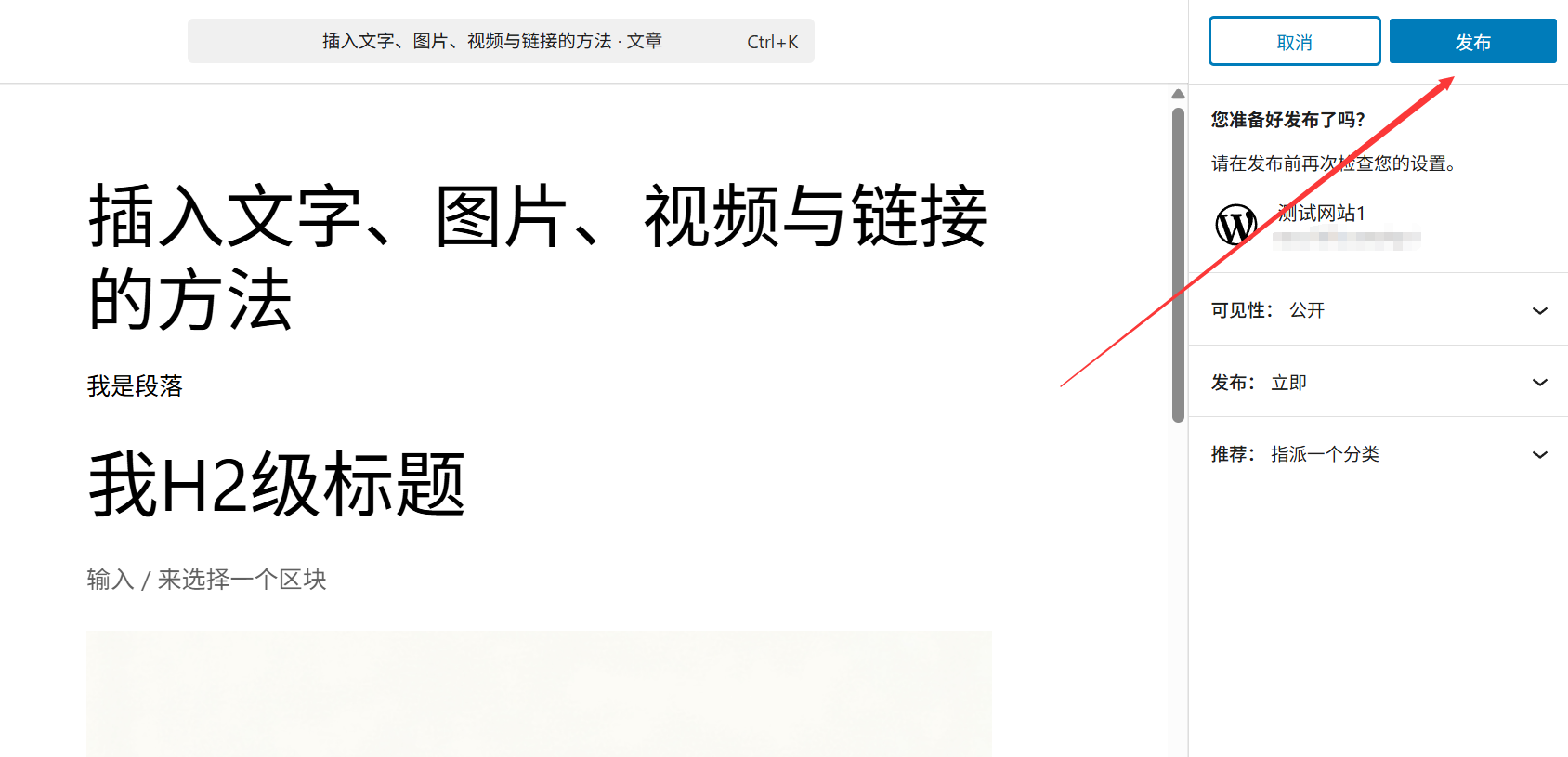
- Подтверждение основных настроек: Проверьте на панели "Документ" в правой части редактора:
- "Статус и видимость": по умолчанию "Публичный" (виден всем), если вы хотите ограничить доступ, вы можете выбрать "Приватный" (виден только администраторам) или "Защищенный паролем" (требуется доступ по паролю).
- "Категория" и "Метка": правильно ли они заданы (выбрана хотя бы одна категория, а метки необязательны).
- "Featured Image": нужно ли добавлять (некоторые темы отображают изображение на главной странице или на странице списка для повышения привлекательности).
- Нажмите кнопку Опубликовать:
- Если статья публикуется впервые, кнопка "Сохранить черновик" в правом верхнем углу редактора сменится на кнопку "Опубликовать", после нажатия которой появится окно подтверждения.
- Нажмите "Опубликовать" в окне подтверждения, система выдаст сообщение "Статья опубликована", а кнопка изменится на "Обновить" (нажмите "Обновить" для последующих изменений).
- Посмотреть опубликованные статьи: Нажмите на кнопку "Просмотр статьи" (отображается в верхней части редактора после публикации), чтобы перейти непосредственно на первую страницу статьи и подтвердить окончательный результат.
2. Оперативные методы после освобождения
- Скопируйте ссылку на статью: На первой странице сообщения скопируйте URL-адрес из адресной строки браузера, который можно использовать для публикации в социальных сетях (например, WeChat, Weibo) или для добавления ссылки на цитирование к другому сообщению.
- Установка времени первого выпускаЕсли вы хотите, чтобы статья публиковалась автоматически в определенное время в будущем, в опции "Опубликовать" на панели "Документ" справа нажмите на значок календаря рядом с "Опубликовать сейчас", выберите дату и время, нажмите "ОК", а затем нажмите "Упорядочить" (это подходит для написания контента заранее и публикации его через регулярные промежутки времени).
- Закрыть комментарии: Если вы не хотите, чтобы читатели оставляли комментарии, снимите флажок "Разрешить комментарии" на панели "Обсуждения" справа (чтобы она отображалась, нужно установить флажок "Обсуждения" в "Панели" в правом верхнем углу).
IV. Решение общих проблем
1. Как исправить ошибку, обнаруженную после публикации?
- Перейдите в бекенд WordPress "Posts→All Posts", найдите опубликованный пост и нажмите "Edit".
- После изменения содержимого в редакторе нажмите кнопку "Обновить" в правом верхнем углу, и изменения вступят в силу в режиме реального времени (повторная публикация не требуется).
2. Что делать, если я по ошибке разместил незаконченную статью?
- Сразу же перейдите на страницу редактирования статьи, измените "Статус" с "Опубликован" на "Черновик" в разделе "Статус и видимость" на панели "Документ" справа и нажмите "Обновить".
- В это время статья будет скрыта с переднего плана, только в фоновом режиме "черновик", чтобы показать, изменить завершение переиздания может быть.
3. предварительные просмотры работают нормально, но после публикации форматирование искажается?
- Возможно, проблема с кэшированием: нажмите на переднем плане, чтобы
Ctrl+F5(Windows) илиCommand+Shift+R(Mac) Принудительное обновление страницы. - Если проблема осталась, проверьте, не используется ли специальное форматирование (например, содержимое, скопированное из Word, может содержать скрытые коды), и вы можете удалить неправильные части и переформатировать их в редакторе.
V. Краткое описание основных рабочих процедур для новичков
Ниже приводится полный процесс публикации статьи:
- Напишите содержание → Для каждого заполненного раздела нажмите
Ctrl+SСохраните черновик; - После вставки изображения/видео/ссылки → Сохранить еще раз;
- Нажмите "Предварительный просмотр" → Проверьте все детали в новом окне (обратите внимание на ссылки, изображения, мобильное отображение);
- Устраняет проблемы, обнаруженные в предварительном просмотре → Сохранить черновик;
- Убедитесь, что настройки категорий, тегов, тематических изображений и т. д. верны → Нажмите "Опубликовать";
- После публикации нажмите "Просмотр статьи" → Проверьте ее в последний раз и "Редактировать→Обновить", если есть какие-то проблемы.
Помните: дополнительные 5 минут, потраченные на предварительный просмотр и проверку перед публикацией, могут предотвратить 90% ошибок низкого уровня. Строгое соблюдение правил публикации не только улучшит качество вашего контента, но и произведет профессиональное впечатление на ваших читателей.
 Русский