











プレビュー、保存、公開は、記事を書く際の3つの重要なポイントです。正しいプロセスをマスターすることで、コンテンツの紛失や誤ったパブリッシングなどの問題を回避し、記事を最良の状態で読者に届けることができます。この章では、Gutenbergエディタを例に、各ステップの操作方法や注意点を詳しく解説します。
I. 下書きの保存:コンテンツの損失を防ぐ(核となる習慣)
記事の長さに関係なく下書きを常に保存しておくことは必須の習慣だ!WordPressには自動保存機能がありますが、特に長いコンテンツや複雑なコンテンツを編集する場合は、手動で保存する方が確実です。
1. 下書きを手動で保存する3つの方法
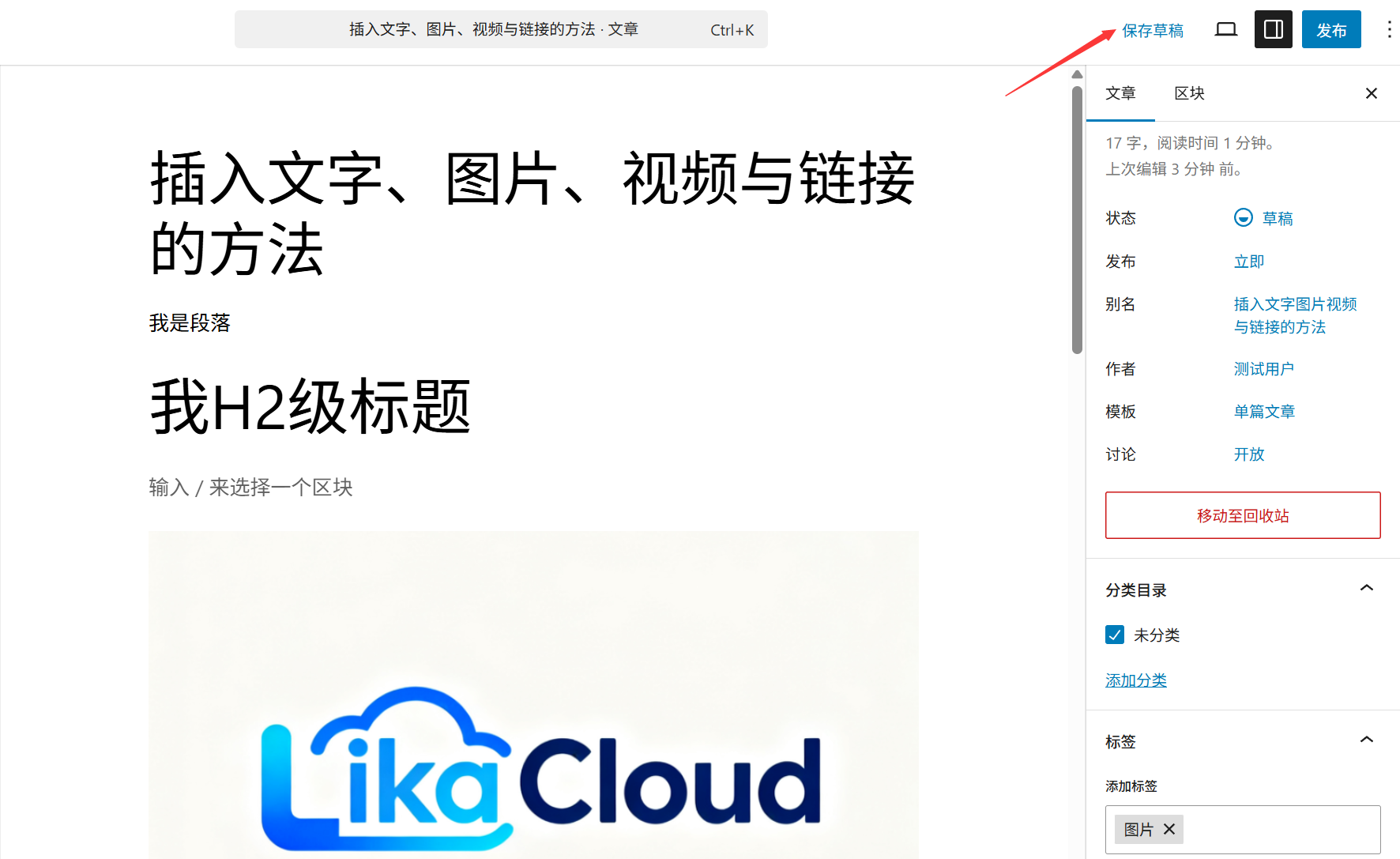
- 保存へのショートカット編集中に押す
Ctrl+S(Windows)またはCommand+S(マック)を使うのが一番手っ取り早い方法だ(段落を終えるたび、あるいは写真を挿入するたびに1回使うことをお勧めする)。 - 保存ボタンエディターの右上にある「Save Draft」ボタンをクリックします(Gutenbergエディターでは「Save」と表示され、クリックすると「Saved」と短く表示されます)。
- オートセーブ60秒ごとに自動保存され、編集エリアの上部に「自動保存...」と表示されます。編集エリアの上部に "Auto Save... "と表示されます。しかしオートセーブに頼らない(ネットワークの中断やブラウザのクラッシュにより、自動保存に失敗することがあります)。
2.原稿の保存に関する留意点
- セグメンテーション長い記事(チュートリアルやレビューなど)を書くときは、万が一紛失した場合の手戻りを減らすため、サブセクション(「ステップ1:準備」など)ごとに手動で保存する。
- セーブ失敗時の処理保存をクリックして「保存に失敗しました」と表示された場合は、まずネットワーク接続を確認し、他のメモリを消費するソフトウェア(複数のブラウザタブなど)を閉じてから再試行してください。何度も失敗する場合は、現在の内容をメモ帳にコピーし、ページを更新してから貼り直して保存してください。
- 草稿の場所保存された下書きは、WordPressのバックエンドの「投稿→すべての投稿」に「下書き」というステータスで表示され、後で編集を続けるのが簡単になります。
II.プレビュー記事:出版前の「最終チェック
プレビューでは、公開前に記事が実際にどのように表示されるか(タイポグラフィ、画像、リンクなどを含む)を確認することができ、編集モードでは確認できない問題(書式エラーやリンク切れなど)を避けることができます。
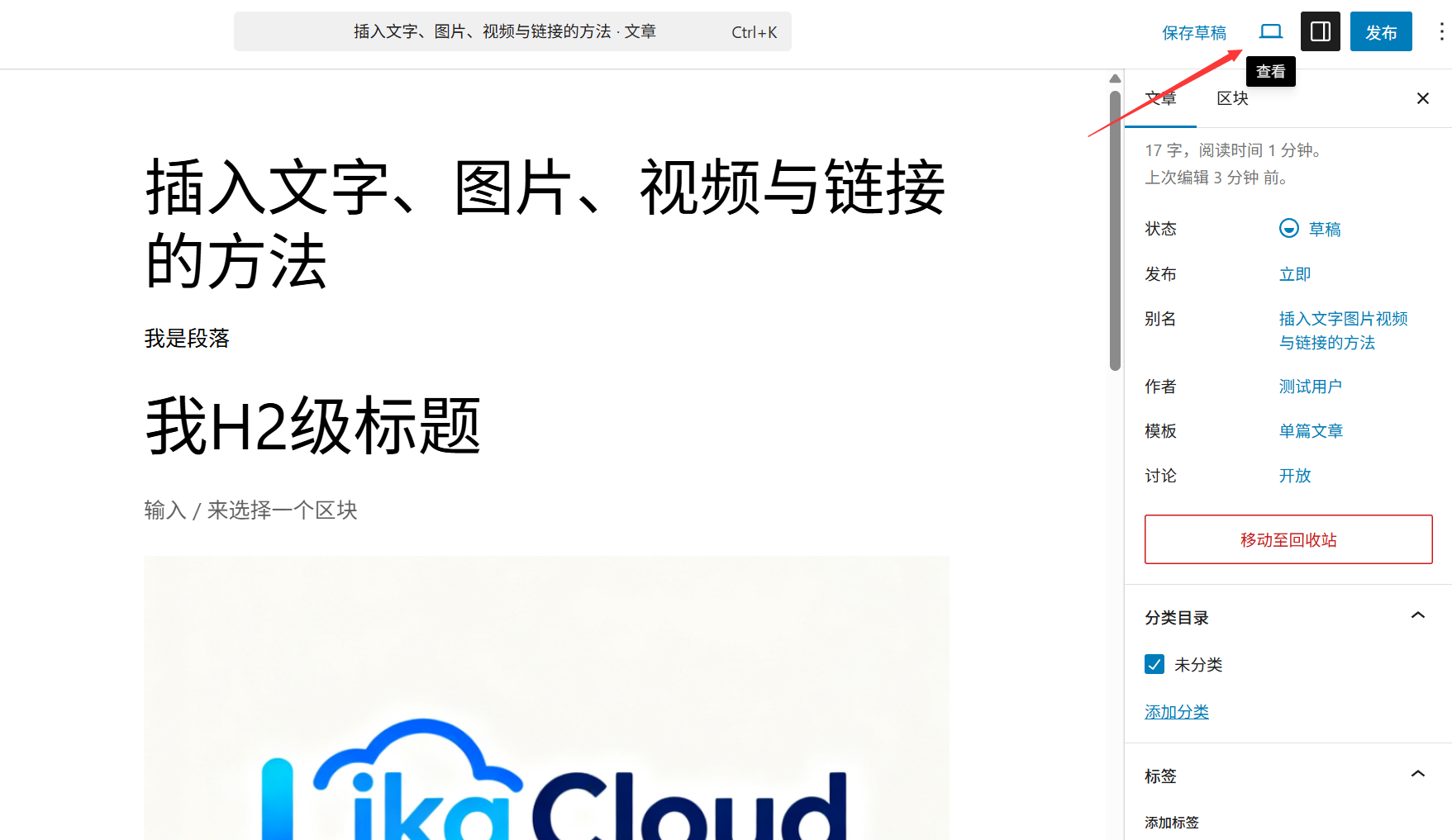
1. 記事をプレビューする2つの方法
- 総合プレビューエディターの右上にある "プレビュー "ボタンをクリックすると、現在のウィンドウにプレビューページが表示されます。
- 新しいウィンドウのプレビュープレビュー'ボタンの右側にあるドロップダウン矢印をクリックし、'新しいウィンドウでプレビュー'を選択します。プレビューしながら編集するのに適しています(新しいウィンドウはエディタ内のコンテンツに影響を与えません)。
2. プレビュー時にチェックする必要のある7つの項目
- タイトルと内容タイトルは誤字脱字がなく、本文の段落は流暢で、余分なスペースや文字化けがない。
- 写真とビデオ画像が正しく表示されているか(画像アイコンが割れていないか)、サイズが適切か(引き伸ばされていないか、ぼやけていないか)、ビデオが正しく再生できるか、読み込みが速すぎないか。
- リンクの有効性本文中のすべてのハイパーリンク(テキストリンク、イメージリンク)をクリックして、正しいページにジャンプできるかどうかを確認します(間違ったリンクや無効なリンクを避けるため)。
- フォーマッティング見出しの階層が明確か(H2とH3が明確に区別されているか)、リストや引用などの書式が正しいか、テキストのアラインメントが統一されているか(本文は左寄せ、見出しは中央揃えなど)。
- モバイル適応プレス
F12ブラウザの開発者ツールを開き、モバイル表示に切り替えて(または携帯電話から直接プレビューリンクにアクセスして)、テキストが重なっていないか、画像が画面からはみ出していないかを確認してください。 - 分類と表示プレビューページの下部には、通常、分類とラベルに属する記事が表示され、それが正しいかどうかを確認します(表示されない場合は、テーマが関連するモジュールを設定していない可能性があり、機能には影響しません)。
- 特集画像: フィーチャー画像が設定されている場合(詳細は以降のセクションを参照)、それが投稿の上部またはリスティングページに正しく表示されているか確認してください。
第三に、記事を公開する。
プレビューでエラーがないことを確認したら、記事を公開することができます。公開後、記事は正式にウェブサイトのフロントエンドに表示され、訪問者は閲覧、コメント、共有することができます。
1.記事掲載の詳しい手順
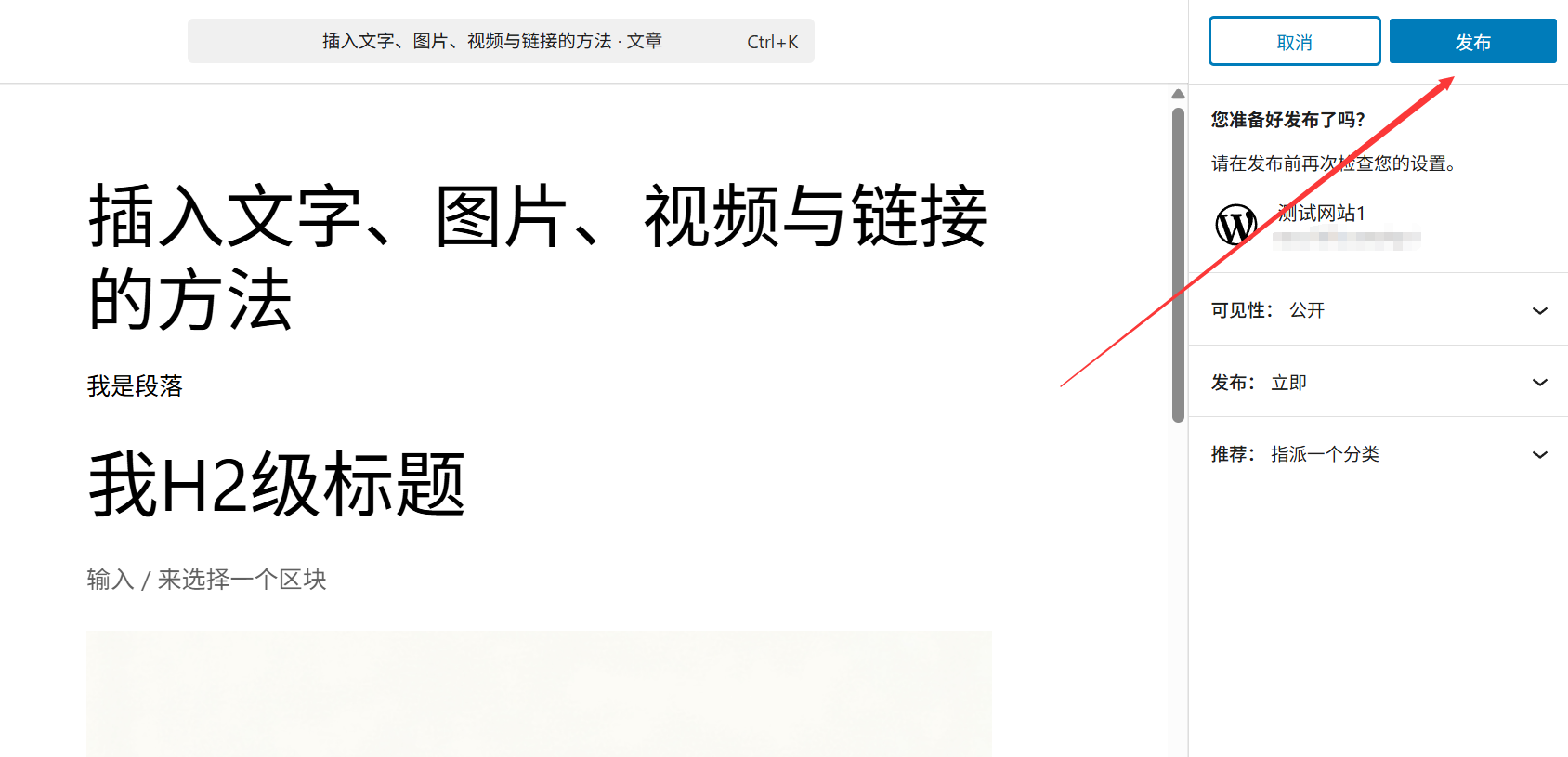
- 基本設定の確認エディターの右側にある "Document "パネルで確認してください:
- "ステータスと可視性":デフォルトの "公開"(誰でも閲覧可能)、アクセスを制限したい場合は、"非公開"(管理者のみ閲覧可能)または "パスワード保護"(パスワードによるアクセスが必要)を選択できます。
- "カテゴリー "と "ラベル":それらが正しく設定されているか(少なくとも1つのカテゴリーが選択されているか、ラベルは任意)。
- 「注目画像」:追加するかどうか(テーマによっては、トップページや一覧ページに注目画像を表示し、魅力を高めるものもある)。
- 発行ボタンをクリック:
- 記事を初めて公開する場合、エディターの右上にある「下書きを保存」ボタンが「公開」ボタンに変わり、クリックすると確認ウィンドウがポップアップ表示されます。
- 確認画面で「公開」をクリックすると、「記事が公開されました」と表示され、ボタンが「更新」に変わります。
- 掲載記事を見る: 「記事を見る」ボタン(公開後エディタの上部に表示)をクリックすると、直接フロント記事のページにジャンプし、最終結果を確認することができます。
2.リリース後の運用技術
- 記事のリンクをコピーするこのURLは、ソーシャルメディア(WeChatやWeiboなど)で共有したり、別の投稿に引用リンクを追加したりするのに使えます。
- 初出場時期の設定記事を将来の特定の時間に自動的に公開したい場合は、右側の「ドキュメント」パネルの「公開」オプションで、「今すぐ公開」の隣にあるカレンダーのアイコンをクリックし、日時を選択して「OK」をクリックし、「アレンジ」をクリックします(あらかじめコンテンツを書いておき、一定の間隔で公開する場合に適しています)。
- コメントを閉じる読者にコメントさせたくない場合は、右側の「ディスカッション」パネルで「コメントを許可」のチェックを外してください(右上の「パネル」で「ディスカッション」にチェックを入れないと表示されません)。
IV.よくある問題の解決策
1.公開後に見つかったエラーを修正するにはどうすればよいですか?
- WordPressバックエンドの「投稿」→「すべての投稿」から、公開済みの投稿を探し、「編集」をクリックします。
- エディターでコンテンツを修正した後、右上の「更新」ボタンをクリックすると、修正がリアルタイムで反映されます(再公開の必要はありません)。
2.未完成の記事を誤って投稿してしまった場合はどうすればよいですか?
- すぐに記事の編集ページに移動し、右側の「ドキュメント」パネルの「ステータスと可視性」の「ステータス」を「公開」から「下書き」に変更し、「更新」をクリックする。
- この時点で、記事はフォアグラウンドから非表示になり、唯一のバックグラウンドで "ドラフト "を表示するには、再リリースの完了を変更することができます。
3.プレビューは問題なく機能するが、公開後に書式が乱れる?
- キャッシュの問題かもしれない。
Ctrl+F5(Windows)またはCommand+Shift+R(Mac) ページを強制的に更新します。 - それでもまだ問題がある場合は、特殊な書式が使われていないかチェックし(例えば、ワードからコピーしたコンテンツには隠しコードがあるかもしれない)、エディターで形の崩れた部分を削除し、書式を変更することができる。
V. 初心者に必要な操作手順のまとめ
記事掲載の完全なプロセスを以下に提案する:
- 内容を書く → 完成した各セクションを押す
Ctrl+Sドラフトを保存する; - 画像・動画・リンク挿入後→再度保存;
- プレビュー」をクリック → 新しいウィンドウですべての詳細を確認(リンク、画像、モバイル表示にフォーカス);
- プレビューで見つかった問題を修正 → ドラフトを保存;
- カテゴリー、タグ、フィーチャー画像などの設定が正しいことを確認→「公開」をクリック;
- 投稿後「記事を見る」をクリック→最後にもう一度確認し、問題があれば「編集→更新」。
出版前にプレビューとチェックを5分余分に行うことで、90%の低レベルのミスを防ぐことができます。厳密なパブリッシングの習慣を身につけることは、コンテンツの質を高めるだけでなく、読者にプロフェッショナルな印象を残すことにもつながります。
 日本語
日本語