



















安装 WordPress 之前,我们需要在宝塔面板中创建一个网站空间,用于存储 WordPress 文件并关联已创建的数据库。这个过程非常简单,只需几个步骤即可完成。
先决条件
开始之前,请确保你已完成以下操作:
- 已成功登录宝塔面板。
- 已安装必要的 Web 环境(Nginx 或 Apache、PHP、MySQL)
- 已创建好 MySQL 数据库(参考 6.2 节的内容)。
步骤 1:进入网站管理界面
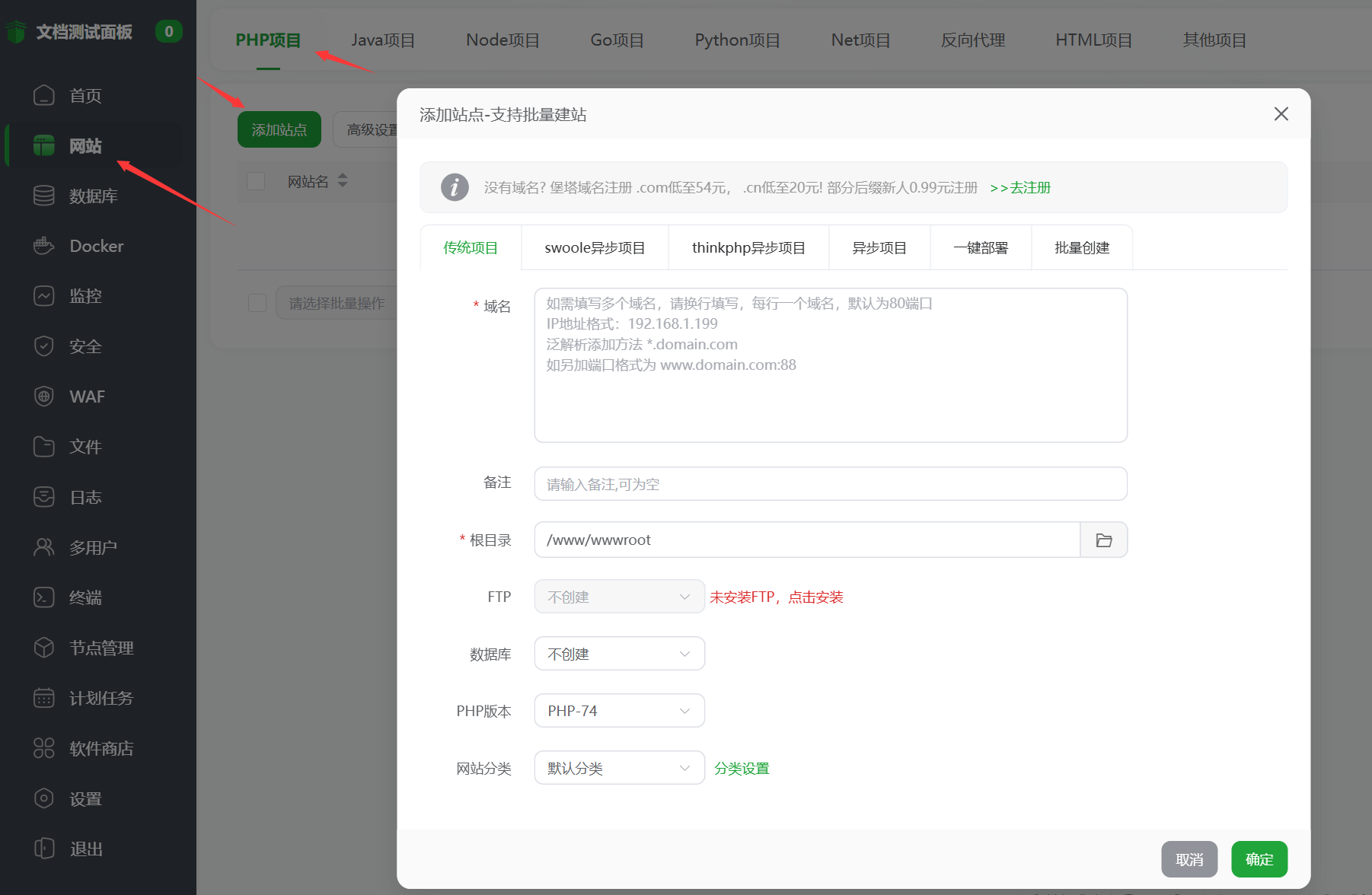
- 登录宝塔面板后,找到左侧菜单栏中的“网站”选项,点击进入网站管理页面。
- 点击页面右上角的“添加站点”按钮,打开创建网站的表单。
步骤 2:填写网站基本信息
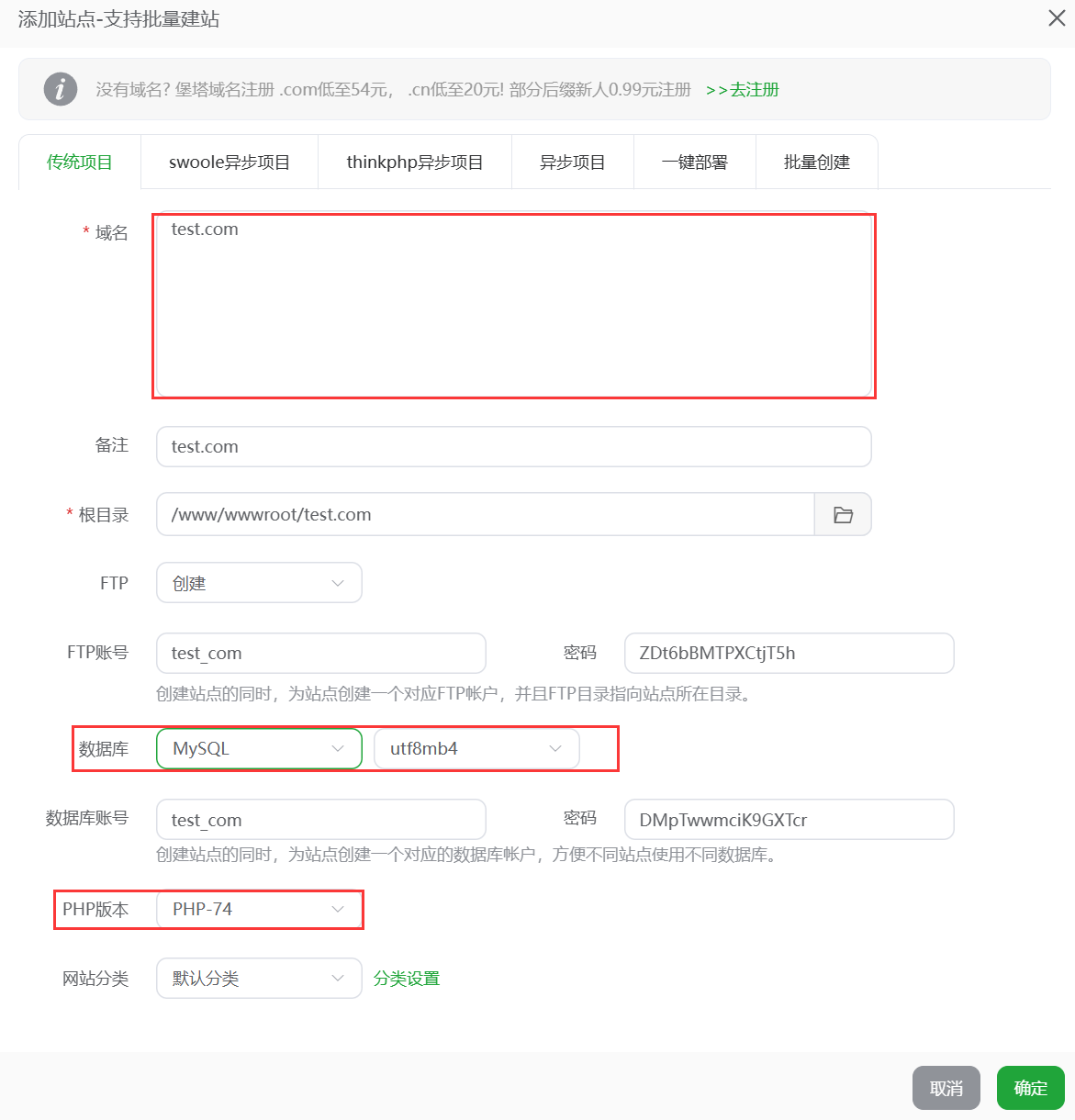
在弹出的 "添加站点" 窗口中,需要填写以下关键信息:
- 域名:
- 请在“域名”输入框中输入您的域名(例如:www.example.com)。
example.com) - 可以同时填写带有附件的表格。
www带还是不带?www的域名(例如)example.com以及www.example.com),用空格分隔 - 如果你还没有域名,可以先填写服务器的 IP 地址进行临时访问。
- 请在“域名”输入框中输入您的域名(例如:www.example.com)。
- 根目录:
- 点击“根目录”输入框右侧的文件夹图标
- 建议创建一个与域名相关的文件夹(例如)。
/www/wwwroot/example.com) - 请确保该目录为空,以便后续上传 WordPress 文件。
- FTP 设置(可选):
- 建议新手勾选“创建FTP”选项。
- 自动生成或自定义 FTP 用户名和密码,并将其记录下来(后续上传文件时会用到)。
- 如果不进行创建,后续可以在“FTP”菜单中单独添加。
- 数据库设置:
- 选择“关联已有数据库”(我们之前已经创建过)。
- 在下拉菜单中选择你为 WordPress 准备的数据库。
- 请确认数据库用户名正确无误。
- PHP 版本:
- 请从下拉菜单中选择 PHP 版本(建议选择 PHP 7.4 或 8.0,兼容性最佳)。请勿选择过低的版本(如 PHP 5.6),否则可能无法支持最新的 WordPress 版本。
步骤 3:完成网站创建
- 填写完所有信息后,请点击“提交”按钮。
- 系统会自动创建网站目录、配置Web服务器,并关联数据库。
- 创建成功后,你新建的网站信息将显示在网站列表中。
步骤 4:确认网站创建成功
- 请在浏览器中输入你的域名或服务器的 IP 地址。
- 如果看到 "恭喜,网站创建成功!" 或类似的提示页面,这说明网站创建成功了。
- 若无法访问,请检查以下几点:
- 域名是否已正确解析到服务器的 IP 地址(参考 4.4 节中的域名解析)?
- 服务器防火墙是否开放了80/443端口?
- 宝塔面板中的网站状态是否为“正在运行”?
重要信息记录
网站创建后,请记录以下信息以备后用:
- 网站根目录路径(例如:/var/www/html)
/www/wwwroot/example.com) - FTP 信息(若已创建):主机地址、用户名、密码
- 数据库关联状态(确认已正确关联)
下一步
成功创建网站后,我们就可以使用 FTP 工具将之前下载的 WordPress 安装包上传到网站的根目录了。具体步骤请参考下文。通过宝塔上传网站程序安装包。
提示:
提示:创建网站后,建议立即在宝塔面板中为网站启用 SSL 证书(点击网站列表中的“SSL”按钮)。启用 HTTPS 访问更安全,也有助于优化搜索引擎排名。
优势主机服务商推荐
LikaCloud收集了近期主机活动的相关信息,分享出来,希望能为您节省重复查找信息的时间。