


















WordPress'i kurmadan önce, WordPress dosyalarını depolamak ve oluşturulan veritabanını ilişkilendirmek için bir web sitesi alanı oluşturmamız gerekir. Bu süreç oldukça basittir ve sadece birkaç adımda tamamlanabilir.
Önkoşullar.
Başlamadan önce, aşağıdaki işlemleri tamamladığınızdan emin olun:
- Başarıyla Plesk paneline giriş yapıldı.
- Gerekli web ortamı (Nginx veya Apache, PHP, MySQL) kurulmuştur.
- MySQL veritabanı oluşturuldu (6.2 bölüme bakınız).
Adım 1: Web sitesi yönetim arayüzüne girin.
- Plesk paneline giriş yaptıktan sonra, sol menü çubuğunda bulunan "Web Sitesi" seçeneğini bulun ve web sitesi yönetimi sayfasına girmek için tıklayın.
- Sayfanın sağ üst köşesindeki "Site ekle" düğmesine tıklayarak bir web sitesi oluşturma formunu açın.
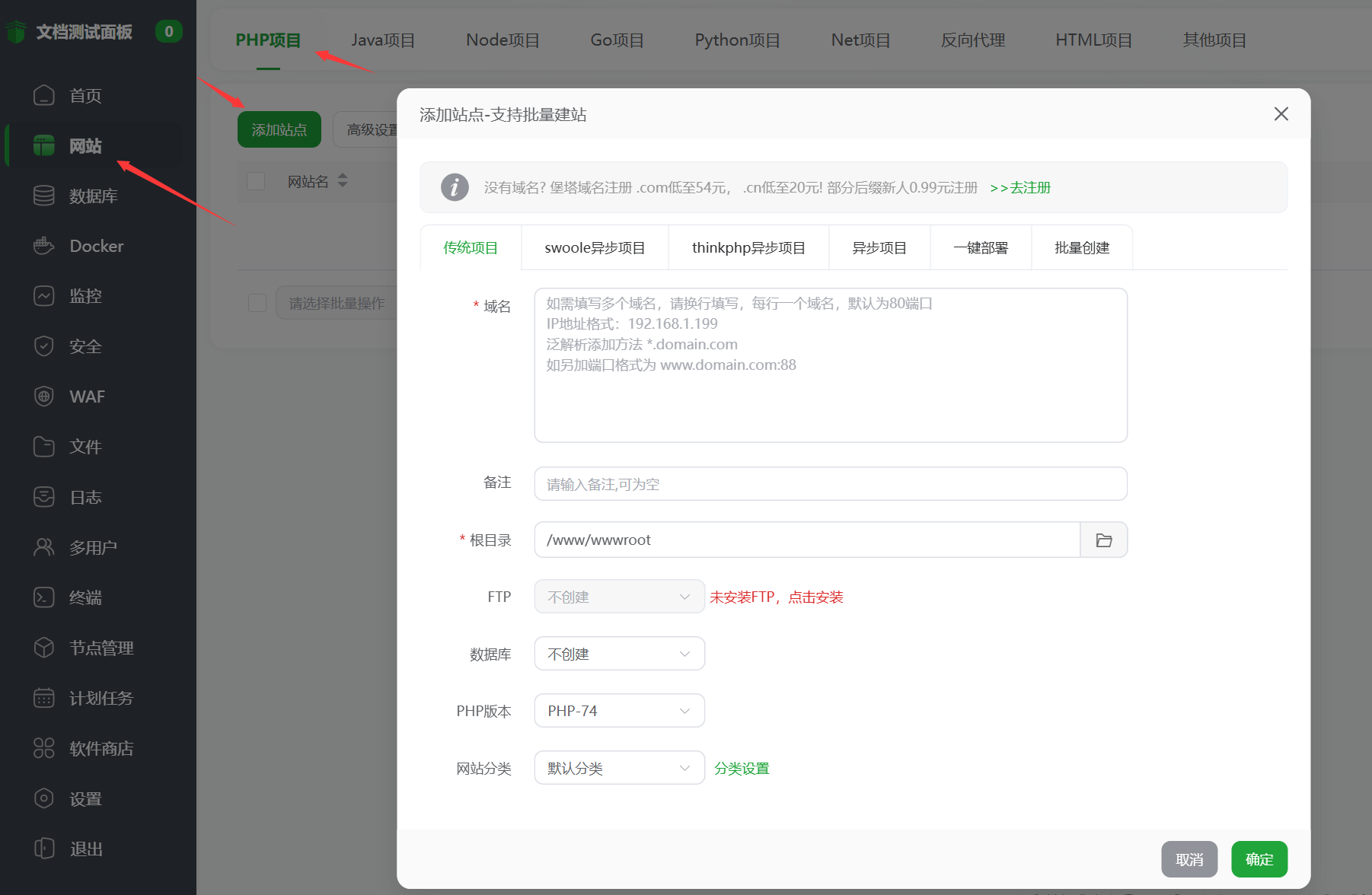
Adım 2: Web sitesinin temel bilgilerini doldurun.
Açılan "Site Ekle" penceresinde, aşağıdaki önemli bilgileri doldurmanız gerekir:
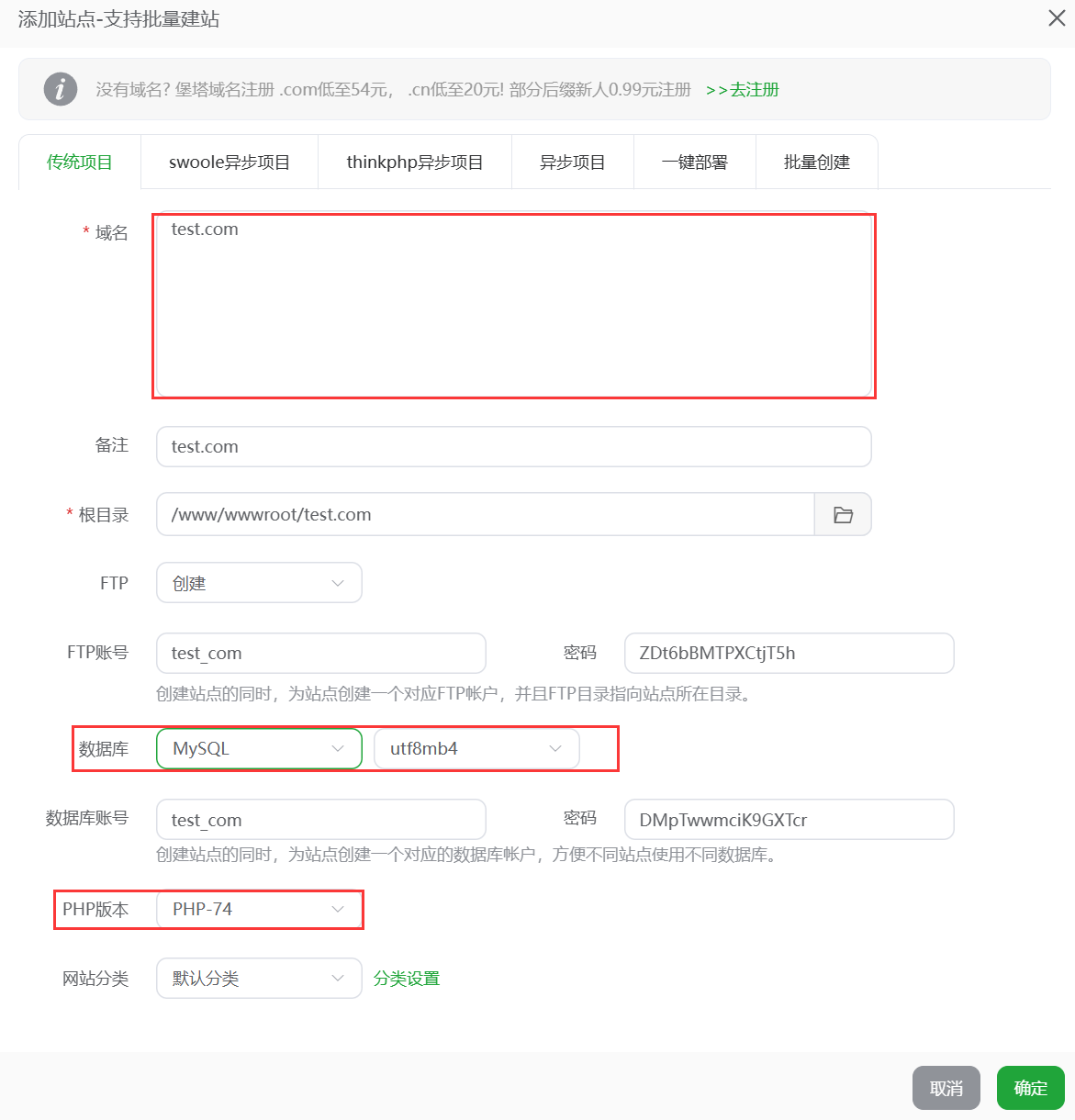
- alan adı:
- "Alan adı" giriş kutusuna alan adınızı girin (örneğin).
example.com) - Aynı anda doldurulabilir.
wwwVe “olmayan” ile…wwwDomain adı (örneğin)example.com和www.example.com), boşluklarla ayrılmış şekilde. - Eğer henüz bir alan adınız yoksa, geçici erişim için öncelikle sunucu IP adresini doldurabilirsiniz.
- "Alan adı" giriş kutusuna alan adınızı girin (örneğin).
- Kök dizin.:
- "Kök dizin" giriş kutusunun sağ tarafındaki klasör simgesine tıklayın.
- Bir alan adıyla ilişkili bir klasör oluşturmanız önerilir (örneğin).
/www/wwwroot/example.com) - Daha sonraki WordPress dosyalarının yüklenmesini kolaylaştırmak için bu dizinin boş olduğundan emin olun.
- FTP ayarları.(Opsiyonel):
- Yeni başlayanların "FTP oluştur" seçeneğini işaretlemeleri önerilir.
- Otomatik olarak oluşturulan veya özelleştirilmiş FTP kullanıcı adı ve şifresini alın ve bunları kaydedin (daha sonraki dosya yüklemeleri için kullanılacaktır).
- Eğer oluşturulmazsa, daha sonra "FTP" menüsünde ayrıca eklenebilir.
- Veritabanı ayarları:
- "Mevcut veritabanını bağlan"ı seçin (daha önce oluşturduğumuz).
- Açılan menüden WordPress için hazırladığınız veritabanını seçin.
- Veritabanı kullanıcı adının doğru olduğunu onaylayın.
- PHP sürümü.:
- Açılır menüden PHP sürümünü seçin (önerilen PHP 7.4 veya 8.0, en iyi uyumluluk). Çok düşük sürümleri (örneğin PHP 5.6) seçmeyin, bunlar en yeni WordPress'i desteklemeyebilir.
Adım 3: Web sitesi oluşturma işlemini tamamlayın.
- Tüm bilgileri doldurduktan sonra, "Gönder" düğmesine tıklayın.
- Sistem otomatik olarak web sitesi dizinini oluşturur, web sunucusunu yapılandırır ve veritabanına bağlanır.
- Başarılı olursa oluşturduğunuz yeni web sitesi bilgilerini web sitesi listesinde göreceksiniz.
Adım: Web sitesinin oluşturulduğunu doğrulayın.
- Tarayıcıya alan adınızı veya sunucu IP adresinizi girin.
- Eğer "Tebrikler, site oluşturuldu!" veya benzer bir bildirim sayfası görürseniz, web sitesinin oluşturulduğunu gösterir.
- Erişim sağlanamıyorsa aşağıdaki noktaları kontrol edin:
- Alan adı, sunucu IP'sine doğru şekilde çözülmüş müdür? (Bkz. 4.4 bölümündeki Alan Adı Çözümleme)
- Sunucu güvenlik duvarı, 80/443 portunu açtı mı?
- Pagoda panelinde web sitesi durumu "Çalışıyor" olarak gösteriliyor mu?
Önemli bilgi kayıtları.
Web sitesi oluşturulduktan sonra, aşağıdaki bilgileri referans olarak kaydedin:
- Web sitesinin kök dizin yolu (örneğin
/www/wwwroot/example.com) - FTP bilgileri (olan varsa): ana bilgisayar adresi, kullanıcı adı, parola.
- Veritabanı bağlantı durumu (doğru şekilde bağlandığının doğrulanması)
Bir sonraki adım.
Web sitesini başarıyla oluşturduktan sonra, daha önce indirdiğimiz WordPress yükleme paketini FTP aracını kullanarak web sitesinin kök dizinine yükleyebiliriz. Detaylar için bkz.Web sitesi programı kurulum paketini, Bao Ta aracılığıyla yükleyin.。
bir şeye dikkat çekmek.
İpucu: Web sitesi oluşturduktan sonra, web sitesi için SSL sertifikasını hemen açmanız önerilir (web sitesi listesindeki "SSL" düğmesine tıklayın). HTTPS erişimi daha güvenli ve SEO açısından da faydalıdır.
Üstün barındırma hizmeti sağlayıcılarının önerileri
LikaCloud, son zamanlardaki ana bilgisayar etkinliklerini topladı ve bunları paylaşarak bilgiyi tekrar aramanıza gerek kalmasın diye umuyoruz.
 Türkçe