


















Voor het installeren van WordPress moeten we in het Plesk-dashboard een webruimte maken waarin de WordPress-bestanden worden opgeslagen en die is gekoppeld aan de gemaakte database. Dit proces is vrij eenvoudig en kan in enkele stappen worden voltooid.
Voorwaarden
Voor je begint, moet je ervoor zorgen dat je het volgende hebt gedaan:
- U bent met succes ingelogd op het Pagoda-dashboard.
- De benodigde webomgeving is geïnstalleerd (Nginx of Apache, PHP, MySQL).
- De MySQL-database is gemaakt (zie paragraaf 6.2 voor meer details).
Stap 1: Ga naar de beheerinterface van de website.
- Na het inloggen op het Plesk-dashboard vindt u in de linkermenubalk de optie 'Websites'. Klik hierop om naar de pagina voor websitebeheer te gaan.
- Klik op de knop 'Site toevoegen' in de rechterbovenhoek van de pagina om het formulier voor het maken van een website te openen.
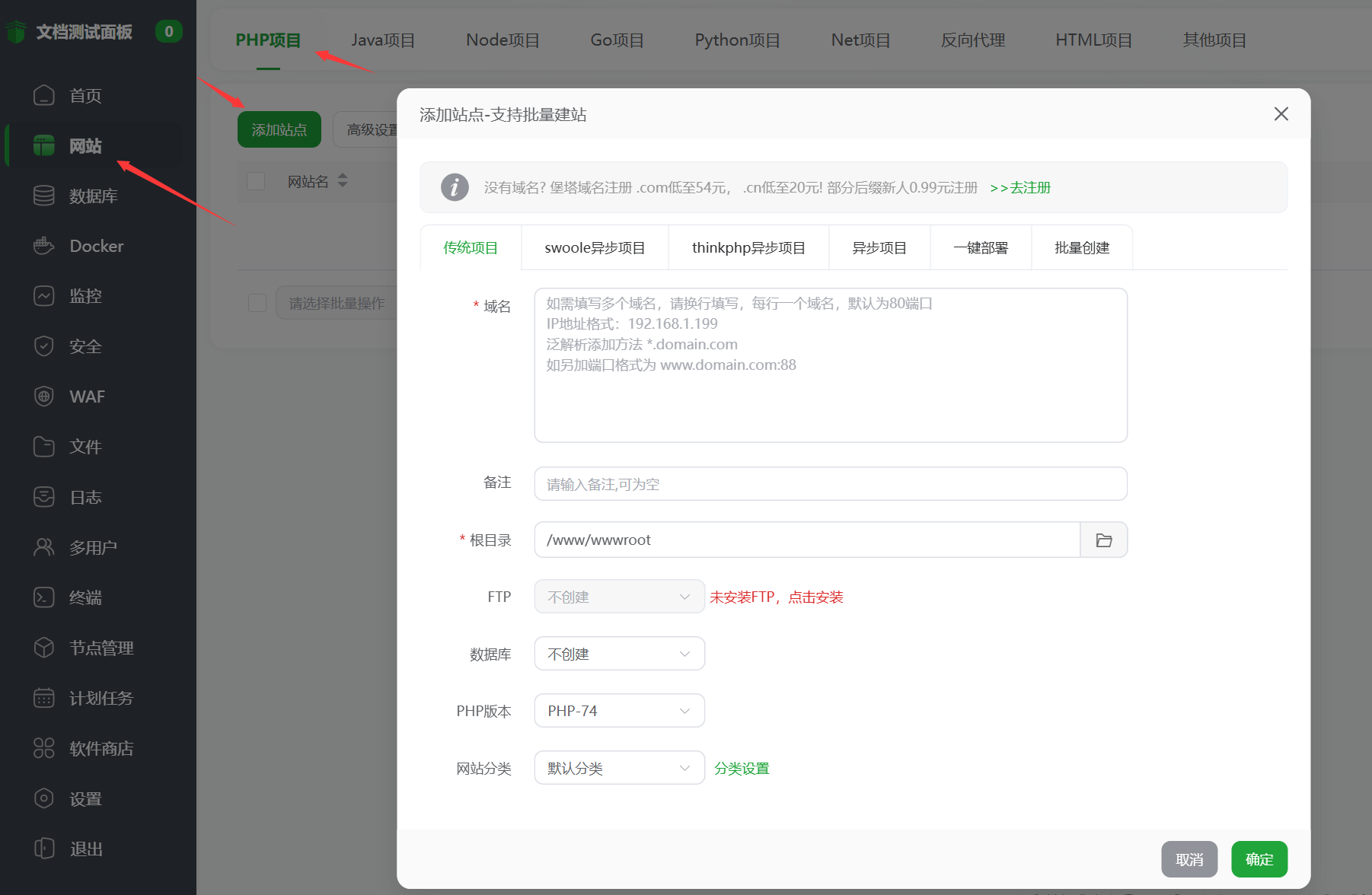
Stap 2: Vul de basisinformatie van de website in.
In het pop-upvenster 'Site toevoegen' moet u de volgende belangrijke informatie invullen:
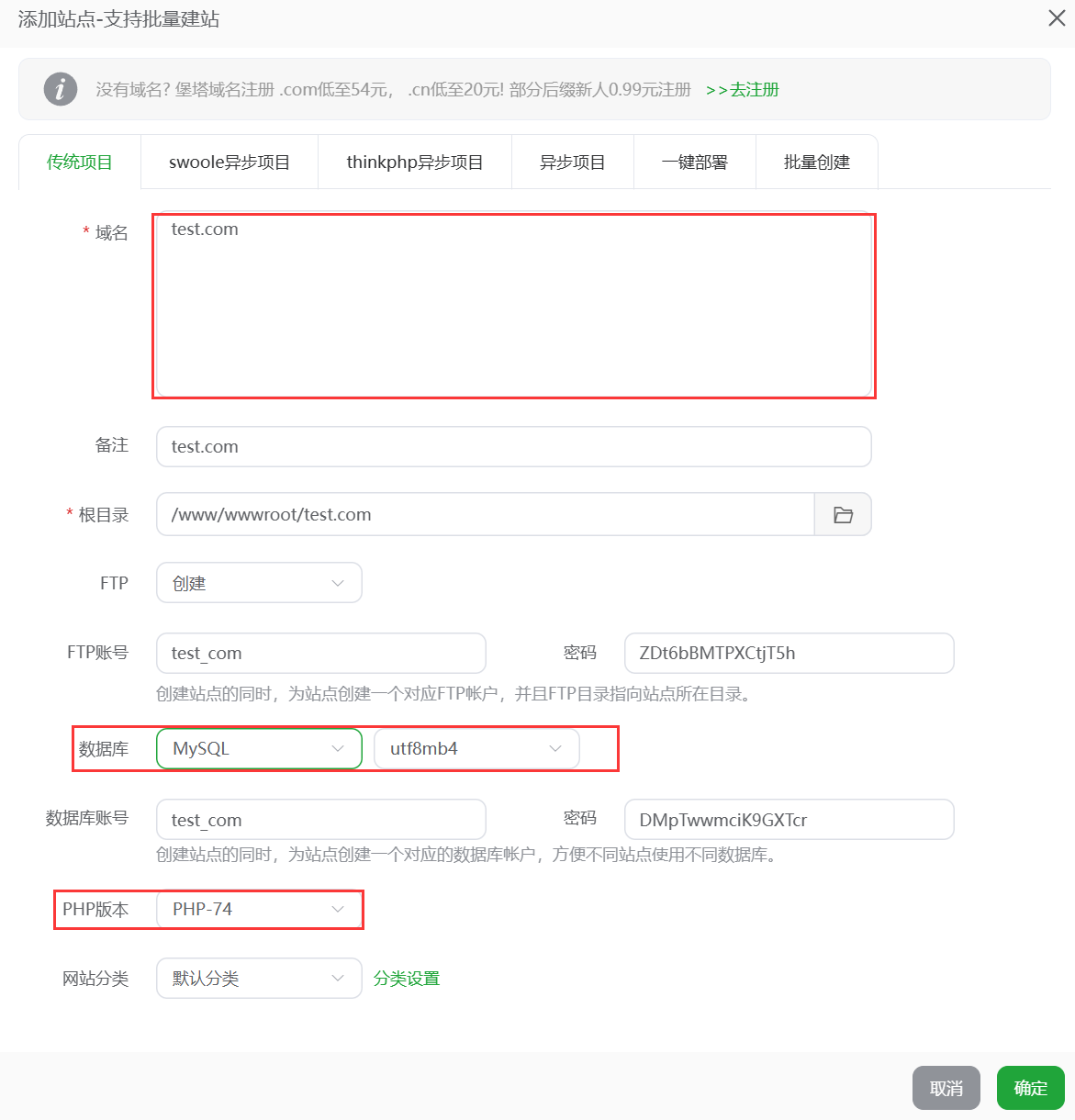
- Een domeinnaam:
- Vul je domeinnaam in het veld 'Domeinnaam' in (bijv.
example.com) - Je kunt tegelijkertijd de velden invullen.
wwwEn zonderwwwDe domeinnaam (bijv.example.com和www.example.com) gescheiden door spaties - Als je nog geen domeinnaam hebt, kun je voorlopig het IP-adres van de server invullen om toegang te krijgen.
- Vul je domeinnaam in het veld 'Domeinnaam' in (bijv.
- De hoofdmap:
- Klik op het pictogram van de map rechts van het invoerveld 'Wortelmap'.
- Het wordt aanbevolen om een map te maken die is gekoppeld aan de domeinnaam (bijvoorbeeld
/www/wwwroot/example.com) - Zorg ervoor dat de map leeg is, zodat je de WordPress-bestanden later kunt uploaden.
- FTP-instellingen(Optioneel):
- Voor beginners wordt aanbevolen om 'FTP maken' aan te vinken.
- Genereren of aanpassen van automatische FTP-gebruikersnamen en -wachtwoorden en deze opslaan (ze worden gebruikt bij het uploaden van bestanden).
- Als je dit niet doet, kun je het later apart toevoegen in het 'FTP'-menu.
- Databases instellen:
- Kies 'Bestandsgegevens koppelen aan een bestaande database' (die we eerder hebben gemaakt)
- Selecteer in het drop-downmenu de database die je voor WordPress hebt voorbereid.
- Controleer of de gebruikersnaam van de database correct is.
- PHP-versie:
- Selecteer de PHP-versie in het drop-downmenu (we raden PHP 7.4 of 8.0 aan voor de beste compatibiliteit). Kies geen te lage versie (zoals PHP 5.6), omdat deze mogelijk niet compatibel is met de nieuwste versie van WordPress.
Stap 3: De creatie van de website voltooien.
- Als je alle informatie hebt ingevuld, klik je op de knop 'Verzenden'.
- Het systeem maakt automatisch een websitecategorie, configureert de webserver en koppelt deze aan de database.
- Na de succesvolle creatie zie je de gegevens van je nieuwe website in de lijst met websites.
Stap 4: Bevestig dat de website met succes is gemaakt.
- Voer je domeinnaam of het IP-adres van de server in je browser in.
- Als je de melding "Gefeliciteerd, de site is succesvol gemaakt!" of een vergelijkbare melding ziet, betekent dit dat de website met succes is gemaakt.
- Als je geen toegang hebt, controleer je de volgende punten:
- Is de domeinnaam correct opgelost naar het IP-adres van de server (zie paragraaf 4.4 voor domeinnaamresolutie)?
- Is de firewall van de server geopend voor poort 80/443?
- Is de status van de website in het Pagoda-dashboard 'actief'?
Belangrijke informatie vastleggen
Na het maken van de website, noteer je de volgende informatie voor later gebruik:
- Het pad naar de hoofdmap van de website (bijv.
/www/wwwroot/example.com) - FTP-gegevens (indien gemaakt): hostadres, gebruikersnaam, wachtwoord
- De status van de databasekoppeling (bevestiging dat deze correct is gekoppeld)
De volgende stap
Als de website eenmaal is gemaakt, kunnen we het eerder gedownloade WordPress-installatiepakket via een FTP-tool naar de hoofdmap van de website uploaden. Kijk voor meer details bijHet installatiepakket van de websiteprogramma uploaden via Bota.。
de aandacht op iets vestigen
Tip: Nadat je een website hebt gemaakt, raden we je aan om onmiddellijk een SSL-certificaat voor de website in te stellen in het Boten Panel (klik op de knop 'SSL' in de lijst met websites). Het inschakelen van HTTPS-toegang is veiliger en bevordert ook de SEO.
Aanbevelingen voor voordelige hostingproviders
LikaCloud heeft de recente activiteiten van de host verzameld en deze gedeeld, in de hoop dat je hierdoor tijd bespaart bij het zoeken naar informatie.
 Nederlands