


















ก่อนติดตั้ง WordPress เราจำเป็นต้องสร้างพื้นที่เว็บไซต์ในแผงควบคุม Baota เพื่อเก็บไฟล์ WordPress และเชื่อมโยงกับฐานข้อมูลที่สร้างไว้แล้ว กระบวนการนี้ง่ายมาก เพียงไม่กี่ขั้นตอนก็เสร็จสิ้น
เงื่อนไขเบื้องต้น
ก่อนเริ่มต้น โปรดตรวจสอบให้แน่ใจว่าคุณได้ดำเนินการดังต่อไปนี้แล้ว:
- เข้าสู่ระบบแผงควบคุม Baota สำเร็จแล้ว
- ติดตั้งสภาพแวดล้อมเว็บที่จำเป็นแล้ว (Nginx หรือ Apache, PHP, MySQL)
- สร้างฐานข้อมูล MySQL เรียบร้อยแล้ว (อ้างอิงเนื้อหาหัวข้อ 6.2)
ขั้นตอนที่ 1: เข้าสู่หน้าจัดการเว็บไซต์
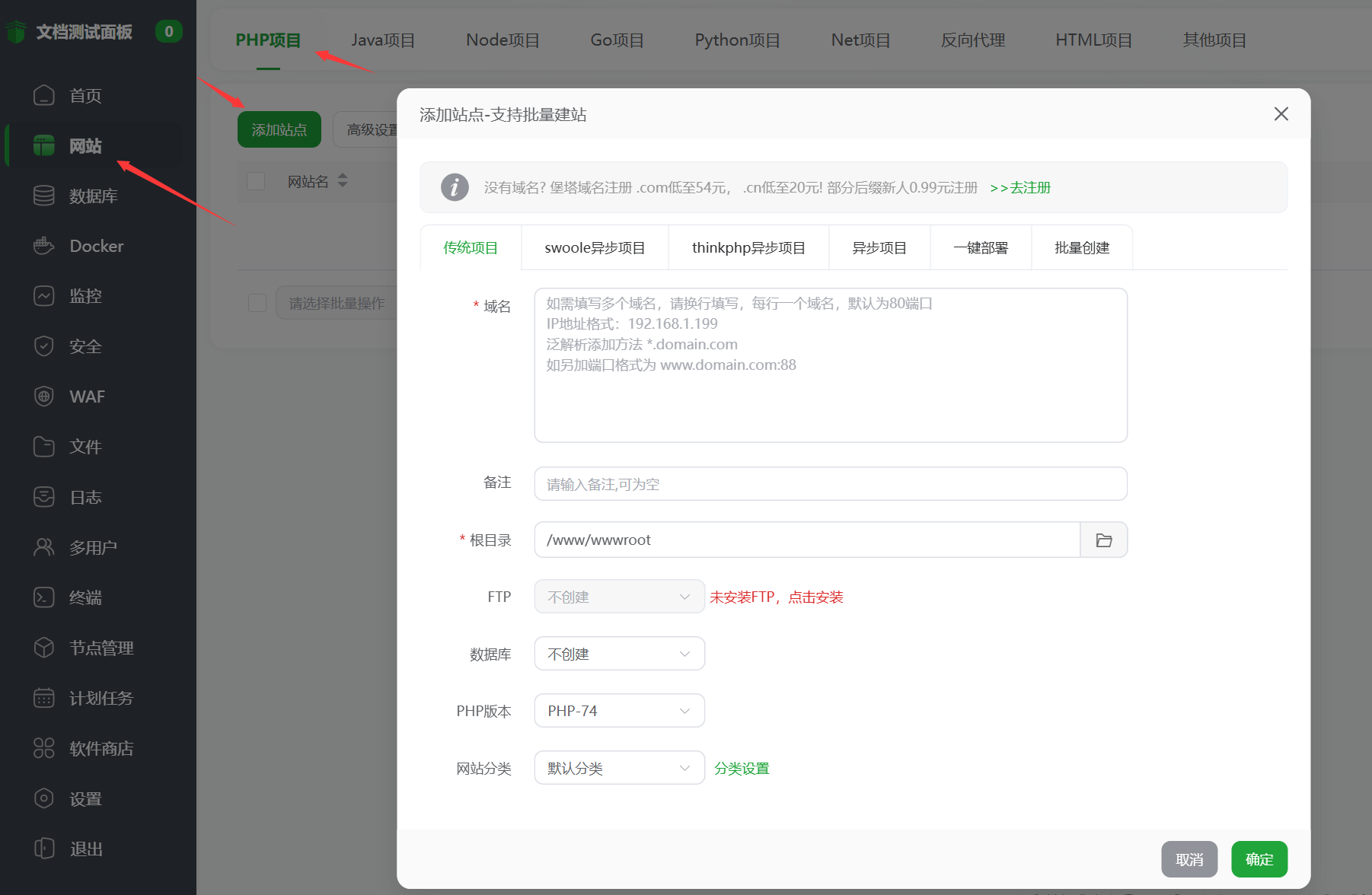
- หลังจากเข้าสู่ระบบแผงควบคุม Baota ให้ค้นหาตัวเลือก 'เว็บไซต์' ในแถบเมนูด้านซ้าย แล้วคลิกเพื่อเข้าสู่หน้าจัดการเว็บไซต์
- คลิกปุ่ม 'เพิ่มไซต์' ที่มุมขวาบนของหน้าเพื่อเปิดฟอร์มสร้างเว็บไซต์
ขั้นตอนที่ 2: กรอกข้อมูลพื้นฐานของเว็บไซต์
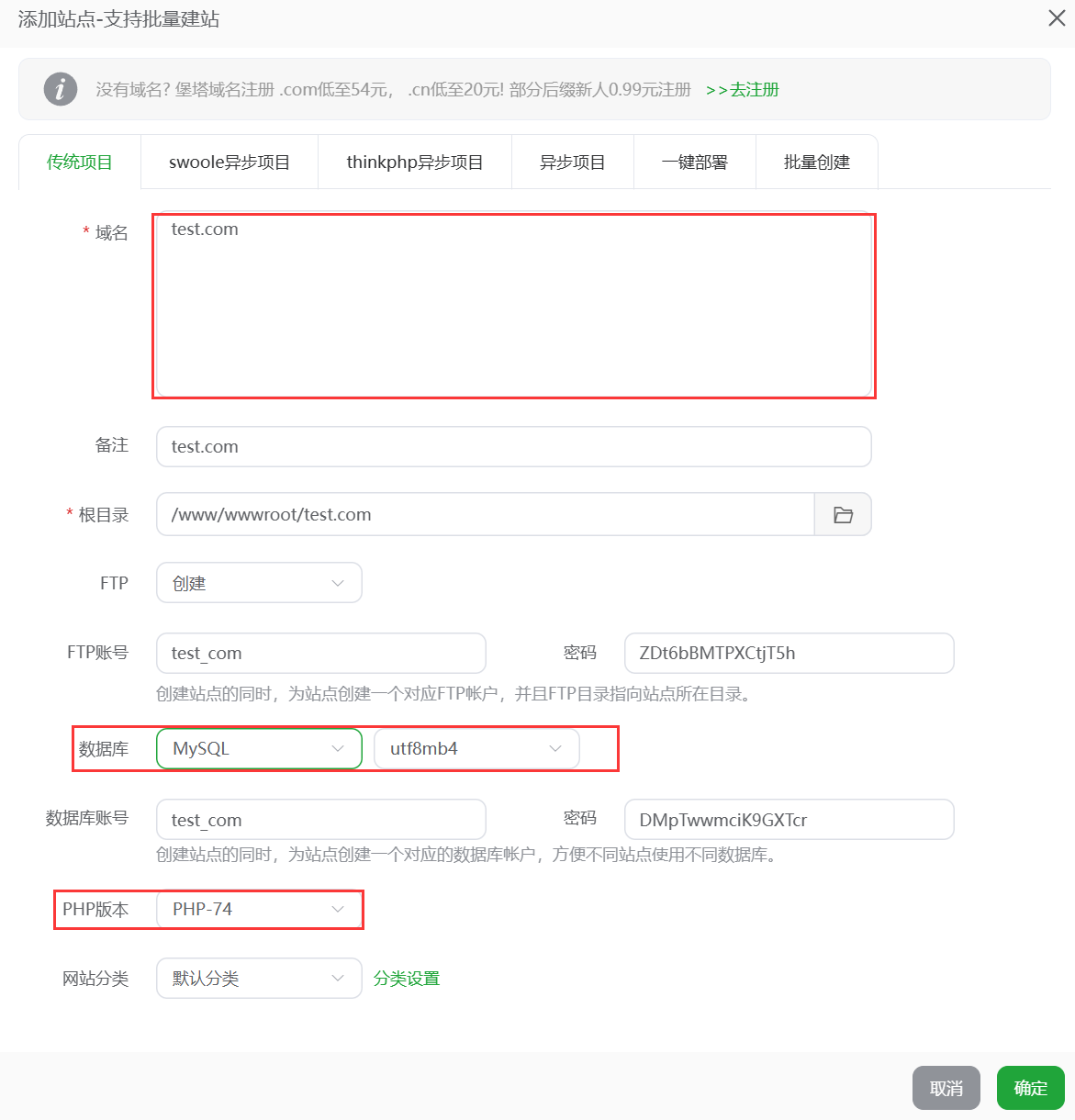
ในหน้าต่าง "เพิ่มไซต์" ที่ปรากฏขึ้น จำเป็นต้องกรอกข้อมูลสำคัญดังต่อไปนี้:
- ชื่อโดเมน:
- ในช่องป้อนข้อมูล "โดเมน" กรอกชื่อโดเมนของคุณ (เช่น
example.com) - สามารถกรอกพร้อมกันได้ทั้งแบบที่มี
wwwและรวมเวอร์ชันที่ไม่ใช้www(เช่นexample.com和www.example.com) คั่นด้วยช่องว่าง - หากคุณยังไม่มีโดเมน คุณสามารถกรอกที่อยู่ IP ของเซิร์ฟเวอร์เพื่อเข้าชมชั่วคราวได้
- ในช่องป้อนข้อมูล "โดเมน" กรอกชื่อโดเมนของคุณ (เช่น
- ไดเรกทอรีราก:
- คลิกที่ไอคอนโฟลเดอร์ทางด้านขวาของช่องป้อนข้อมูล 'ไดเรกทอรีราก'
- แนะนำให้สร้างโฟลเดอร์ที่เกี่ยวข้องกับโดเมน (เช่น
/www/wwwroot/example.com) - ตรวจสอบให้แน่ใจว่าไดเรกทอรีนี้ว่างเปล่า เพื่อให้อัปโหลดไฟล์ WordPress ได้สะดวกในภายหลัง
- การตั้งค่า FTP(ไม่บังคับ):
- สำหรับมือใหม่แนะนำให้ติ๊กที่ 'สร้าง FTP'
- สร้างชื่อผู้ใช้และรหัสผ่าน FTP อัตโนมัติหรือกำหนดเอง และบันทึกไว้ (จะใช้ในการอัปโหลดไฟล์ในภายหลัง)
- หากไม่สร้าง สามารถเพิ่มแยกได้ในภายหลังผ่านเมนู「FTP」
- การตั้งค่าฐานข้อมูล:
- เลือก「เชื่อมโยงกับฐานข้อมูลที่มีอยู่」(ที่เราสร้างไว้ก่อนหน้านี้)
- เลือกฐานข้อมูลที่คุณเตรียมไว้สำหรับ WordPress จากเมนูแบบเลื่อนลง
- ตรวจสอบว่าชื่อผู้ใช้ฐานข้อมูลถูกต้อง
- เวอร์ชัน PHP:
- เลือกเวอร์ชัน PHP จากเมนูแบบเลื่อนลง (แนะนำ PHP 7.4 หรือ 8.0 เพื่อความเข้ากันได้ดีที่สุด) อย่าเลือกเวอร์ชันที่ต่ำเกินไป (เช่น PHP 5.6) อาจไม่รองรับ WordPress เวอร์ชันล่าสุด
ขั้นตอนที่ 3: เสร็จสิ้นการสร้างเว็บไซต์
- หลังจากกรอกข้อมูลทั้งหมดแล้ว ให้คลิกปุ่ม 'ส่ง'
- ระบบจะสร้างไดเรกทอรีเว็บไซต์ กำหนดค่าเว็บเซิร์ฟเวอร์ และเชื่อมต่อฐานข้อมูลโดยอัตโนมัติ
- หลังจากสร้างสำเร็จ คุณจะเห็นข้อมูลเว็บไซต์ที่สร้างใหม่ในรายการเว็บไซต์
ขั้นตอนที่ 4: ยืนยันการสร้างเว็บไซต์สำเร็จ
- ป้อนชื่อโดเมนหรือที่อยู่ IP เซิร์ฟเวอร์ของคุณในเบราว์เซอร์
- หากเห็นหน้า "ยินดีด้วย การสร้างเว็บไซต์สำเร็จ!" หรือหน้าข้อความที่คล้ายกัน แสดงว่าการสร้างเว็บไซต์สำเร็จ
- หากไม่สามารถเข้าถึงได้ ให้ตรวจสอบประเด็นต่อไปนี้
- ชื่อโดเมนได้รับการแก้ไขไปยังที่อยู่ IP เซิร์ฟเวอร์อย่างถูกต้องหรือไม่ (อ้างอิงจากหัวข้อ 4.4 การแก้ไขชื่อโดเมน)
- ไฟร์วอลล์เซิร์ฟเวอร์เปิดพอร์ต 80/443 หรือไม่
- สถานะเว็บไซต์ในแผงควบคุม Baota เป็น 'กำลังทำงาน' หรือไม่
บันทึกข้อมูลสำคัญ
หลังจากสร้างเว็บไซต์แล้ว ให้บันทึกข้อมูลต่อไปนี้เพื่อใช้ภายหลัง:
- เส้นทางไดเรกทอรีรูทของเว็บไซต์ (เช่น
/www/wwwroot/example.com) - ข้อมูล FTP (หากสร้าง): ที่อยู่โฮสต์, ชื่อผู้ใช้, รหัสผ่าน
- สถานะการเชื่อมโยงฐานข้อมูล (ยืนยันว่าเชื่อมโยงถูกต้องแล้ว)
ขั้นตอนต่อไป
หลังจากสร้างเว็บไซต์สำเร็จแล้ว เราสามารถใช้เครื่องมือ FTP อัปโหลดชุดติดตั้ง WordPress ที่ดาวน์โหลดไว้ก่อนหน้านี้ไปยังไดเรกทอรีรูทของเว็บไซต์ได้ ดูรายละเอียดเพิ่มเติมที่อัปโหลดแพ็คเกจติดตั้งโปรแกรมเว็บไซต์ผ่าน Baota。
คำสั่ง
คำแนะนำ: หลังจากสร้างเว็บไซต์แล้ว แนะนำให้เปิดใบรับรอง SSL สำหรับเว็บไซต์ในแผงควบคุม Baota ทันที (คลิกปุ่ม "SSL" ในรายการเว็บไซต์) การเปิดการเข้าถึง HTTPS จะปลอดภัยกว่า และยังเป็นประโยชน์ต่อ SEO อีกด้วย
, แนะนำผู้ให้บริการโฮสติ้งคุณภาพ
LikaCloud ได้รวบรวมกิจกรรมโฮสติ้งล่าสุดและแบ่งปันเพื่อหวังว่าจะช่วยคุณประหยัดเวลาในการค้นหาข้อมูลซ้ำ
 ไทย
ไทย