


















Zanim zainstalujemy WordPress, musimy utworzyć w panelu PaoTa przestrzeń internetową, w której umieścimy pliki WordPress i powiążemy je z utworzoną bazą danych. To bardzo proste i wystarczy kilka kroków, by to zrobić.
Warunki wstępne
Zanim zaczniesz, upewnij się, że wykonałeś następujące czynności:
- Udało się zalogować do panelu Pagoda.
- Zostało zainstalowane niezbędne środowisko sieciowe (Nginx lub Apache, PHP, MySQL).
- Baza danych MySQL została już utworzona (patrz rozdział 6.2).
Krok 1: Wejdź na interfejs administracyjny witryny.
- Po zalogowaniu się do panelu BaoTa w lewym menu znajdź opcję „Witryna” i kliknij, aby przejść do strony zarządzania witryną.
- Kliknij przycisk „Dodaj witrynę” w prawym górnym rogu strony, aby otworzyć formularz do tworzenia witryny.
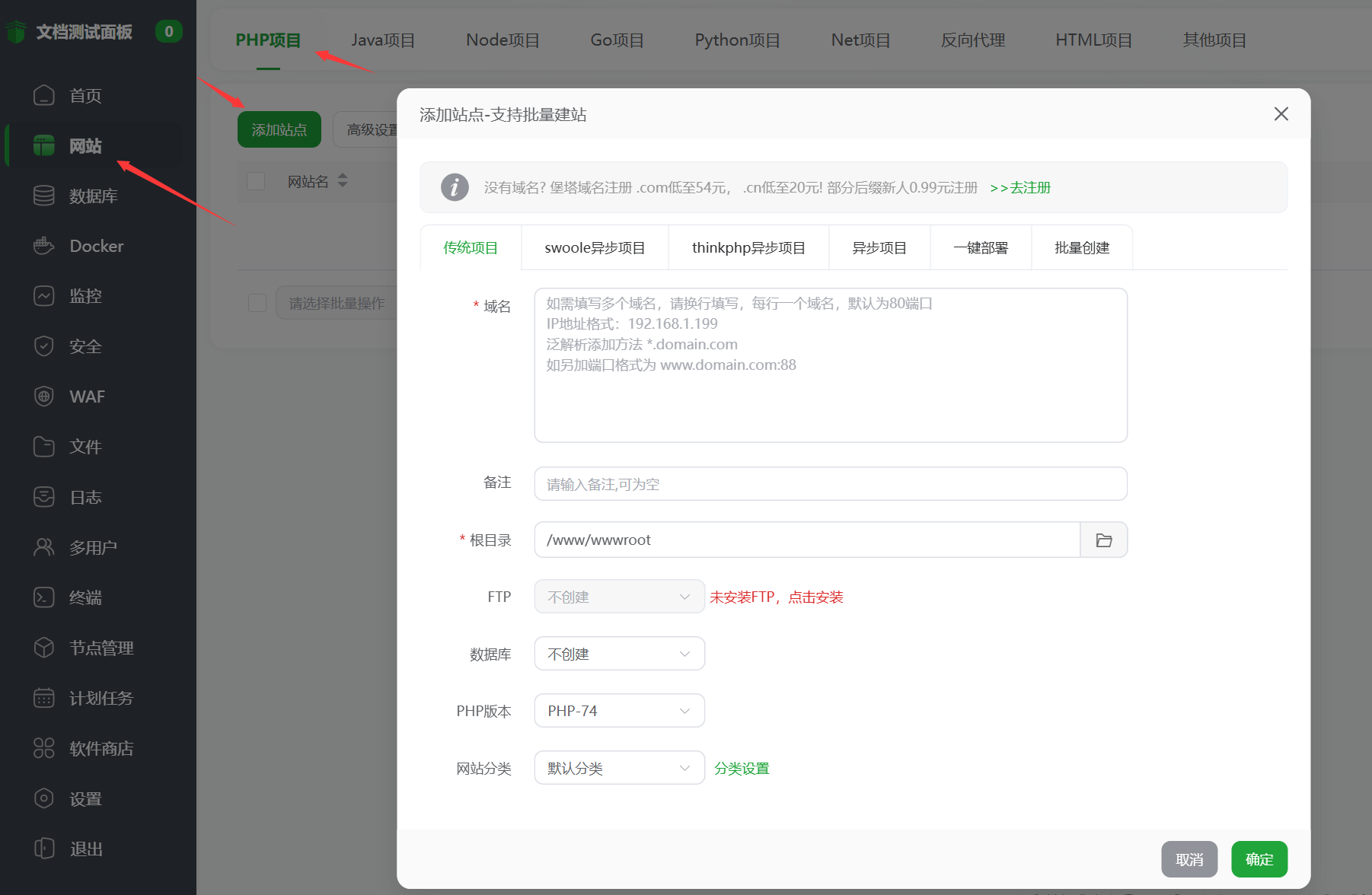
Krok 2: Wypełnij podstawowe informacje o witrynie.
W wyskakującym okienku „Dodaj witrynę” należy wpisać następujące kluczowe informacje:
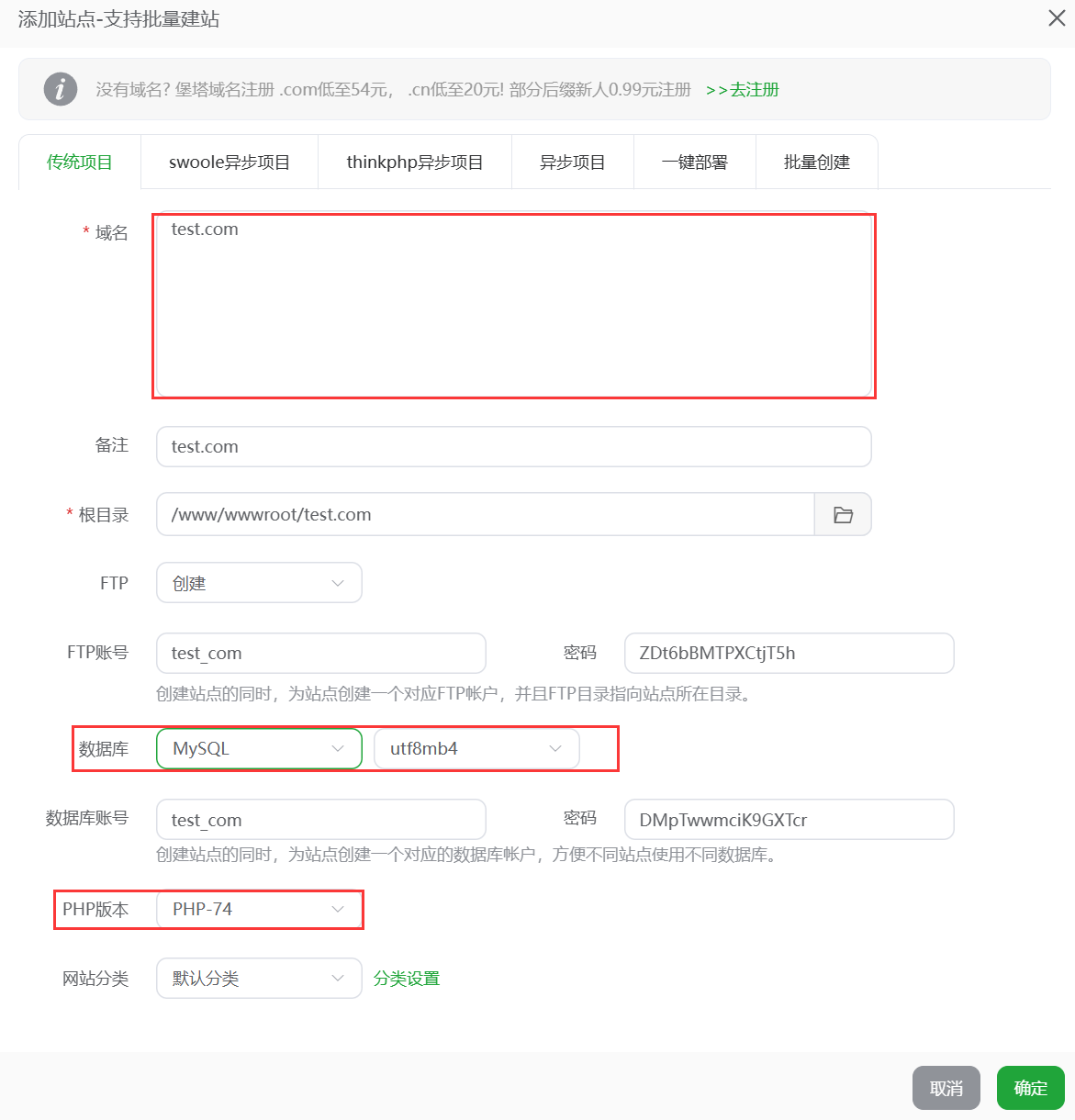
- Nazwa domeny.:
- Wpisz swoją nazwę domeny w polu „Nazwa domeny” (np.
example.com) - Można jednocześnie wypełnić formularz.
wwwI bez niego.wwwNastępnie możesz wybrać nazwę domeny (np.example.com和www.example.com(Nazwa firmy), oddzielone spacjami. - Jeśli nie masz jeszcze nazwy domeny, możesz najpierw wpisać adres IP serwera, by uzyskać dostęp tymczasowy.
- Wpisz swoją nazwę domeny w polu „Nazwa domeny” (np.
- Katalog główny.:
- Kliknij ikonę folderu po prawej stronie pola wprowadzania „Katalog główny”.
- Zaleca się utworzenie folderu powiązanego z nazwą domeny (np.
/www/wwwroot/example.com) - Upewnij się, że katalog jest pusty, co ułatwi późniejsze przesłanie plików WordPress.
- Ustawienia FTP(Opcjonalnie):
- Dla początkujących zaleca się zaznaczenie opcji „Utwórz FTP”.
- Automatycznie generuj lub dostosuj nazwę użytkownika i hasło do FTP, a następnie je zapisz (będą potrzebne podczas przesyłania plików w przyszłości).
- Jeśli nie zostanie utworzone, można dodać je osobno w menu „FTP”.
- Ustawienia bazy danych:
- Wybierz „Połącz z istniejącą bazą danych” (którą wcześniej utworzyliśmy).
- Wybierz bazę danych przygotowaną dla WordPressa z menu rozwijanego.
- Upewnij się, że nazwa użytkownika bazy danych jest poprawna.
- Wersja PHP:
- Wybierz wersję PHP z menu rozwijanego (zalecane są PHP 7.4 lub 8.0, zapewniające najlepszą kompatybilność). Unikaj wersji starszych (np. PHP 5.6), które mogą nie być kompatybilne z najnowszą wersją WordPress.
Krok 3: Ukończenie tworzenia witryny internetowej.
- Po wypełnieniu wszystkich informacji należy kliknąć przycisk „Wyślij”.
- System automatycznie tworzy katalog witryny, konfiguruje serwer WWW i powiązuje go z bazą danych.
- Po utworzeniu nowej witryny informacje o niej pojawią się na liście witryn w witrynie internetowej.
Krok 4: Sprawdź, czy udało się utworzyć witrynę internetową.
- Wpisz swoją nazwę domeny lub adres IP serwera w przeglądarce.
- Jeśli wyświetli się komunikat "Gratulacje, udało się utworzyć witrynę!" lub podobna informacja, oznacza to, że witryna została pomyślnie utworzona.
- Jeśli nie możesz uzyskać dostępu, sprawdź następujące rzeczy:
- Czy nazwa domeny została poprawnie przekonwertowana na adres IP serwera (patrz rozdział 4.4 Rozdzielanie nazw domen)?
- Czy serwerowa zapora sieciowa otwiera porty 80/443?
- Czy status witryny w panelu administracyjnym jest ustawiony na „działający”?
Kluczowe informacje do rejestracji.
Po utworzeniu witryny internetowej należy zapisać następujące informacje, by mieć je pod ręką:
- Ścieżka do katalogu głównego witryny (np.
/www/wwwroot/example.com) - Informacje FTP (jeśli zostały utworzone): adres hosta, nazwa użytkownika, hasło.
- Stan powiązania bazy danych (potwierdzenie, że została prawidłowo powiązana)
Następny krok.
Po pomyślnym utworzeniu witryny możemy przesłać pobrany wcześniej pakiet instalacyjny WordPressa do katalogu głównego witryny za pomocą narzędzia FTP. Szczegóły znajdziesz tutaj.Prześlij pakiet instalacyjny programu internetowego za pośrednictwem platformy BaoTa.。
Wskazówka
Wskazówka: Po utworzeniu witryny zaleca się natychmiastowe uruchomienie certyfikatu SSL dla witryny w panelu BaoTa (kliknij przycisk „SSL” na liście witryn), co zapewni bezpieczniejszy dostęp przez protokół HTTPS i wpłynie pozytywnie na pozycjonowanie w wyszukiwarkach.
Polecane usługi hostingu dla zaawansowanych użytkowników.
LikaCloud zebrał informacje o ostatnich wydarzeniach na serwerach i chce się nimi podzielić, aby zaoszczędzić Wam czasu na wyszukiwanie powtarzających się informacji.
 Polski