











WordPressをインストールする前に、PagodaパネルでWordPressファイルをホストするためのウェブスペースを作成し、作成したデータベースを関連付ける必要があります。この作業はとても簡単で、数ステップで完了します。
条件
始める前に、以下のことを確認してください:
- パゴダパネルにログイン成功
- 必要なWeb環境がインストールされていること(NginxまたはApache、PHP、MySQL)
- MySQL データベースが作成された(セクション 6.2 を参照)。
ステップ1:ウェブサイト管理インターフェースに入る
- パゴダパネルにログイン後、左のメニューバーにある「サイト」オプションを見つけ、クリックしてサイト管理ページに入ります。
- ページ右上の「Add Site」ボタンをクリックすると、サイト作成フォームが開きます。
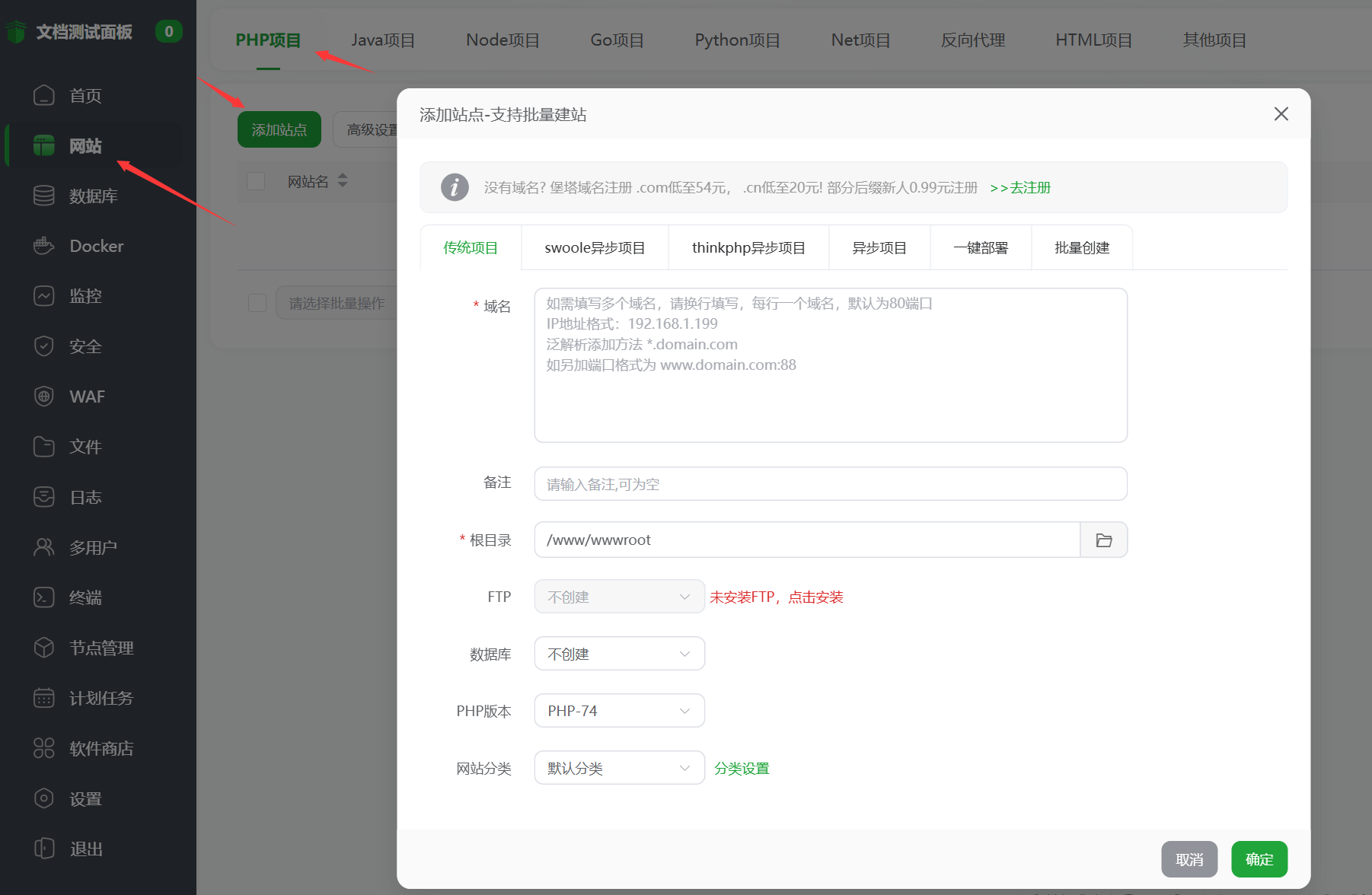
ステップ2:ウェブサイトの基本情報を入力する
Add Site "ポップアップウィンドウで、以下の主要情報を入力する必要があります:
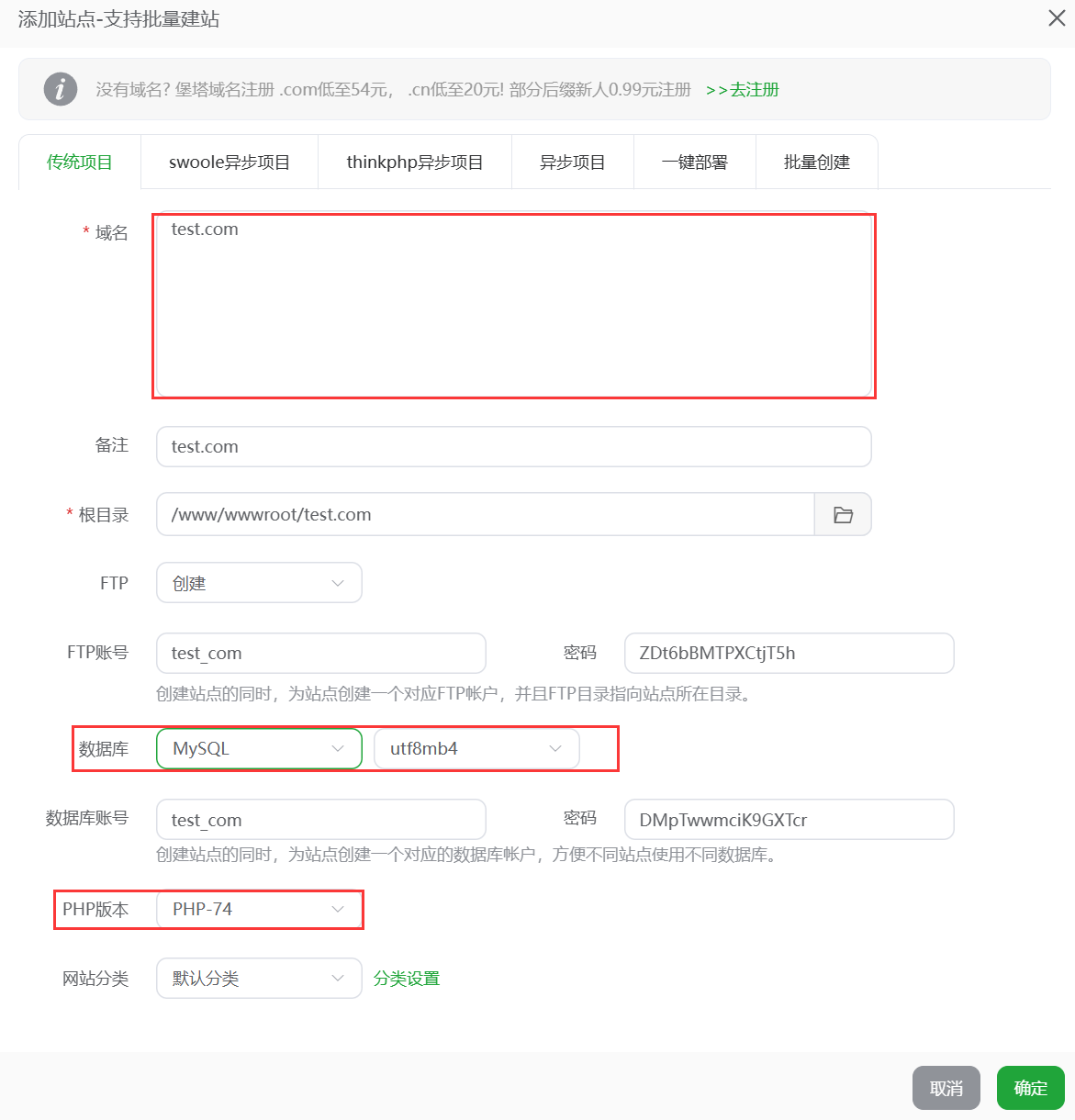
- ドメイン名:
- Domain Name "入力ボックスにドメイン名を入力します。
example.com) - と同時に記入できる。
wwwそしてwwwドメイン名example.comとwww.example.com)、スペースで区切る - ドメイン名をお持ちでない場合は、サーバーのIPアドレスを入力して一時的にアクセスすることもできます。
- Domain Name "入力ボックスにドメイン名を入力します。
- ルートディレクトリ:
- ルート・ディレクトリ」入力ボックスの右側にあるフォルダ・アイコンをクリックする。
- ドメイン名に関連するフォルダを作成することをお勧めします(例えば
/www/wwwroot/example.com) - WordPressファイルのアップロードのために、このディレクトリが空であることを確認してください。
- FTP設定(オプション):
- 初心者の方は「FTPを作成する」にチェックを入れることをお勧めします。
- FTPユーザー名とパスワードを自動生成またはカスタマイズし、記録します。
- 作成しない場合は、後で「FTP」メニューで別途追加できます。
- データベース設定:
- 既存のデータベースと関連付ける」を選択します。
- ドロップダウンメニューでWordPress用のデータベースを選択します。
- データベースのユーザー名が正しいことを確認する
- PHPバージョン:
- ドロップダウンメニューからPHPのバージョンを選択します(最高の互換性のためにPHP 7.4または8.0をお勧めします)最新のWordPressをサポートしていない可能性があるため、低いバージョン(例:PHP 5.6)を選択しないでください!
ステップ3:ウェブサイトの完成
- すべての情報を入力後、「Submit」ボタンをクリックしてください。
- システムは自動的にウェブディレクトリを作成し、ウェブサーバーを設定し、データベースを関連付けます。
- 作成に成功すると、ウェブサイトリストに新しく作成したウェブサイトの情報が表示されます。
ステップ4:ウェブサイト作成が成功したことを確認する
- ドメイン名またはサーバーのIPアドレスをブラウザに入力します。
- おめでとうございます。 または同様のアラート・ページが表示された場合は、サイトが正常に作成されたことを意味します。
- アクセスできない場合は、以下の点を確認してください:
- ドメイン名がサーバーIPに正しく解決されたかどうか(セクション4.4「ドメイン名解決」を参照)
- サーバーのファイアウォールでポート80/443は開いていますか?
- パゴダパネルのサイトのステータスが "Running "かどうか。
重要情報の記録
ウェブサイト作成後、バックアップのために以下の情報を記録する:
- ウェブサイトのルート・ディレクトリ・パス(例
/www/wwwroot/example.com) - FTP情報(作成されている場合):ホストアドレス、ユーザー名、パスワード
- データベースの関連付け状況(正しく関連付けられていることを確認する)
次のステップ
サイトの作成に成功したら、先にダウンロードしたWordPressインストーラーをFTPツールでサイトのルート・ディレクトリにアップロードします。Pagoda経由でのWebアプリケーションインストールパッケージのアップロード。
ヒント
ヒント: ウェブサイト作成後すぐに、パゴダパネルでウェブサイトのSSL証明書を有効にすることをお勧めします(ウェブサイトリストの "SSL "ボタンをクリック)。 HTTPSアクセスを有効にすることで、より安全になり、SEO対策にもなります。
推奨ホスティング・サービス・プロバイダー
リカクラウドは最近のホスティングイベントを収集し、何度も情報を探す手間を省くことを願って共有しています。
 日本語
日本語