


















Bevor wir WordPress installieren, müssen wir im Pagoda-Panel einen Webspace erstellen, um die WordPress-Dateien zu hosten und die erstellte Datenbank zu verknüpfen. Dieser Vorgang ist sehr einfach und kann in nur wenigen Schritten durchgeführt werden.
Vorbedingungen
Bevor Sie beginnen, vergewissern Sie sich, dass Sie Folgendes getan haben:
- Erfolgreich im Pagoda-Panel angemeldet
- Erforderliche Webumgebung installiert (Nginx oder Apache, PHP, MySQL)
- Die MySQL-Datenbank wurde erstellt (siehe Abschnitt 6.2).
Schritt 1: Betreten der Website-Verwaltungsoberfläche
- Nachdem Sie sich in das Pagoda-Panel eingeloggt haben, suchen Sie die Option "Sites" in der linken Menüleiste und klicken Sie darauf, um die Site-Verwaltungsseite zu öffnen.
- Klicken Sie auf die Schaltfläche "Website hinzufügen" in der oberen rechten Ecke der Seite, um das Formular zum Erstellen einer Website zu öffnen.
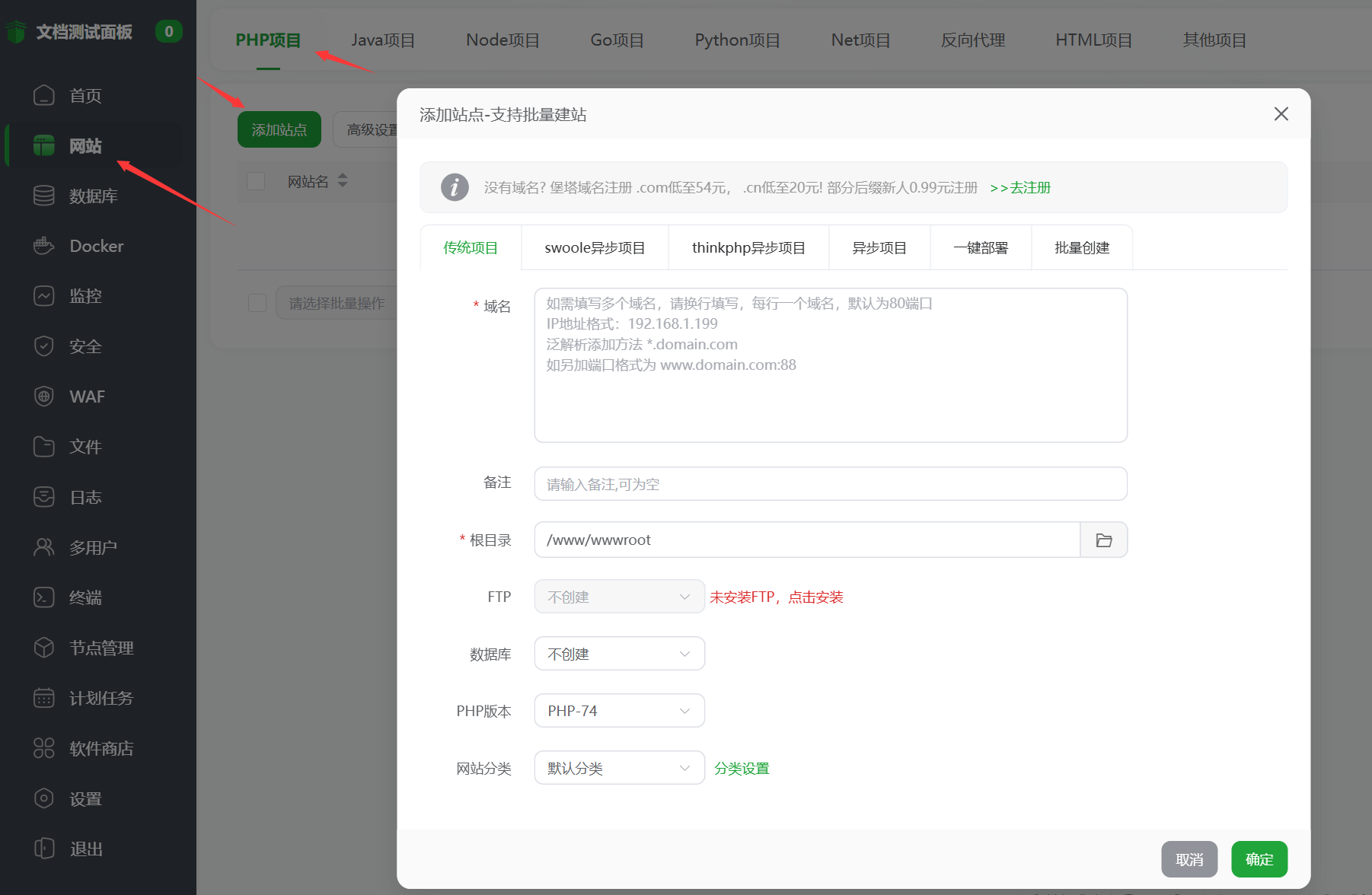
Schritt 2: Füllen Sie die grundlegenden Informationen der Website aus
In dem Pop-up-Fenster "Website hinzufügen" müssen Sie die folgenden wichtigen Informationen eingeben:
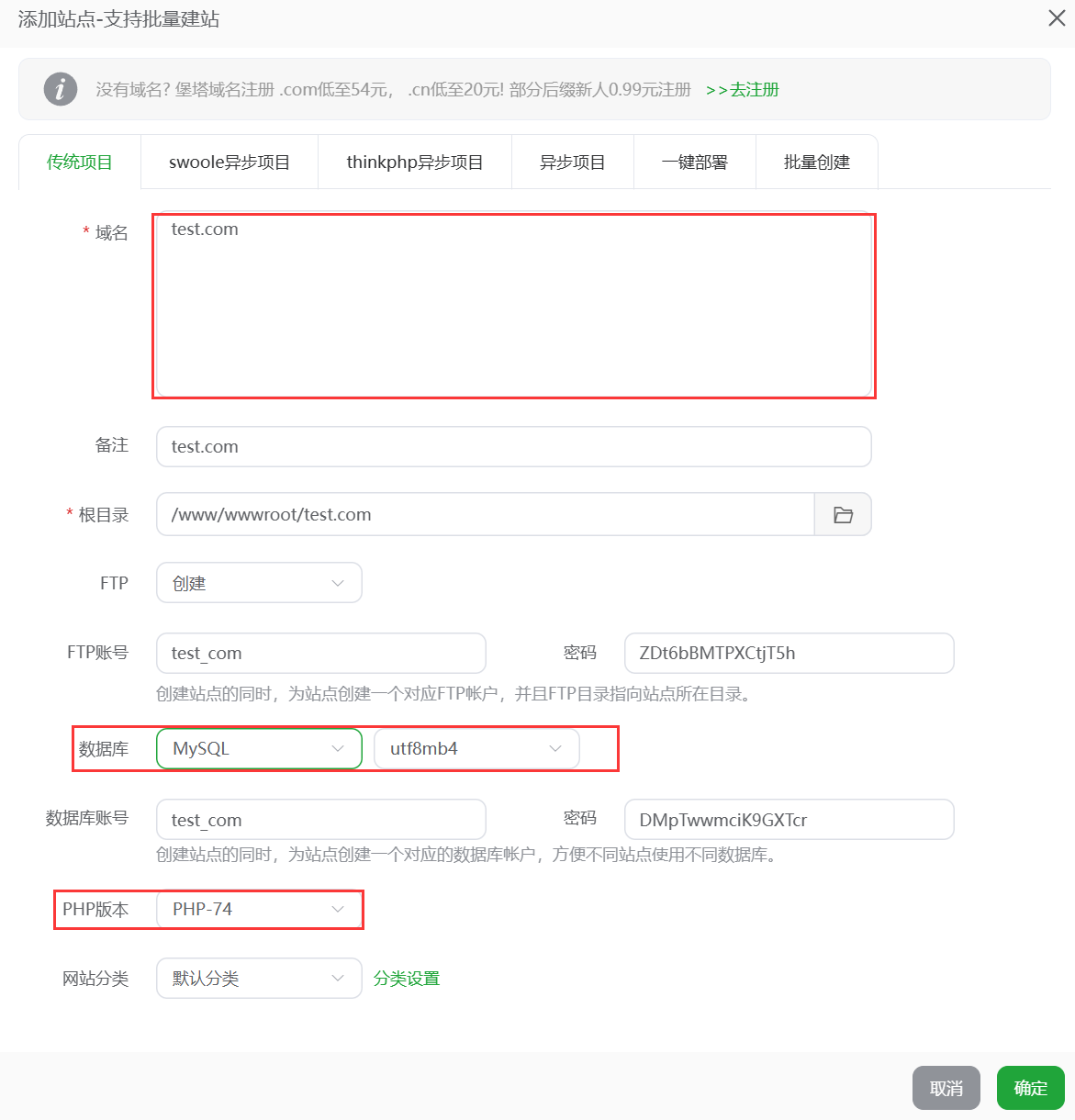
- Domain-Name:
- Geben Sie Ihren Domänennamen in das Eingabefeld "Domänenname" ein (z. B.
example.com) - Kann gleichzeitig ausgefüllt werden mit
wwwund ohnewwwDomänenname (z. B.example.comundwww.example.com), getrennt durch Leerzeichen - Wenn Sie keinen Domänennamen haben, können Sie auch die IP-Adresse des Servers für den temporären Zugang eingeben
- Geben Sie Ihren Domänennamen in das Eingabefeld "Domänenname" ein (z. B.
- Hauptverzeichnis:
- Klicken Sie auf das Ordnersymbol rechts neben dem Eingabefeld "Stammverzeichnis".
- Es wird empfohlen, einen mit dem Domänennamen verbundenen Ordner zu erstellen (z. B.
/www/wwwroot/example.com) - Stellen Sie sicher, dass das Verzeichnis für spätere Uploads von WordPress-Dateien leer ist.
- FTP-Einstellungen(fakultativ):
- Anfängern wird empfohlen, das Kästchen "FTP erstellen" anzukreuzen.
- FTP-Benutzername und -Passwort automatisch generieren oder anpassen und aufzeichnen (sie werden für spätere Datei-Uploads verwendet)
- Wenn Sie es nicht erstellen, können Sie es später im Menü "FTP" separat hinzufügen.
- Datenbank-Einstellungen:
- Wählen Sie "Mit einer bestehenden Datenbank verknüpfen" (die wir zuvor erstellt haben)
- Wählen Sie Ihre Datenbank für WordPress im Dropdown-Menü
- Überprüfen Sie, ob der Benutzername für die Datenbank korrekt ist.
- PHP-Version:
- Wählen Sie die PHP-Version aus dem Dropdown-Menü aus (PHP 7.4 oder 8.0 wird für eine optimale Kompatibilität empfohlen). Wählen Sie keine niedrigere Version (z. B. PHP 5.6), da diese möglicherweise nicht das neueste WordPress unterstützt!
Schritt 3: Vollständige Erstellung der Website
- Nachdem Sie alle Informationen eingegeben haben, klicken Sie auf die Schaltfläche "Absenden".
- Das System erstellt automatisch das Webverzeichnis, konfiguriert den Webserver und verknüpft die Datenbank.
- Nach erfolgreicher Erstellung sehen Sie die Informationen zu Ihrer neu erstellten Website in der Website-Liste.
Schritt 4: Bestätigen Sie die erfolgreiche Erstellung der Website
- Geben Sie Ihren Domänennamen oder die IP-Adresse Ihres Servers in Ihren Browser ein.
- Wenn Sie die Meldung "Glückwunsch, Website erfolgreich erstellt! oder eine ähnliche Warnseite sehen, bedeutet dies, dass die Website erfolgreich erstellt wurde.
- Wenn Sie nicht darauf zugreifen können, überprüfen Sie die folgenden Punkte:
- ob der Domänenname korrekt zur Server-IP aufgelöst wurde (siehe Abschnitt 4.4 Auflösung von Domänennamen)
- Ist Port 80/443 an der Server-Firewall geöffnet?
- ob der Status der Website im Pagoda-Panel "Running" ist oder nicht
Aufzeichnung von wichtigen Informationen
Nachdem die Website erstellt wurde, notieren Sie die folgenden Informationen zur Sicherung:
- Pfad zum Stammverzeichnis der Website (z. B.
/www/wwwroot/example.com) - FTP-Informationen (falls erstellt): Host-Adresse, Benutzername, Passwort
- Status der Datenbankzuordnung (um zu bestätigen, dass sie korrekt zugeordnet ist)
der nächste Schritt
Sobald die Website erfolgreich erstellt wurde, können wir das zuvor heruntergeladene WordPress-Installationsprogramm über das FTP-Dienstprogramm in das Stammverzeichnis der Website hochladen, sieheHochladen des Installationspakets für die Webanwendung über Pagoda。
auf etw. aufmerksam machen
Tipp: Unmittelbar nach der Erstellung einer Website wird empfohlen, das SSL-Zertifikat für die Website im Pagoda-Panel zu aktivieren (klicken Sie auf die Schaltfläche "SSL" in der Website-Liste). Die Aktivierung des HTTPS-Zugangs ist sicherer und auch gut für die Suchmaschinenoptimierung.
Empfohlene Hosting-Dienstleister
LikaCloud hat die letzten Hosting-Ereignisse zusammengetragen und teilt sie mit Ihnen in der Hoffnung, dass Sie dadurch etwas Zeit sparen, die Informationen immer wieder zu suchen.
 Deutsch