











Antes de instalar o WordPress, precisamos criar um espaço da Web no painel do Pagoda para hospedar os arquivos do WordPress e associar o banco de dados criado. Esse processo é muito simples e pode ser feito em apenas algumas etapas.
pré-condições
Antes de começar, certifique-se de ter feito o seguinte:
- Logado com sucesso no Painel do Pagode
- Ambiente da Web necessário instalado (Nginx ou Apache, PHP, MySQL)
- O banco de dados MySQL foi criado (consulte a Seção 6.2).
Etapa 1: Entre na interface de gerenciamento do site
- Após fazer login no Painel do Pagoda, localize a opção "Sites" na barra de menu à esquerda e clique nela para entrar na página de gerenciamento de sites.
- Clique no botão "Add Site" (Adicionar site) no canto superior direito da página para abrir o formulário de criação de um site.
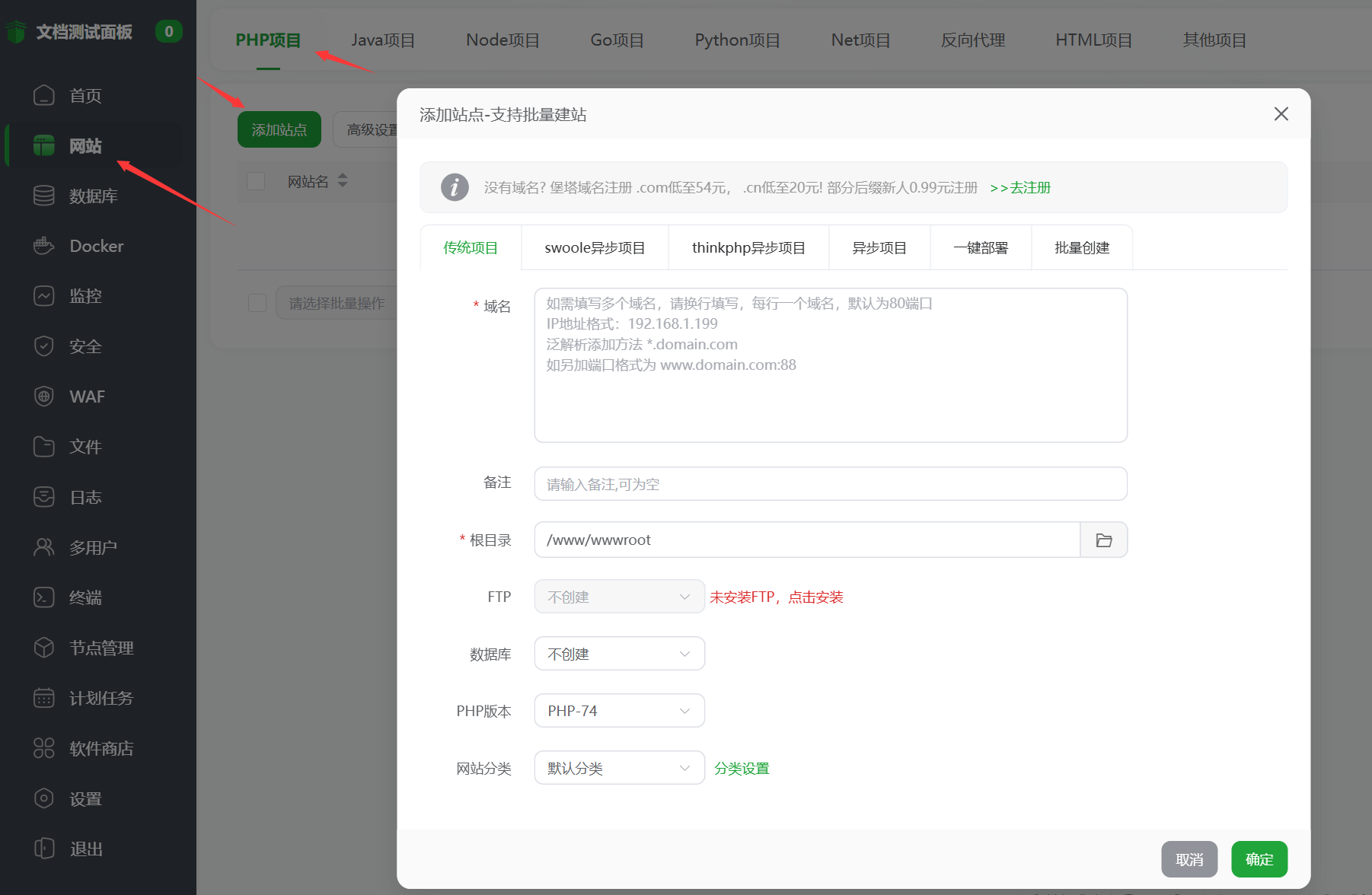
Etapa 2: Preencha as informações básicas do site
Na janela pop-up "Add Site", você precisa preencher as seguintes informações importantes:
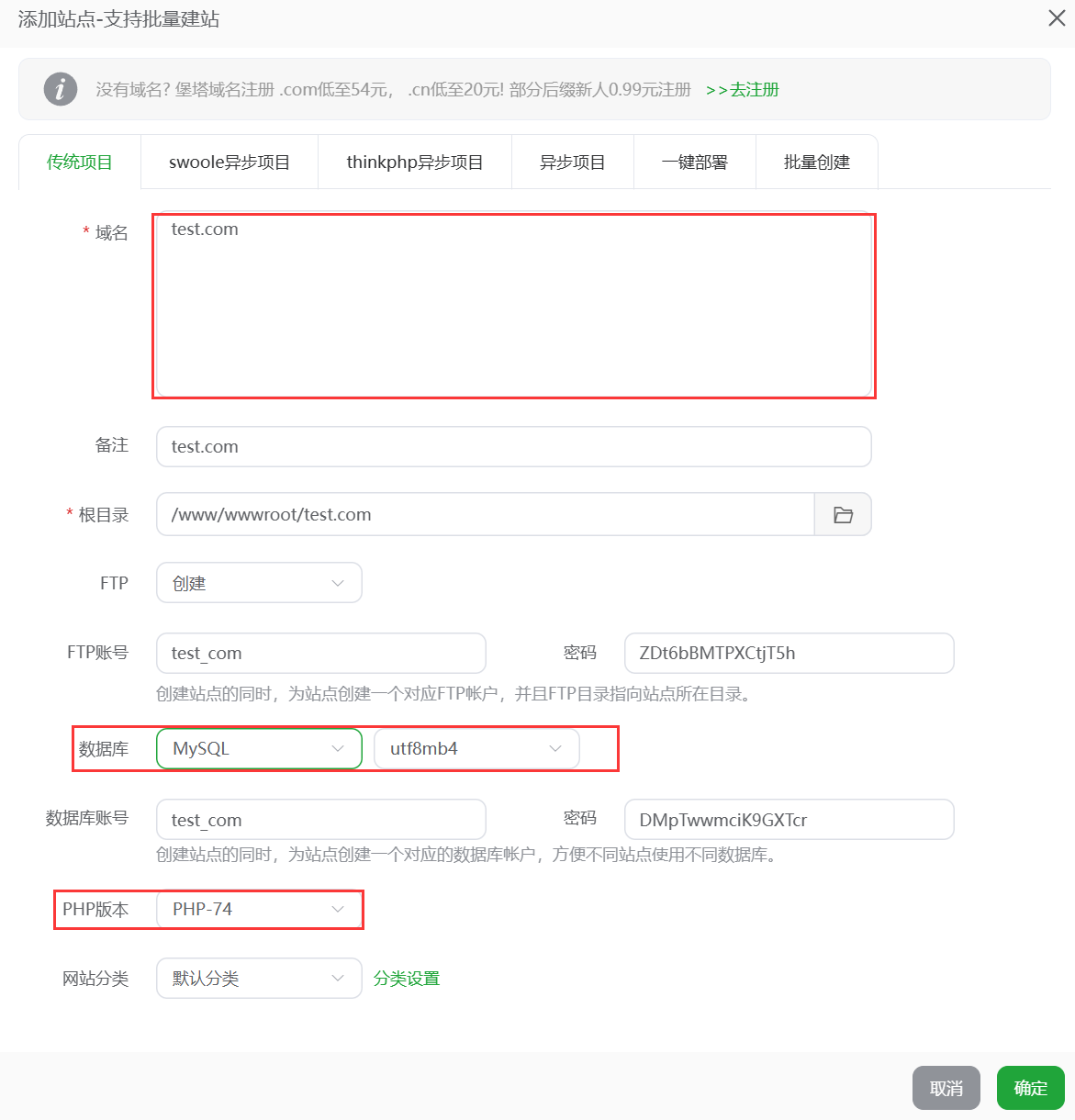
- nome de domínio:
- Preencha o nome de seu domínio na caixa de entrada "Domain Name" (por exemplo
example.com) - Pode ser preenchido ao mesmo tempo com
wwwe semwwwnome de domínio (por exemplo.example.comewww.example.com), separados por espaços - Se você não tiver um nome de domínio, também poderá preencher o endereço IP do servidor com o acesso temporário
- Preencha o nome de seu domínio na caixa de entrada "Domain Name" (por exemplo
- diretório raiz:
- Clique no ícone de pasta à direita da caixa de entrada "Root Directory" (Diretório raiz).
- Recomenda-se criar uma pasta relacionada ao nome do domínio (por exemplo
/www/wwwroot/example.com) - Certifique-se de que o diretório esteja vazio para os uploads subsequentes de arquivos do WordPress.
- Configurações de FTP(Opcional):
- Os iniciantes são aconselhados a marcar a caixa "Create FTP".
- Gerar ou personalizar automaticamente o nome de usuário e a senha do FTP e registrá-los (eles serão usados para uploads de arquivos subsequentes)
- Se você não o criar, poderá adicioná-lo separadamente no menu "FTP" mais tarde.
- Configurações do banco de dados:
- Selecione "Associate with an existing database" (Associar a um banco de dados existente) (que criamos anteriormente)
- Selecione seu banco de dados para o WordPress no menu suspenso
- Verifique se o nome de usuário do banco de dados está correto
- Versão do PHP:
- Selecione a versão do PHP no menu suspenso (recomenda-se o PHP 7.4 ou 8.0 para obter a melhor compatibilidade). Não selecione uma versão inferior (por exemplo, PHP 5.6), pois ela pode não suportar o WordPress mais recente!
Etapa 3: Criação completa do site
- Depois de preencher todas as informações, clique no botão "Submit" (Enviar).
- O sistema cria automaticamente o diretório da Web, configura o servidor da Web e associa o banco de dados.
- Após a criação bem-sucedida, você verá as informações do site recém-criado na lista de sites.
Etapa 4: Confirmar a criação bem-sucedida do site
- Digite seu nome de domínio ou endereço IP do servidor em seu navegador.
- Se você vir a mensagem "Parabéns, site criado com sucesso!" ou uma página de alerta semelhante, isso significa que o site foi criado com sucesso.
- Se não conseguir acessá-lo, verifique os seguintes pontos:
- Se o nome de domínio foi resolvido corretamente para o IP do servidor (consulte a Seção 4.4 Resolução de nome de domínio)
- A porta 80/443 está aberta no firewall do servidor?
- Se o status do site no painel Pagoda é "Em execução" ou não
Registro de informações importantes
Depois que o site for criado, registre as seguintes informações para backup:
- Caminho do diretório raiz do site (por exemplo
/www/wwwroot/example.com) - Informações de FTP (se criadas): endereço do host, nome de usuário, senha
- Status de associação do banco de dados (para confirmar que ele está associado corretamente)
a próxima etapa
Após a criação bem-sucedida do site, podemos fazer upload do instalador do WordPress baixado anteriormente para o diretório raiz do site por meio da ferramenta FTP, consulteCarregamento do pacote de instalação do aplicativo Web via Pagoda。
Dica
Dica: imediatamente após a criação de um site, é recomendável ativar o certificado SSL para o site no painel do Pagoda (clique no botão "SSL" na lista de sites). A ativação do acesso HTTPS é mais segura e também é boa para SEO.
Provedores de serviços de hospedagem recomendados
O LikaCloud reuniu eventos de hospedagem recentes e os compartilhou na esperança de poupar seu tempo para encontrar informações repetidas vezes.
 Português do Brasil