


















Prima di installare WordPress, abbiamo bisogno di creare uno spazio web nel pannello di controllo di Plesk, dove poter archiviare i file di WordPress e associarli al database creato. Questo processo è molto semplice e può essere completato in pochi passaggi.
Prerequisiti
Prima di iniziare, assicurati di aver eseguito le seguenti operazioni:
- Si è effettuato con successo l'accesso al pannello di controllo di Pagoda.
- È stato installato l'ambiente web necessario (Nginx o Apache, PHP, MySQL).
- Il database MySQL è stato creato (fare riferimento alla sezione 6.2).
Passo 1: accedere all'interfaccia di gestione del sito web.
- Dopo aver effettuato l'accesso al pannello di controllo di Pagoda, trova l'opzione "Sito web" nella barra dei menu a sinistra e fai clic per accedere alla pagina di gestione del sito web.
- Fai clic sul pulsante "Aggiungi sito" nell'angolo in alto a destra della pagina per aprire il modulo di creazione del sito web.
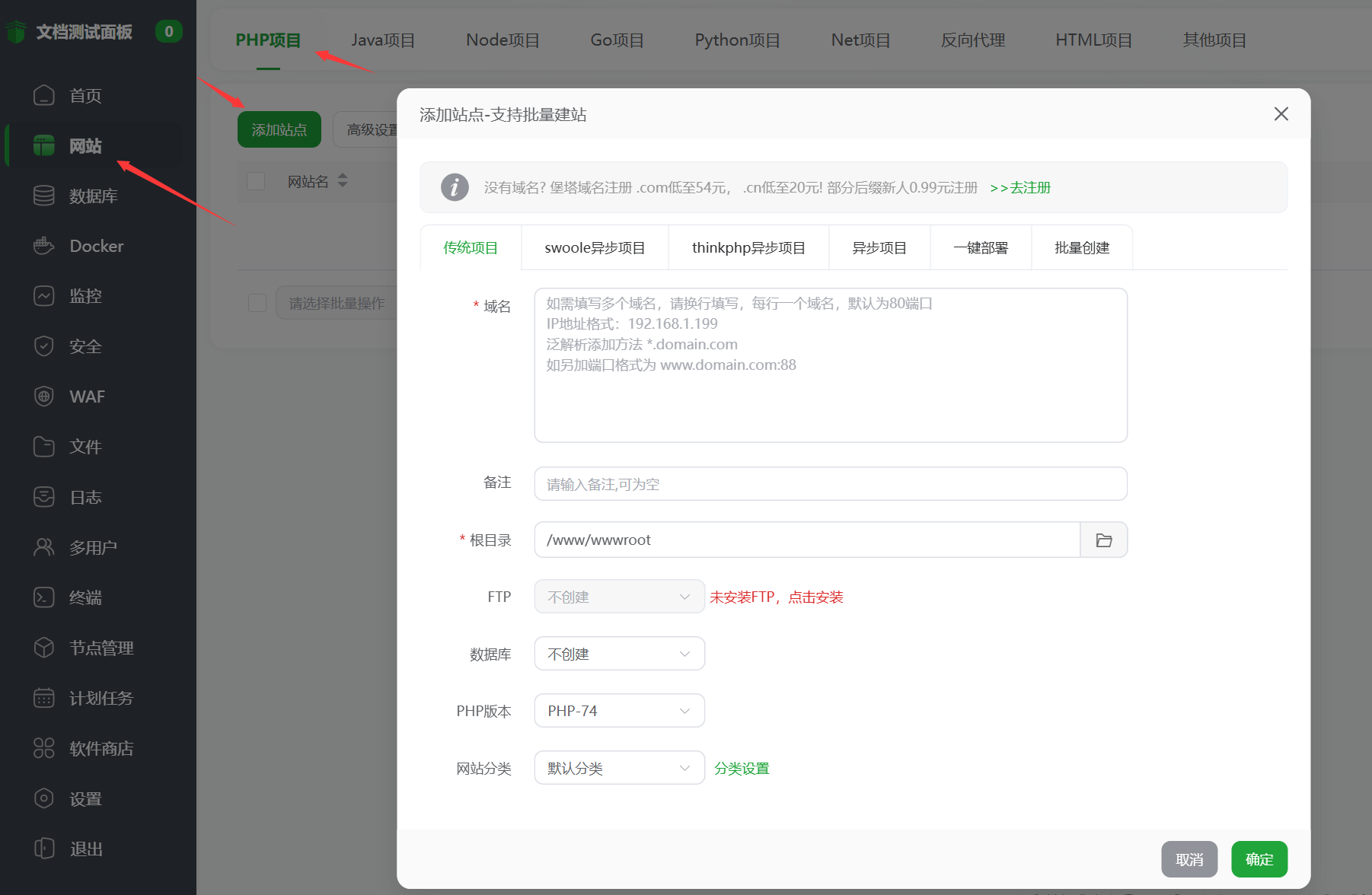
Passo 2: Compila le informazioni di base del sito web.
Nella finestra pop-up "Aggiungi sito", è necessario inserire le seguenti informazioni chiave:
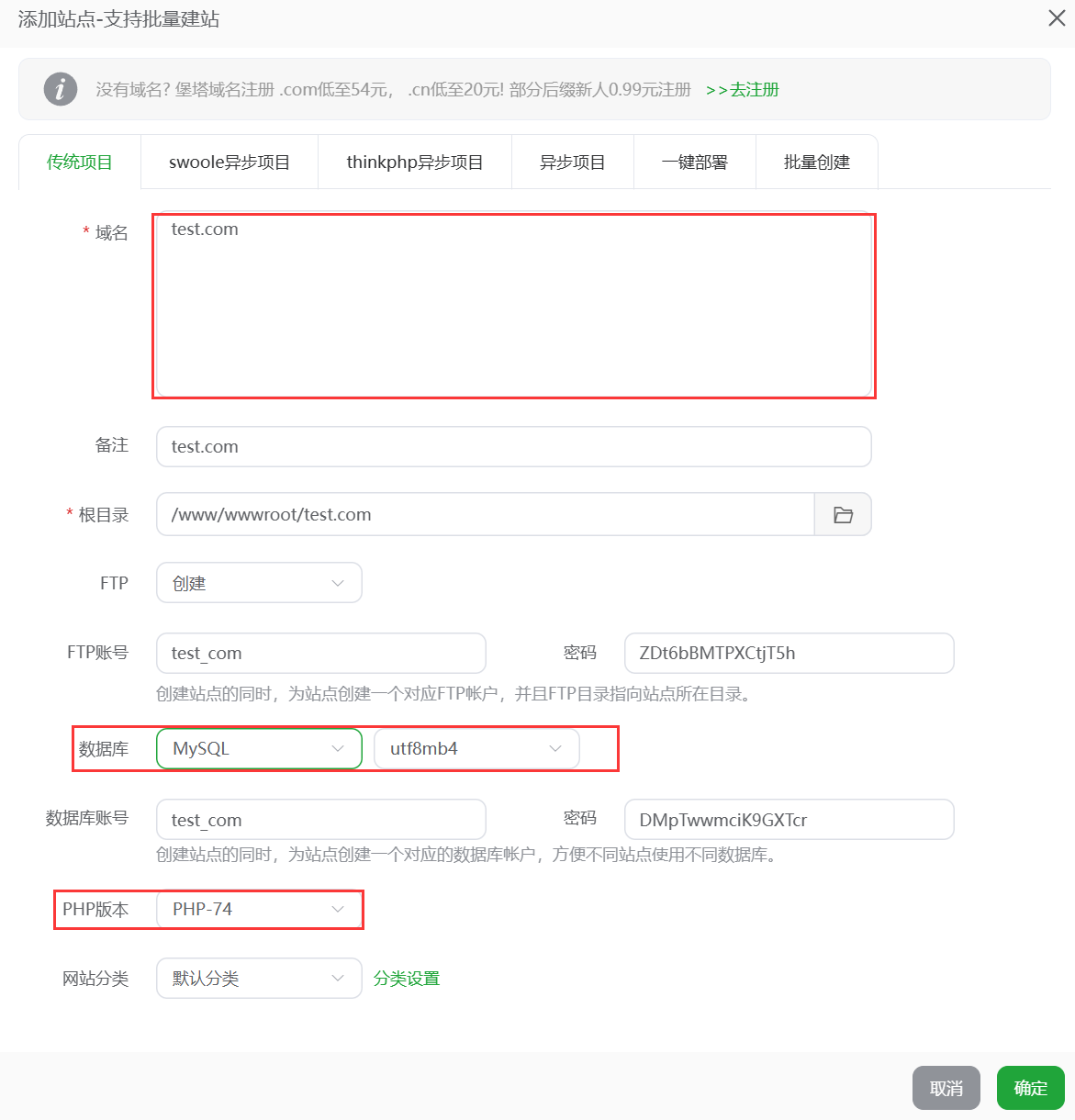
- nome di dominio:
- Nella casella "Nome di dominio", inserisci il tuo nome di dominio (ad esempio,
example.com) - È possibile compilare il modulo contemporaneamente.
wwwE senzawwwIl nome di dominio (ad esempio,example.com和www.example.com(Nome del file), separato da uno spazio. - Se non hai ancora un nome di dominio, puoi anche inserire l'indirizzo IP del server per un accesso temporaneo.
- Nella casella "Nome di dominio", inserisci il tuo nome di dominio (ad esempio,
- La directory principale.:
- Fai clic sull'icona della cartella a destra della casella di input "Radice".
- Si consiglia di creare una cartella associata al nome di dominio (ad esempio,
/www/wwwroot/example.com) - Assicurati che la directory sia vuota, in modo da poter caricare i file di WordPress in seguito.
- Impostazioni FTP(Opzionale):
- I principianti sono consigliati a selezionare "Crea FTP".
- Generare automaticamente o personalizzare il nome utente e la password FTP, e registrarli (verranno utilizzati per il successivo caricamento dei file)
- Se non viene creato, sarà possibile aggiungerlo separatamente nel menu "FTP" in seguito.
- Impostazioni del database:
- Seleziona "Associa database esistente" (che abbiamo creato in precedenza)
- Seleziona il database che hai preparato per WordPress nel menu a discesa.
- Verificare che il nome utente del database sia corretto.
- Versione PHP:
- Seleziona la versione di PHP dal menu a discesa (si consiglia PHP 7.4 o 8.0, per la migliore compatibilità). Non selezionare versioni troppo vecchie (come PHP 5.6), che potrebbero non essere compatibili con l'ultima versione di WordPress.
Passo 3: Completare la creazione del sito web.
- Dopo aver compilato tutte le informazioni, fai clic sul pulsante "Invia".
- Il sistema creerà automaticamente la directory del sito web, configurerà il server web e assocerà il database.
- Dopo la creazione, vedrai le informazioni del tuo sito web appena creato nell'elenco dei siti web.
Passo 4: Confermare che la creazione del sito web è stata effettuata con successo.
- Inserisci il tuo nome di dominio o l'indirizzo IP del server nel browser.
- Se visualizzi la frase "Congratulazioni, il sito è stato creato con successo!" o una pagina di prompts simile, significa che il sito web è stato creato con successo.
- Se non riesci ad accedere, controlla i seguenti punti:
- Il nome di dominio è stato correttamente risolto nell'IP del server? (fare riferimento alla sezione 4.4 per la risoluzione dei nomi di dominio)
- Il firewall del server ha aperto la porta 80/443?
- Nella dashboard di Baota, lo stato del sito web è "in esecuzione"?
Registrazione delle informazioni importanti
Dopo aver creato il sito web, annota le seguenti informazioni per tenerle a portata di mano:
- Il percorso della directory principale del sito web (ad esempio,
/www/wwwroot/example.com) - Informazioni FTP (se create): indirizzo dell'host, nome utente, password.
- Lo stato dell'associazione del database (conferma che l'associazione è stata eseguita correttamente)
Il prossimo passo
Dopo aver creato con successo il sito web, possiamo caricare il pacchetto di installazione di WordPress precedentemente scaricato nella directory principale del sito web tramite lo strumento FTP. Per maggiori dettagli, consultare la guida.Caricare il pacchetto di installazione del programma del sito web tramite Baota.。
Suggerimento
Suggerimento: dopo aver creato il sito web, si consiglia di attivare immediatamente il certificato SSL per il sito web nel pannello di controllo di Bot (facendo clic sul pulsante "SSL" nell'elenco dei siti web), per rendere l'accesso HTTPS più sicuro e favorire il SEO.
Consigli per i fornitori di servizi di hosting di prim'ordine
LikaCloud ha raccolto le recenti attività degli host e le ha condivise, nella speranza di farti risparmiare tempo nella ricerca ripetuta di informazioni.
 Italiano