


















Перш ніж встановити WordPress, нам потрібно створити веб-простір на панелі управління Plesk для розміщення файлів WordPress і прив'язати до нього створену базу даних. Цей процес дуже простий, і його можна завершити в кілька кроків.
Передумови
Перш ніж почати, переконайтеся, що ви виконали наступні дії:
- Ви успішно увійшли до панелі управління Plesk.
- Необхідне веб-середовище (Nginx або Apache, PHP, MySQL) вже встановлено.
- База даних MySQL вже створена (див. розділ 6.2).
Крок 1: увійдіть до інтерфейсу управління вебсайтом.
- Після входу на панель управління Plesk знайдіть опцію "Веб-сайт" у лівому меню та натисніть, щоб перейти на сторінку управління веб-сайтом.
- Натисніть кнопку "Додати сайт" у правому верхньому куті сторінки, щоб відкрити форму для створення сайту.
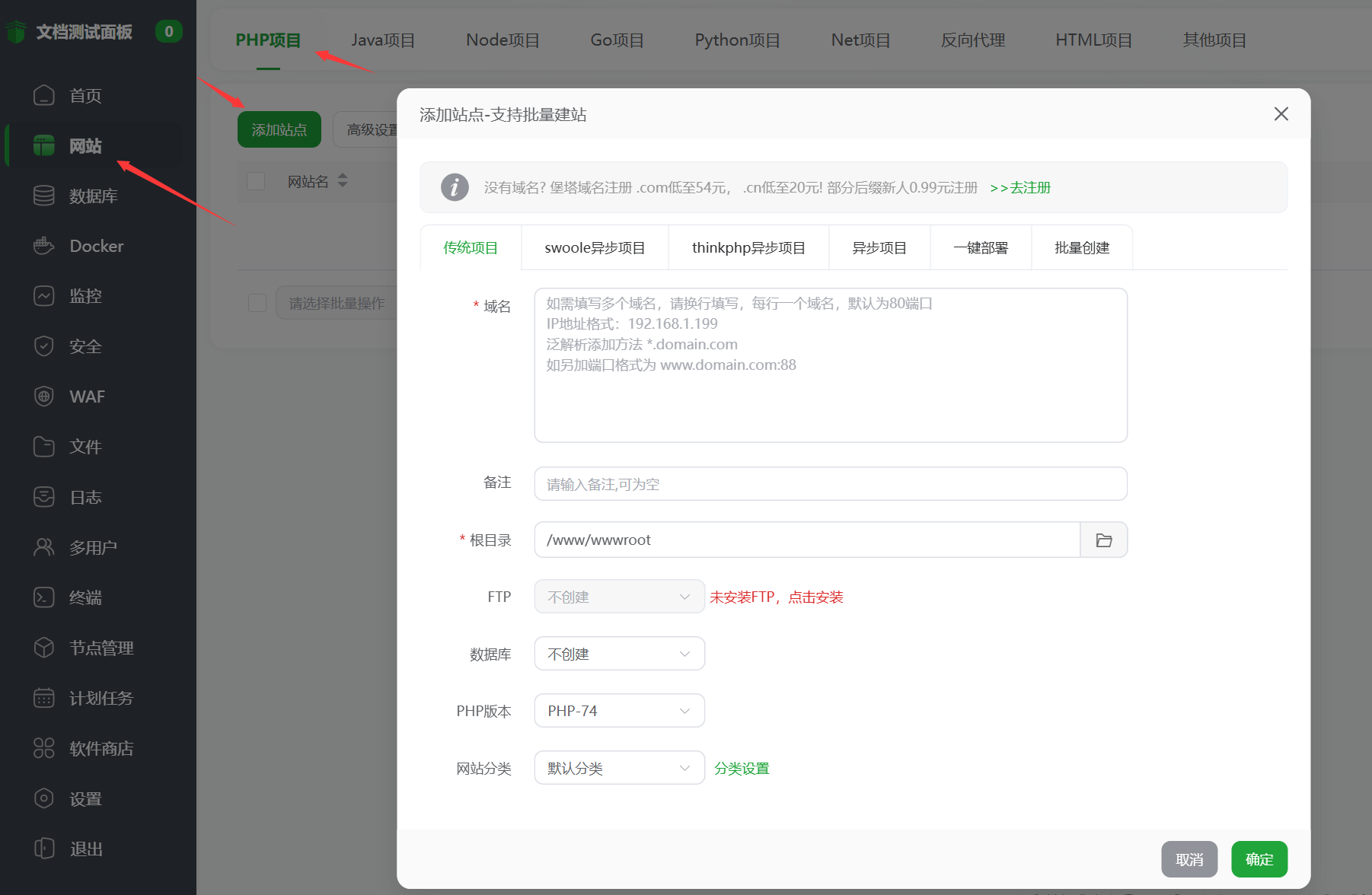
Крок 2: заповніть основну інформацію про вебсайт.
У вікні "Додати сайт", яке відкриється, необхідно вказати наступну ключову інформацію:
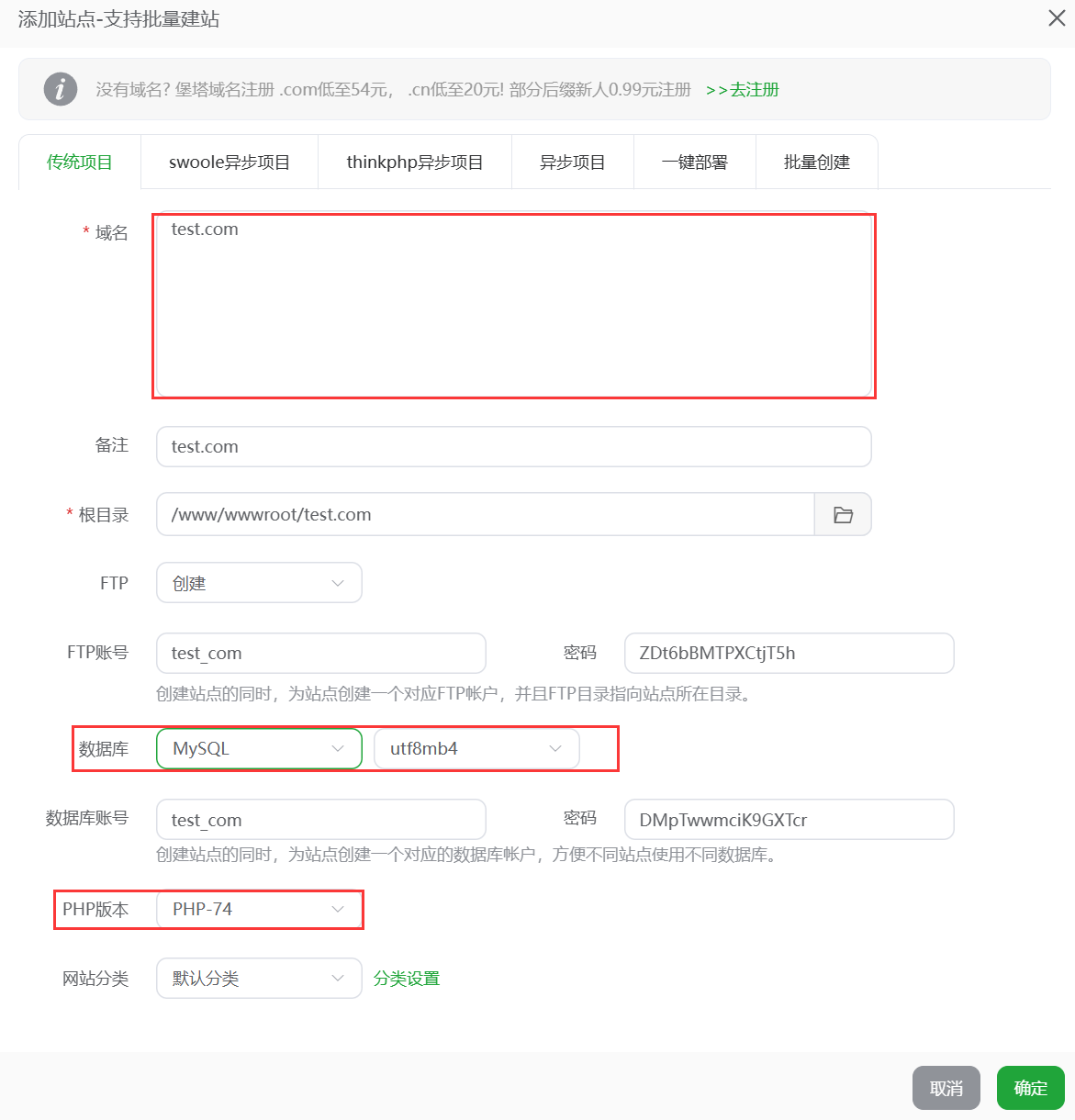
- Доменне ім'я:
- Введіть своє доменне ім'я у поле "Доменне ім'я" (наприклад,
example.com) - Ви можете заповнити обидві форми одночасно.
wwwІ без…wwwНазва домену (наприклад,example.com和www.example.com), розділені пробілами. - Якщо у вас ще немає доменного імені, ви можете спочатку вказати IP-адресу сервера для тимчасового доступу.
- Введіть своє доменне ім'я у поле "Доменне ім'я" (наприклад,
- Коріневий каталог:
- Натисніть на значок папки праворуч від поля вводу "Кореневий каталог".
- Рекомендується створити папку, пов'язану з доменним ім'ям (наприклад,
/www/wwwroot/example.com) - Переконайтеся, що каталог порожній, щоб потім легко завантажити файли WordPress.
- Налаштування FTP(Необов'язково):
- Новачкам рекомендується поставити галочку біля пункту "Створити FTP".
- Автоматично створюйте або налаштуйте імена користувачів і паролі для FTP, а також запишіть їх (вони знадобляться для подальшого завантаження файлів).
- Якщо ви не створите його, ви зможете додати його окремо в меню "FTP" пізніше.
- Налаштування бази даних:
- Виберіть "Пов'язати з існуючою базою даних" (яку ми створили раніше).
- Виберіть базу даних, яку ви підготували для WordPress, у випадаючому меню.
- Перевірте, чи правильно вказано ім'я користувача бази даних.
- Версія PHP:
- Виберіть версію PHP з випадаючого меню (рекомендується PHP 7.4 або 8.0 для найкращої сумісності). Не вибирайте занадто низьку версію (наприклад, PHP 5.6), оскільки вона може не підтримувати останню версію WordPress.
Крок 3: Завершення створення вебсайту.
- Після того, як ви заповните всю інформацію, натисніть кнопку "Представити".
- Система автоматично створить каталог веб-сайту, налаштує веб-сервер і підключить базу даних.
- Після успішного створення ви побачите інформацію про свій новий вебсайт у списку вебсайтів.
Крок 4: Перевірте, чи успішно створено вебсайт.
- Введіть своє доменне ім'я або IP-адресу сервера у браузері.
- Якщо ви бачите сторінку з написом "Вітаємо, ваш сайт створено!" або аналогічне повідомлення, це означає, що ваш сайт створено успішно.
- Якщо доступ неможливий, перевірте наступне:
- Чи правильно доменне ім'я розрезолюється на IP-адресу сервера (див. розділ 4.4 "Розрезолюція доменних імен")?
- Чи відкритий порт 80/443 на серверному брандмауері?
- Чи є статус веб-сайту в панелі управління Plesk "У роботі"?
Важливі записи інформації
Після створення вебсайту запишіть наступну інформацію для подальшого використання:
- Шлях до кореневого каталогу веб-сайту (наприклад,
/www/wwwroot/example.com) - Інформація про FTP (якщо створено): адреса хосту, ім'я користувача, пароль.
- Стан зв'язку баз даних (перевірка того, чи бази даних правильно пов'язані між собою)
Наступний крок.
Після успішного створення веб-сайту ми можемо завантажити раніше завантажений пакет встановлення WordPress у кореневу папку веб-сайту за допомогою інструменту FTP. Детальніше див. тут.Завантажте пакет установки веб-програми через Боту.。
привертати увагу до чого-л.
Порада: після створення веб-сайту рекомендується негайно активувати SSL-сертифікат для веб-сайту в панелі управління Баота (натисніть кнопку "SSL" у списку веб-сайтів). Це забезпечить безпечніший доступ за протоколом HTTPS і сприятиме покращенню позицій у пошукових системах.
Рекомендації провідних хостинг-провайдерів
LikaCloud зібрав інформацію про недавні заходи хостинг-провайдерів і хоче поділитися нею, щоб заощадити ваш час на пошук повторної інформації.
 Українська