


















Antes de instalar WordPress, necesitamos crear un espacio web en el panel de Pagoda para alojar los archivos de WordPress y asociar la base de datos creada. Este proceso es muy sencillo y se realiza en pocos pasos.
condiciones previas
Antes de empezar, asegúrate de haber hecho lo siguiente:
- Iniciar sesión con éxito en Pagoda Panel
- Entorno web necesario instalado (Nginx o Apache, PHP, MySQL)
- Se ha creado la base de datos MySQL (véase el apartado 6.2).
Paso 1: Acceder a la interfaz de gestión del sitio web
- Tras iniciar sesión en el Panel Pagoda, busque la opción "Sitios" en la barra de menú de la izquierda y haga clic en ella para acceder a la página de gestión de sitios.
- Pulse el botón "Añadir sitio" en la esquina superior derecha de la página para abrir el formulario de creación de un sitio.
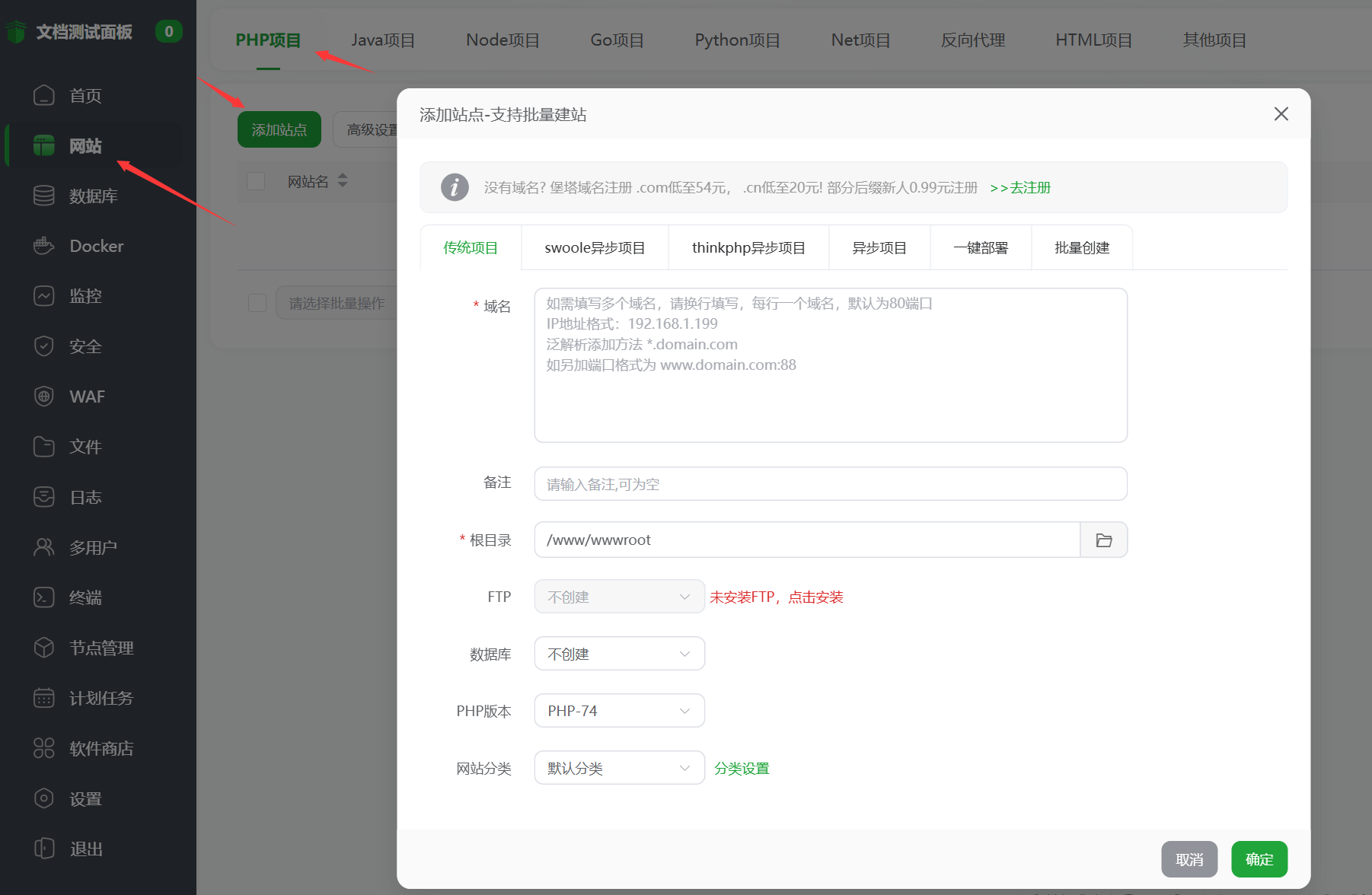
Paso 2: Rellenar la información básica del sitio web
En la ventana emergente "Añadir sitio", debe rellenar la siguiente información clave:
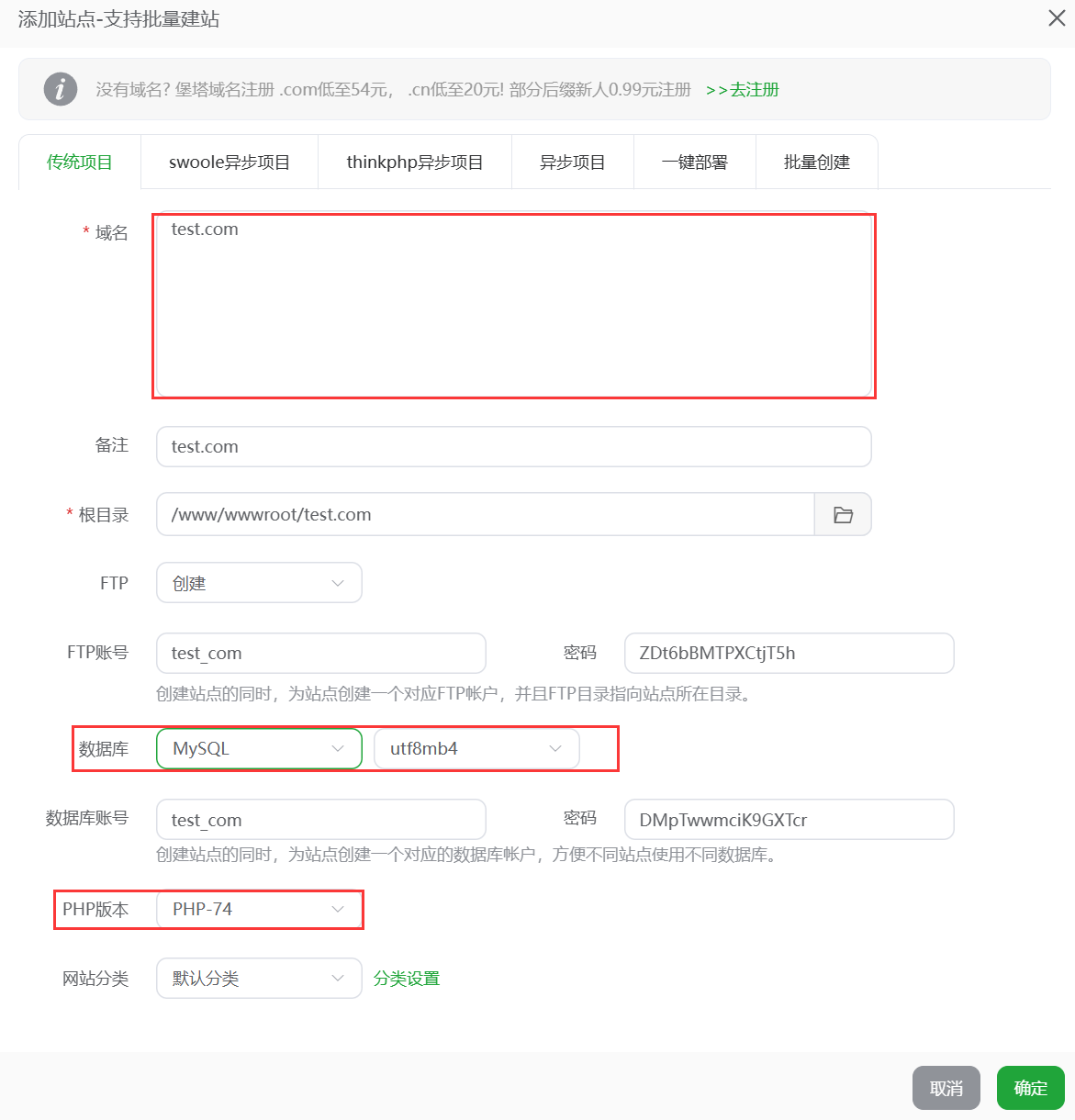
- nombre de dominio:
- Introduzca el nombre de su dominio en la casilla "Nombre de dominio" (por ejemplo
example.com) - Puede rellenarse al mismo tiempo con
wwwy sinwwwnombre de dominio (por ejemploexample.comYwww.example.com), separados por espacios - Si no dispone de un nombre de dominio, también puede rellenar la dirección IP del servidor de acceso temporal
- Introduzca el nombre de su dominio en la casilla "Nombre de dominio" (por ejemplo
- directorio raíz:
- Haga clic en el icono de carpeta situado a la derecha de la casilla de entrada "Directorio raíz".
- Se recomienda crear una carpeta relacionada con el nombre de dominio (por ejemplo
/www/wwwroot/example.com) - Asegúrese de que el directorio está vacío para posteriores subidas de archivos de WordPress.
- Configuración FTP(Opcional):
- Se recomienda a los principiantes que marquen la casilla "Crear FTP".
- Generar o personalizar automáticamente el nombre de usuario y la contraseña FTP y registrarlos (se utilizarán para posteriores cargas de archivos).
- Si no lo creas, puedes añadirlo por separado en el menú "FTP" más adelante.
- Configuración de la base de datos:
- Seleccione "Asociar con una base de datos existente" (que hemos creado previamente)
- Seleccione su base de datos para WordPress en el menú desplegable
- Asegúrese de que el nombre de usuario de la base de datos es correcto
- Versión PHP:
- Seleccione la versión de PHP en el menú desplegable (se recomienda PHP 7.4 u 8.0 para una mayor compatibilidad). No seleccione una versión inferior (por ejemplo, PHP 5.6), ya que podría no ser compatible con la última versión de WordPress.
Paso 3: Creación completa del sitio web
- Después de rellenar toda la información, pulse el botón "Enviar".
- El sistema crea automáticamente el directorio web, configura el servidor web y asocia la base de datos.
- Después de la creación exitosa, verá la información de su sitio web recién creado en la lista de sitios web.
Paso 4: Confirmar el éxito de la creación del sitio web
- Introduzca el nombre de su dominio o la dirección IP de su servidor en su navegador.
- Si ve la página "¡Felicidades, sitio creado con éxito!" o una página de alerta similar, significa que el sitio se ha creado correctamente.
- Si no puedes acceder a él, comprueba los siguientes puntos:
- Si el nombre de dominio se ha resuelto correctamente en la IP del servidor (consulte la sección 4.4 Resolución de nombres de dominio).
- ¿Está abierto el puerto 80/443 en el cortafuegos del servidor?
- Si el estado del sitio en el panel de la pagoda es "En ejecución" o no.
Registro de información importante
Una vez creado el sitio web, registre la siguiente información como copia de seguridad:
- Ruta del directorio raíz del sitio web (por ejemplo
/www/wwwroot/example.com) - Información FTP (si se ha creado): dirección de host, nombre de usuario, contraseña
- Estado de asociación de la base de datos (para confirmar que está correctamente asociada)
el siguiente paso
Una vez que el sitio se ha creado correctamente, podemos subir el instalador de WordPress previamente descargado al directorio raíz del sitio a través de la herramienta FTP, verCarga del paquete de instalación de la aplicación web a través de Pagoda。
Pista
Consejo: Inmediatamente después de crear un sitio web, se recomienda habilitar el certificado SSL para el sitio web en el panel Pagoda (haga clic en el botón "SSL" en la lista de sitios web). Habilitar el acceso HTTPS es más seguro y también es bueno para SEO.
Proveedores de servicios de alojamiento recomendados
LikaCloud ha recopilado eventos de alojamiento recientes y los ha compartido con la esperanza de que le ahorre algo de tiempo en duplicar la información.
 Español