


















Avant d'installer WordPress, nous devons créer un espace web dans le panneau Pagoda pour héberger les fichiers WordPress et associer la base de données créée. Ce processus est très simple et peut être réalisé en quelques étapes.
conditions préalables
Avant de commencer, assurez-vous d'avoir effectué les opérations suivantes :
- Connexion réussie au Panel Pagoda
- Environnement web nécessaire installé (Nginx ou Apache, PHP, MySQL)
- La base de données MySQL a été créée (voir section 6.2).
Étape 1 : Entrer dans l'interface de gestion du site web
- Après vous être connecté au Pagoda Panel, trouvez l'option "Sites" dans la barre de menu de gauche et cliquez dessus pour accéder à la page de gestion du site.
- Cliquez sur le bouton "Ajouter un site" dans le coin supérieur droit de la page pour ouvrir le formulaire de création d'un site.
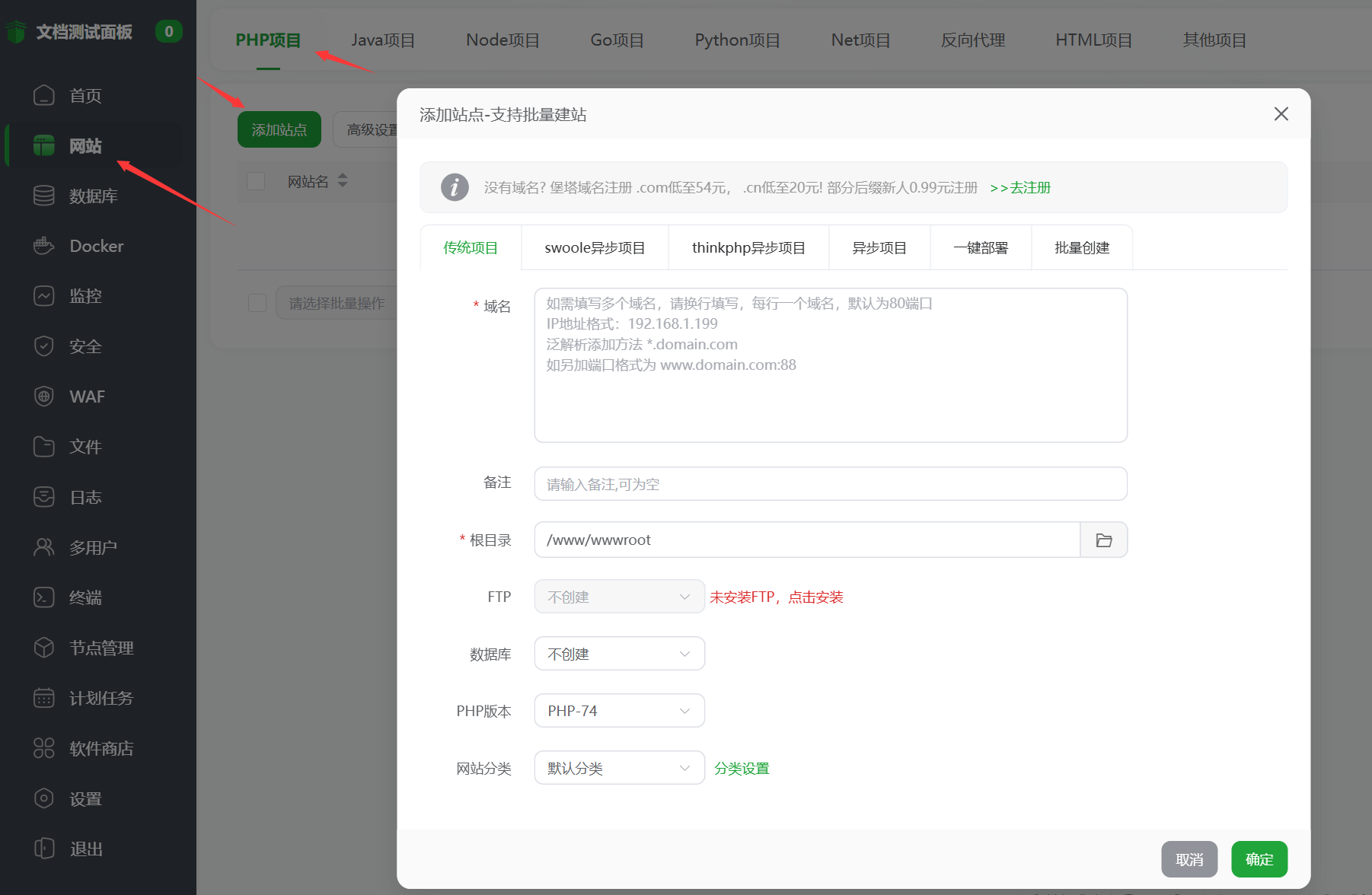
Étape 2 : Remplir les informations de base du site web
Dans la fenêtre contextuelle "Ajouter un site", vous devez remplir les informations clés suivantes :
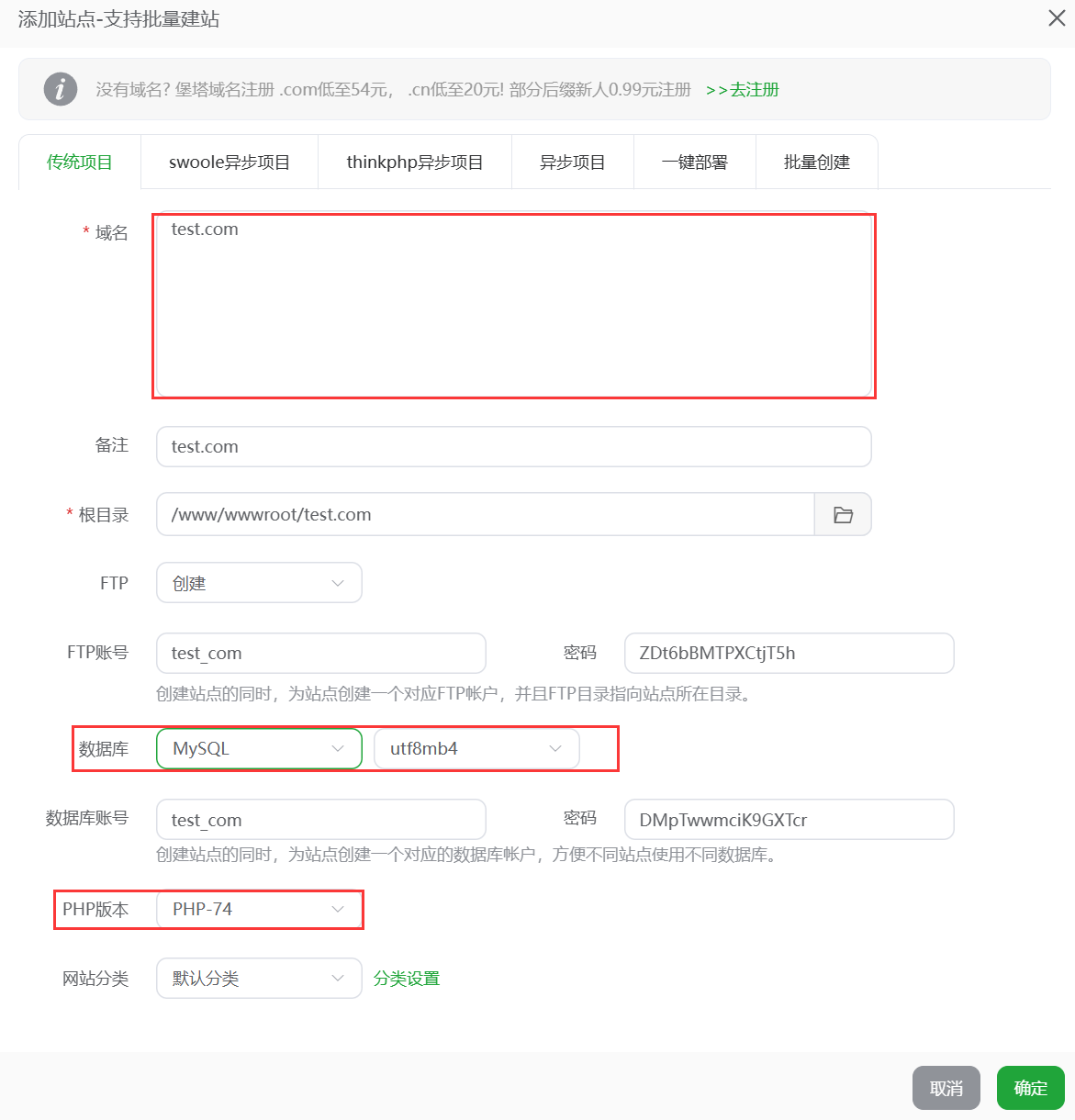
- nom de domaine:
- Remplissez votre nom de domaine dans le champ de saisie "Nom de domaine" (par ex.
example.com) - Peut être rempli en même temps que
wwwet sanswwwnom de domaine (par exempleexample.cometwww.example.com), séparés par des espaces - Si vous n'avez pas de nom de domaine, vous pouvez également remplir l'adresse IP du serveur accès temporaire
- Remplissez votre nom de domaine dans le champ de saisie "Nom de domaine" (par ex.
- répertoire racine:
- Cliquez sur l'icône de dossier à droite de la zone de saisie "Root Directory".
- Il est recommandé de créer un dossier lié au nom de domaine (par ex.
/www/wwwroot/example.com) - Assurez-vous que le répertoire est vide pour les téléchargements ultérieurs de fichiers WordPress !
- Paramètres FTP(facultatif) :
- Il est conseillé aux débutants de cocher la case "Créer un FTP".
- Générer ou personnaliser automatiquement le nom d'utilisateur et le mot de passe FTP et les enregistrer (ils seront utilisés pour les téléchargements de fichiers ultérieurs).
- Si vous ne le créez pas, vous pourrez l'ajouter séparément dans le menu "FTP" ultérieurement.
- Paramètres de la base de données:
- Sélectionnez "Associer à une base de données existante" (que nous avons créée précédemment).
- Sélectionnez votre base de données pour WordPress dans le menu déroulant
- Assurez-vous que le nom d'utilisateur de la base de données est correct
- Version PHP:
- Sélectionnez la version de PHP dans le menu déroulant (PHP 7.4 ou 8.0 est recommandé pour une meilleure compatibilité). Ne sélectionnez pas une version inférieure (par exemple PHP 5.6) car elle pourrait ne pas être compatible avec la dernière version de WordPress !
Étape 3 : Création complète du site web
- Après avoir rempli toutes les informations, cliquez sur le bouton "Soumettre".
- Le système crée automatiquement le répertoire web, configure le serveur web et associe la base de données.
- Une fois la création réussie, vous verrez les informations de votre site web nouvellement créé dans la liste des sites web.
Étape 4 : Confirmer le succès de la création du site web
- Entrez votre nom de domaine ou l'adresse IP de votre serveur dans votre navigateur.
- Si vous voyez apparaître la page d'alerte "Félicitations, le site a été créé avec succès ! ou une page d'alerte similaire, cela signifie que le site a été créé avec succès.
- Si vous ne pouvez pas y accéder, vérifiez les points suivants :
- si le nom de domaine a été correctement résolu en fonction de l'IP du serveur (voir section 4.4 Résolution des noms de domaine)
- Le port 80/443 est-il ouvert sur le pare-feu du serveur ?
- Si le statut du site dans le panneau Pagode est "en cours d'exécution" ou non.
Enregistrement des informations importantes
Une fois le site web créé, enregistrez les informations suivantes pour les sauvegarder :
- Chemin d'accès au répertoire racine du site web (par exemple
/www/wwwroot/example.com) - Informations FTP (si elles ont été créées) : adresse de l'hôte, nom d'utilisateur, mot de passe
- Statut d'association de la base de données (pour confirmer qu'elle est correctement associée)
l'étape suivante
Une fois que le site a été créé avec succès, nous pouvons télécharger le programme d'installation de WordPress précédemment téléchargé dans le répertoire racine du site via l'outil FTP, voirTéléchargement du paquet d'installation de l'application web via Pagoda。
Conseil
Conseil : immédiatement après la création d'un site web, il est recommandé d'activer le certificat SSL pour le site web dans le panneau Pagoda (cliquez sur le bouton "SSL" dans la liste des sites web). L'activation de l'accès HTTPS est plus sûre et également bonne pour le référencement.
Fournisseurs de services d'hébergement recommandés
LikaCloud a rassemblé les événements récents en matière d'hébergement et les a partagés dans l'espoir de vous faire gagner du temps dans la recherche d'informations.
 Français