


















قبل تثبيت WordPress، نحتاج إلى إنشاء مساحة ويب في لوحة Pagoda لاستضافة ملفات WordPress وربط قاعدة البيانات التي تم إنشاؤها. هذه العملية بسيطة للغاية ويمكن القيام بها في بضع خطوات فقط.
الشروط المسبقة
قبل أن تبدأ، تأكد من قيامك بما يلي:
- تم تسجيل الدخول بنجاح في لوحة معبد
- بيئة الويب الضرورية المثبتة (Nginx أو Apache وPHP وMySQL)
- تم إنشاء قاعدة بيانات MySQL (انظر القسم 6.2).
الخطوة 1: ادخل إلى واجهة إدارة الموقع الإلكتروني
- بعد تسجيل الدخول إلى لوحة باغودا، ابحث عن خيار "المواقع" على شريط القائمة الأيسر وانقر عليه للدخول إلى صفحة إدارة الموقع.
- انقر على زر "إضافة موقع" في الزاوية العلوية اليمنى من الصفحة لفتح نموذج إنشاء موقع.
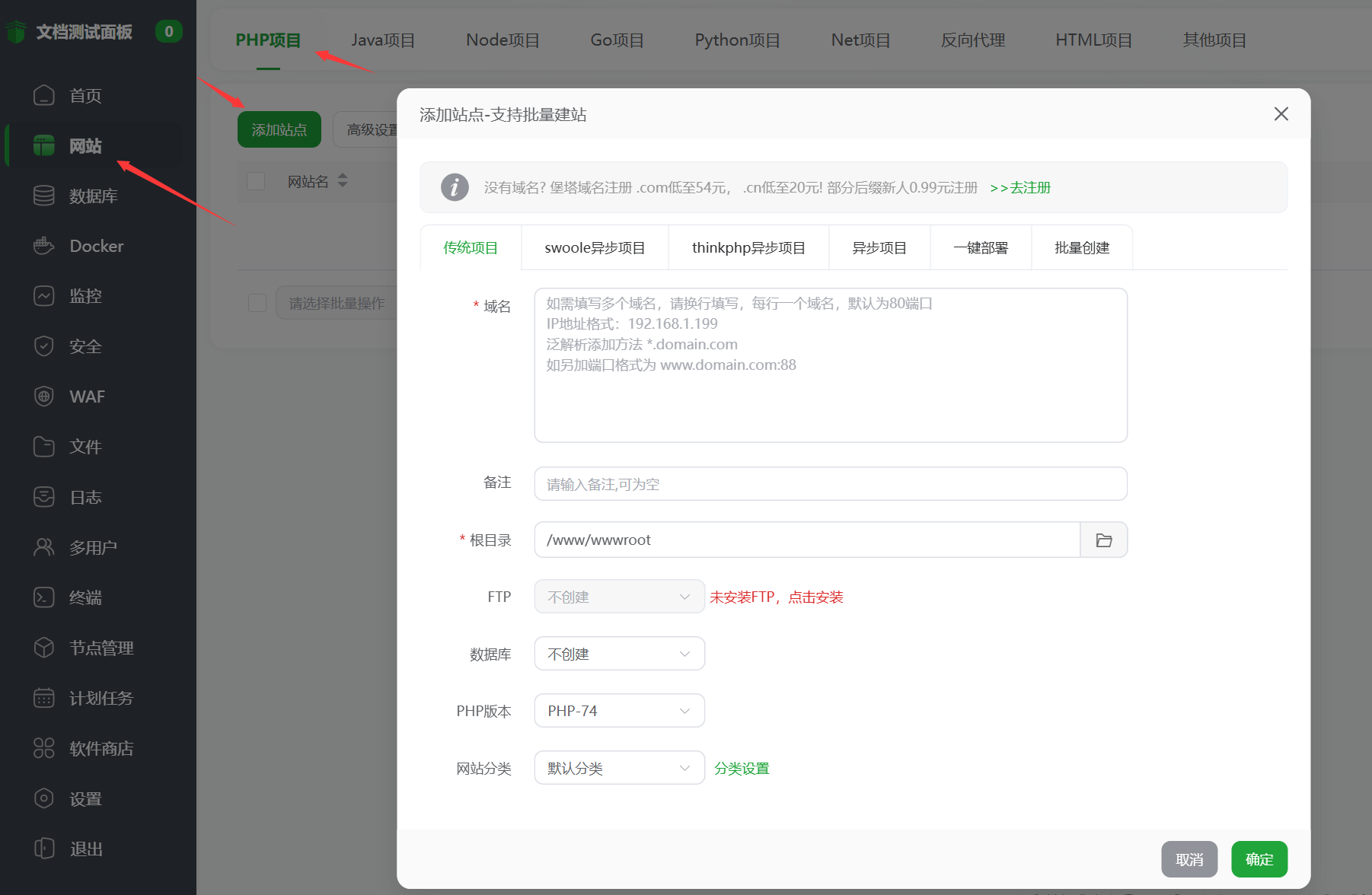
الخطوة 2: املأ المعلومات الأساسية للموقع الإلكتروني
في نافذة "إضافة موقع" المنبثقة، تحتاج إلى ملء المعلومات الأساسية التالية:
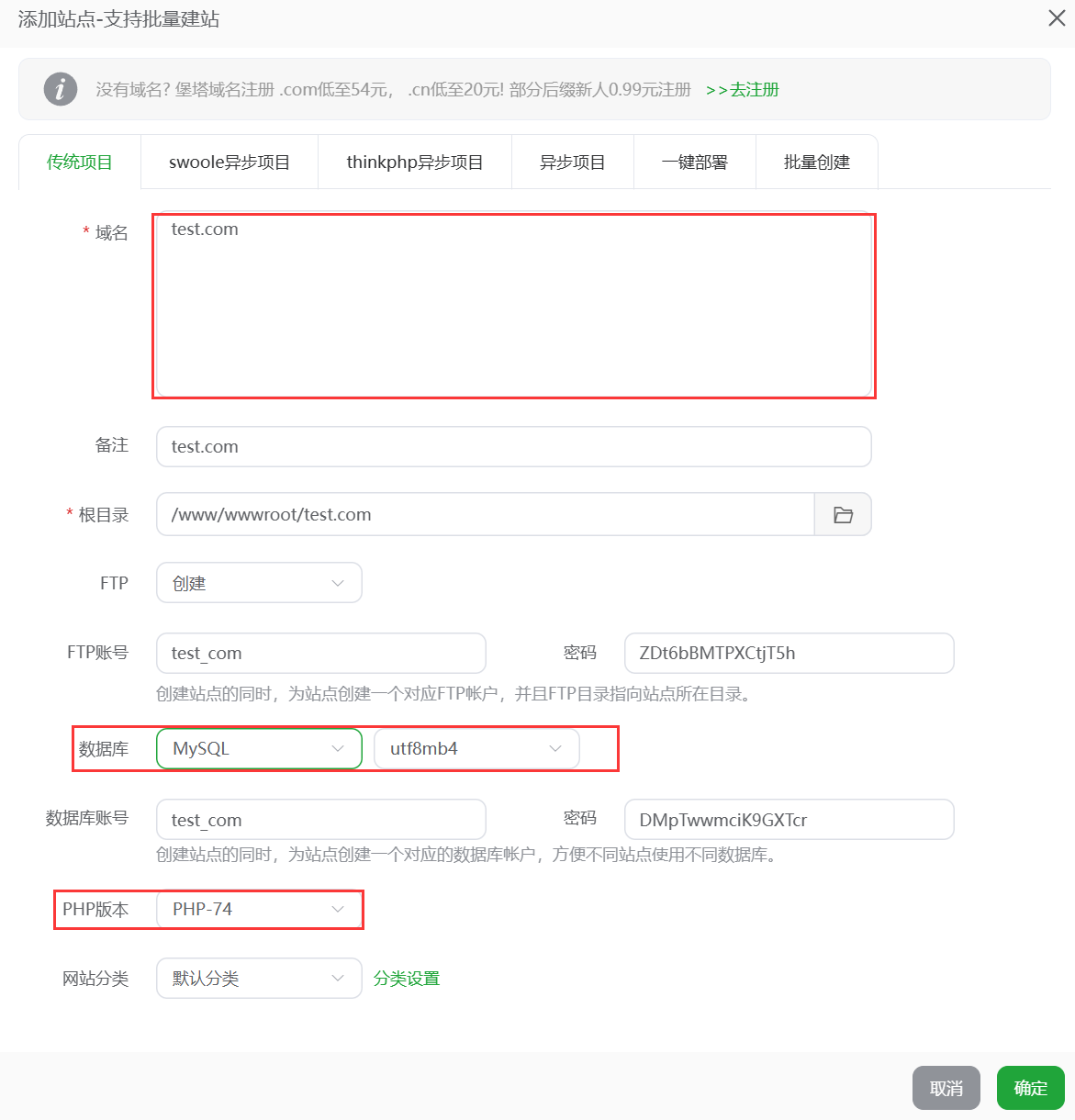
- اسم النطاق:
- املأ اسم نطاقك في مربع الإدخال "اسم النطاق" (على سبيل المثال
example.com) - يمكن ملؤها في نفس الوقت مع
wwwوبدونwwwاسم النطاق (على سبيل المثالexample.comوwww.example.com)، مفصولة بمسافات - إذا لم يكن لديك اسم نطاق، يمكنك أيضاً ملء عنوان IP الخاص بالخادم للوصول المؤقت
- املأ اسم نطاقك في مربع الإدخال "اسم النطاق" (على سبيل المثال
- دليل الجذر:
- انقر على أيقونة المجلد الموجود على يمين مربع الإدخال "الدليل الجذر".
- يوصى بإنشاء مجلد مرتبط باسم المجال (على سبيل المثال
/www/wwwroot/example.com) - تأكد من أن الدليل فارغ للتحميلات اللاحقة لملفات ووردبريس.
- إعدادات FTP(اختياري):
- يُنصح المبتدئين بوضع علامة في خانة "إنشاء بروتوكول نقل الملفات".
- إنشاء أو تخصيص اسم مستخدم وكلمة مرور FTP تلقائيًا أو تخصيصهما وتسجيلهما (سيتم استخدامهما لتحميل الملفات اللاحقة)
- إذا لم تقم بإنشائه، يمكنك إضافته بشكل منفصل في قائمة "FTP" لاحقًا.
- إعدادات قاعدة البيانات:
- حدد "الارتباط بقاعدة بيانات موجودة" (التي أنشأناها مسبقاً)
- حدد قاعدة بياناتك لـ WordPress في القائمة المنسدلة
- تأكد من صحة اسم مستخدم قاعدة البيانات
- إصدار PHP:
- اختر إصدار PHP من القائمة المنسدلة (يُوصى باستخدام PHP 7.4 أو 8.0 للحصول على أفضل توافق) لا تختر إصدارًا أقل (مثل PHP 5.6) لأنه قد لا يدعم أحدث إصدار من ووردبريس!
الخطوة 3: إكمال إنشاء الموقع الإلكتروني
- بعد ملء جميع المعلومات، انقر على زر "إرسال".
- يقوم النظام تلقائياً بإنشاء دليل الويب وتهيئة خادم الويب وربط قاعدة البيانات.
- بعد الإنشاء الناجح، سترى معلومات موقع الويب الذي تم إنشاؤه حديثًا في قائمة مواقع الويب.
الخطوة 4: تأكيد إنشاء الموقع الإلكتروني بنجاح
- أدخل اسم نطاقك أو عنوان IP الخاص بالخادم في متصفحك.
- إذا رأيت "تهانينا، تم إنشاء الموقع بنجاح!" أو صفحة تنبيه مشابهة، فهذا يعني أنه تم إنشاء الموقع بنجاح.
- إذا لم تتمكن من الوصول إليه، تحقق من النقاط التالية:
- ما إذا كان اسم النطاق قد تم حله بشكل صحيح إلى عنوان IP الخاص بالخادم (راجع القسم 4.4 حل اسم النطاق)
- هل المنفذ 80/443 مفتوح على جدار حماية الخادم؟
- ما إذا كانت حالة الموقع في لوحة Pagoda "قيد التشغيل" أم لا
تسجيل المعلومات المهمة
بعد إنشاء الموقع الإلكتروني، قم بتسجيل المعلومات التالية للنسخ الاحتياطي:
- مسار دليل جذر الموقع الإلكتروني (على سبيل المثال
/www/wwwroot/example.com) - معلومات FTP (في حالة إنشائها): عنوان المضيف، اسم المستخدم، كلمة المرور
- حالة ارتباط قاعدة البيانات (لتأكيد ارتباطها بشكل صحيح)
الخطوة التالية
بمجرد إنشاء الموقع بنجاح، يمكننا تحميل مُثبِّت WordPress الذي تم تنزيله مسبقًا إلى الدليل الجذر للموقع عبر أداة FTP، انظرتحميل حزمة تثبيت تطبيق الويب عبر باغودا。
نصيحة:
نصيحة: بعد إنشاء موقع ويب مباشرة، يوصى بتمكين شهادة SSL لموقع الويب في لوحة Pagoda (انقر على زر "SSL" في قائمة مواقع الويب). يعد تمكين الوصول إلى HTTPS أكثر أمانًا وجيدًا أيضًا لتحسين محركات البحث.
مزودو خدمات الاستضافة الموصى بهم
قامت LikaCloud بجمع أحداث الاستضافة الأخيرة ومشاركتها على أمل أن توفر عليك بعض الوقت في تكرار المعلومات.
 العربية