


















Перед установкой WordPress нам необходимо создать в панели Pagoda веб-пространство для размещения файлов WordPress и связать с ним созданную базу данных. Этот процесс очень прост и может быть выполнен всего за несколько шагов.
предварительные условия
Прежде чем приступить к работе, убедитесь, что вы сделали следующее:
- Успешный вход в систему Pagoda Panel
- Установлено необходимое веб-окружение (Nginx или Apache, PHP, MySQL)
- База данных MySQL была создана (см. раздел 6.2).
Шаг 1: Войдите в интерфейс управления сайтом
- После входа в панель Pagoda найдите в левой строке меню пункт "Сайты" и нажмите на него, чтобы перейти на страницу управления сайтом.
- Нажмите на кнопку "Добавить сайт" в правом верхнем углу страницы, чтобы открыть форму для создания сайта.
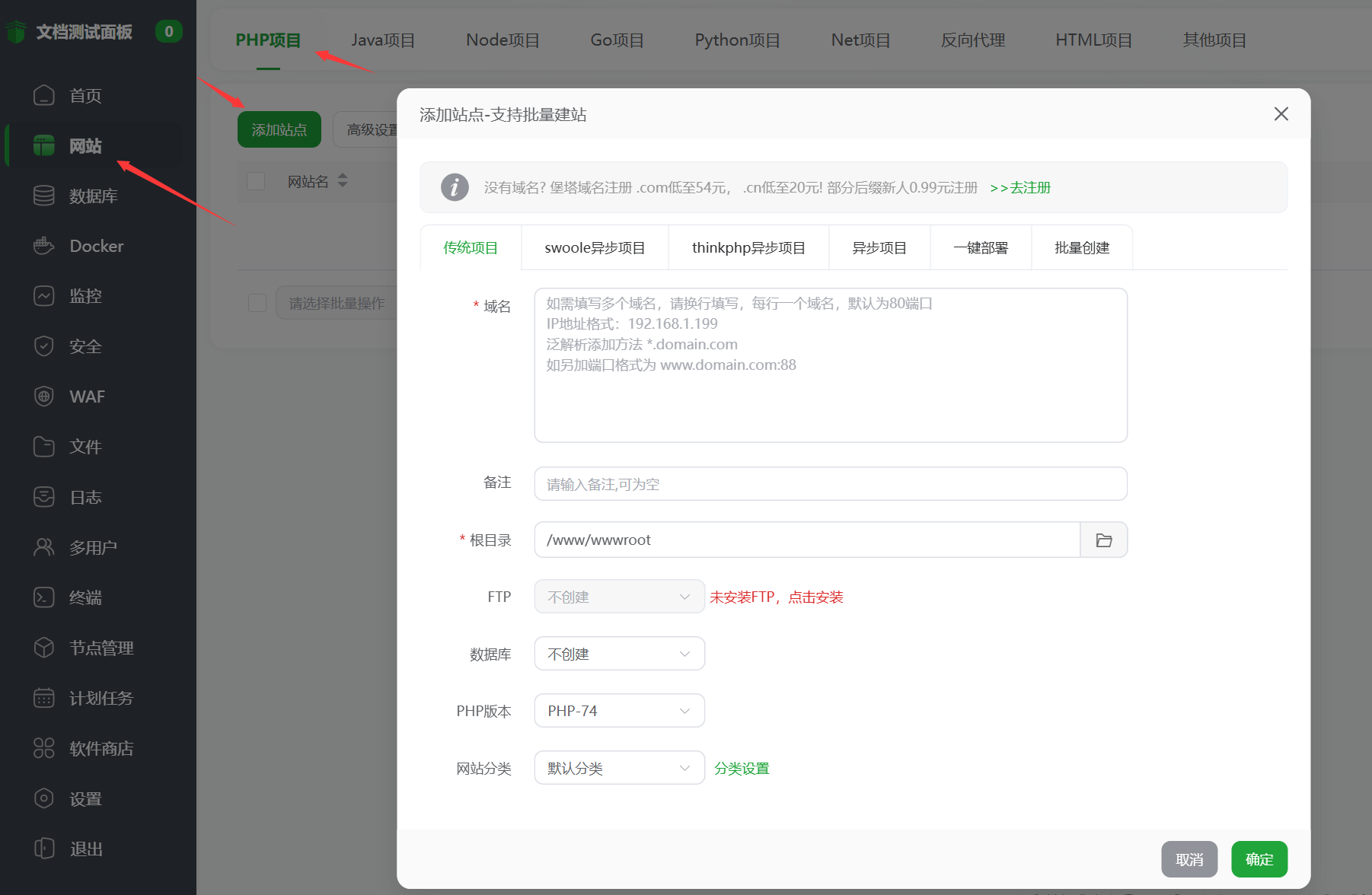
Шаг 2: Заполните основную информацию о сайте
Во всплывающем окне "Добавить сайт" вам нужно заполнить следующую ключевую информацию:
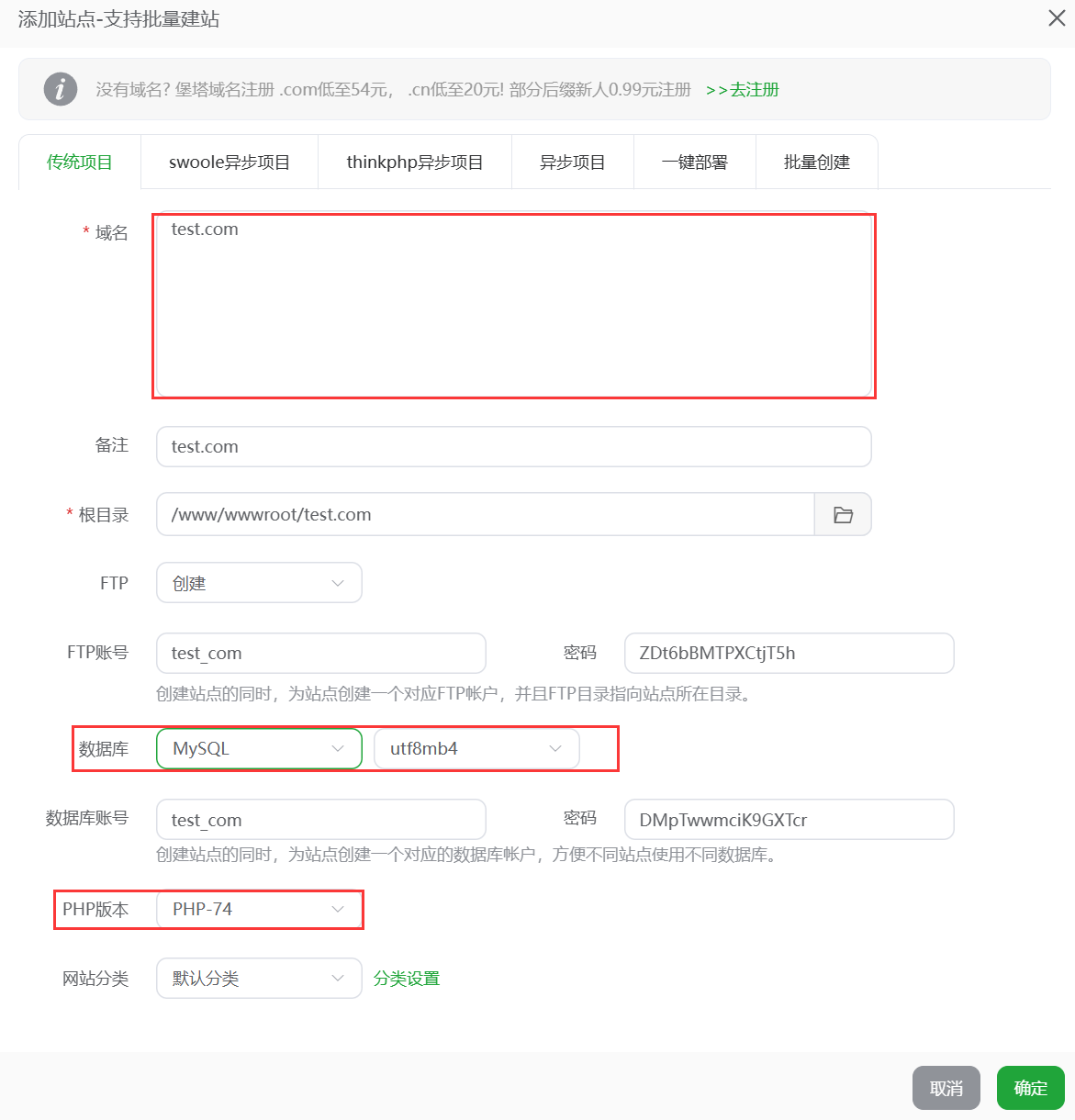
- доменное имя:
- Введите имя вашего домена в поле ввода "Имя домена" (например.
example.com) - Можно заполнить одновременно с
wwwи безwwwдоменное имя (например.example.comиwww.example.com), разделенные пробелами - Если у вас нет доменного имени, вы также можете заполнить IP-адрес сервера временным доступом
- Введите имя вашего домена в поле ввода "Имя домена" (например.
- корневой каталог:
- Нажмите на значок папки справа от поля ввода "Корневой каталог".
- Рекомендуется создать папку, связанную с именем домена (например.
/www/wwwroot/example.com) - Убедитесь, что директория пуста для последующих загрузок файлов WordPress.
- Настройки FTP(Необязательно):
- Новичкам рекомендуется установить флажок "Создать FTP".
- Автоматически сгенерируйте или настройте имя пользователя и пароль FTP и запишите их (они будут использоваться при последующих загрузках файлов).
- Если вы не создадите его, вы сможете добавить его отдельно в меню "FTP" позже.
- Настройки базы данных:
- Выберите "Ассоциировать с существующей базой данных" (которую мы создали ранее).
- Выберите базу данных для WordPress в выпадающем меню
- Убедитесь, что имя пользователя базы данных указано правильно
- Версия PHP:
- Выберите версию PHP из выпадающего меню (для лучшей совместимости рекомендуется PHP 7.4 или 8.0) Не выбирайте более низкую версию (например, PHP 5.6), так как она может не поддерживать последние версии WordPress!
Шаг 3: Завершение создания сайта
- Заполнив всю информацию, нажмите кнопку "Отправить".
- Система автоматически создает веб-каталог, настраивает веб-сервер и связывает базу данных.
- После успешного создания вы увидите информацию о только что созданном сайте в списке сайтов.
Шаг 4: Подтвердите успешное создание сайта
- Введите в браузер доменное имя или IP-адрес сервера.
- Если вы увидите сообщение "Поздравляем, сайт создан успешно!" или аналогичную страницу, это означает, что сайт был создан успешно.
- Если вы не можете получить к нему доступ, проверьте следующие пункты:
- Правильно ли разрешилось доменное имя в IP-адрес сервера (см. раздел 4.4 Разрешение доменных имен).
- Открыт ли порт 80/443 на брандмауэре сервера?
- Является ли статус сайта в панели пагоды "Работает" или нет
Запись важной информации
После создания веб-сайта запишите следующую информацию для резервного копирования:
- Путь к корневому каталогу сайта (например.
/www/wwwroot/example.com) - Информация о FTP (если создана): адрес хоста, имя пользователя, пароль
- Статус ассоциации с базой данных (для подтверждения правильности ассоциации)
следующий шаг
После того как сайт успешно создан, мы можем загрузить ранее скачанный установщик WordPress в корневую директорию сайта с помощью FTP-инструмента, см.Загрузка пакета установки веб-приложения через Pagoda。
Напоминание
Совет: Сразу после создания сайта рекомендуется включить SSL-сертификат для сайта в панели Pagoda (нажмите кнопку "SSL" в списке сайтов). Включение HTTPS-доступа более безопасно, а также полезно для SEO.
Рекомендуемые поставщики услуг хостинга
LikaCloud собрала последние события в области хостинга и поделилась ими в надежде, что это поможет вам сэкономить время на поиск информации снова и снова.
 Русский