


















Sebelum memasang WordPress, kita perlu mencipta ruang web di panel BaoTa untuk menyimpan fail-fail WordPress dan mengaitkannya dengan pangkalan data yang telah dicipta. Proses ini sangat mudah, dan hanya memerlukan beberapa langkah untuk menyelesaikannya.
Syarat-syarat awal
Sebelum memulakan, pastikan anda telah menyelesaikan langkah-langkah berikut:
- Anda telah berjaya log masuk ke panel BaoTa.
- Lingkungan web yang diperlukan (Nginx atau Apache, PHP, MySQL) telah dipasang.
- Pangkalan data MySQL telah dicipta (rujuk bahagian 6.2).
Langkah 1: Masuk ke antaramuka pengurusan laman web.
- Selepas log masuk ke panel Pagoda, cari pilihan “Laman Web” di bar menu sebelah kiri, dan klik untuk memasuki halaman pengurusan laman web.
- Klik butang “Tambah Laman” di sudut kanan atas halaman untuk membuka borang penciptaan laman web.
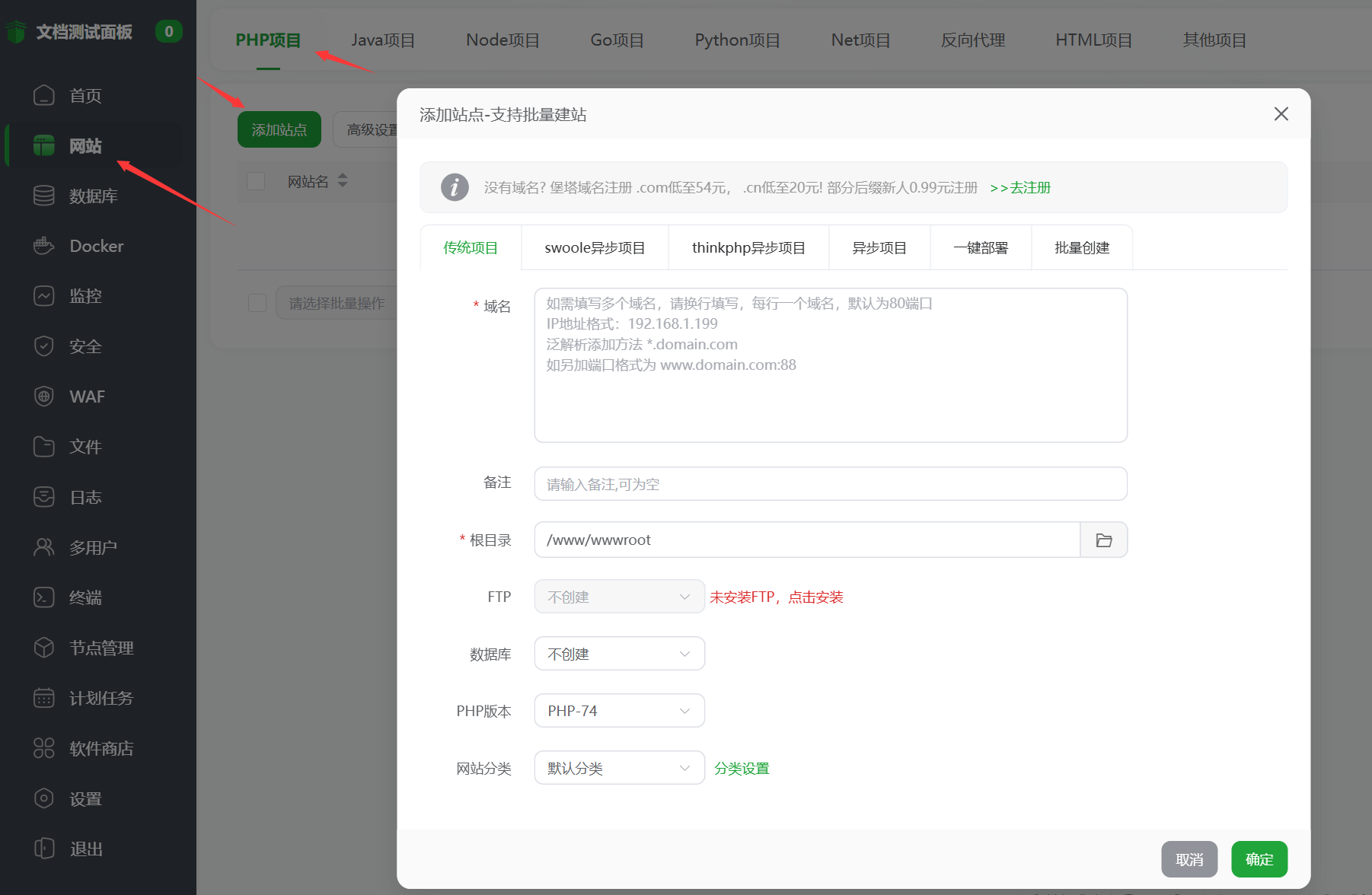
Langkah 2: Isikan maklumat asas laman web.
Dalam tetingkap “Tambah Laman Web” yang muncul, anda perlu mengisi maklumat-maklumat penting berikut:
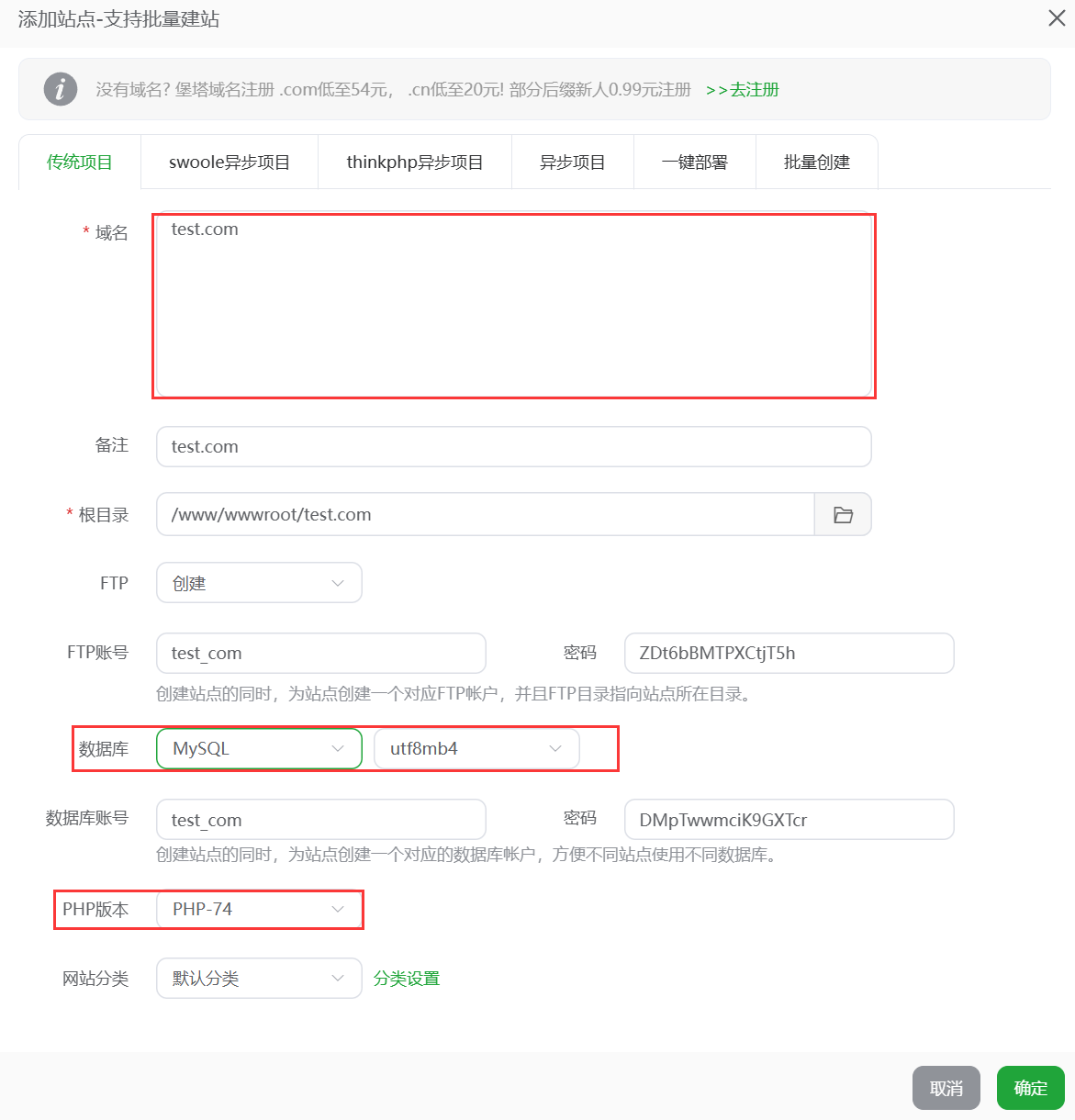
- nama domain:
- Masukkan nama domain anda dalam kotak “Nama Domain” (seperti
example.com) - Anda boleh mengisi borang tersebut secara serentak.
wwwDan tanpawwwNama domain (sepertiexample.com和www.example.com), dipisahkan oleh ruang - Jika anda belum mempunyai nama domain, anda juga boleh mengisi alamat IP pelayan untuk akses sementara.
- Masukkan nama domain anda dalam kotak “Nama Domain” (seperti
- Direktori utama:
- Klik ikon folder di sebelah kanan kotak input “Direktori Utama”.
- Di syorkan untuk mencipta folder yang berkaitan dengan nama domain (seperti
/www/wwwroot/example.com) - Pastikan direktori tersebut kosong, untuk memudahkan muat naik fail-fail WordPress seterusnya.
- Tetapan FTP(Pilihan):
- Bagi pemula, disarankan untuk mengklik “Cipta FTP”.
- Generasi automatik atau penyesuaian nama pengguna dan kata laluan FTP, dan rekodkannya (akan digunakan untuk memuat naik fail pada masa akan datang)
- Jika tidak dicipta, anda boleh menambahkannya secara berasingan dalam menu “FTP” kemudian.
- Seting pangkalan data:
- Pilih “Hubungkan ke pangkalan data sedia ada” (yang kita telah cipta sebelum ini)
- Pilih pangkalan data yang anda sediakan untuk WordPress dalam menu drop-down.
- Konfirmasi nama pengguna pangkalan data adalah betul.
- Versi PHP:
- Pilih versi PHP daripada menu drop-down (disyorkan PHP 7.4 atau 8.0, dengan keserasian yang terbaik). Jangan pilih versi yang terlalu rendah (seperti PHP 5.6), kerana ia mungkin tidak menyokong WordPress terbaru.
Langkah 3: Selesaikan penciptaan laman web.
- Selepas mengisi semua maklumat, klik butang “Hantar”.
- Sistem akan secara automatik mencipta direktori laman web, mengkonfigurasi pelayan web, dan mengaitkan pangkalan data.
- Selepas berjaya menciptanya, anda akan melihat maklumat laman web baru anda dalam senarai laman web.
Langkah 4: Pastikan laman web telah berjaya dicipta
- Masukkan nama domain atau alamat IP pelayan anda dalam pelayar.
- Jika anda melihat "Tahniah, laman web anda telah berjaya dicipta!" atau halaman pemberitahuan yang serupa, ini bermakna laman web anda telah berjaya dicipta.
- Jika tidak dapat mengaksesnya, periksa beberapa perkara berikut:
- Adakah nama domain telah diselesaikan dengan betul ke alamat IP pelayan (rujuk bahagian 4.4 Penyelesaian Nama Domain)?
- Adakah firewall pelayan membuka port 80/443?
- Adakah status laman web dalam panel BoTa “berjalan”?
Catatan maklumat penting.
Selepas laman web tersebut dicipta, rekodkan maklumat berikut untuk rujukan:
- Path root direktori laman web (seperti
/www/wwwroot/example.com) - Maklumat FTP (jika dicipta): alamat hos, nama pengguna, kata laluan.
- Keadaan hubungan pangkalan data (mengesahkan bahawa ia telah dihubungkan dengan betul)
Langkah seterusnya
Selepas berjaya mencipta laman web, kita boleh memuat naik pakej pemasangan WordPress yang kita muat turun sebelum ini ke direktori akar laman web menggunakan alat FTP. Lihat terperinci di sini.Mengunggah pakej pemasangan program laman web melalui BaoTa.。
Permintaan
Petunjuk: Selepas mencipta laman web, adalah dinasihatkan untuk mengaktifkan sijil SSL untuk laman web tersebut dalam panel BaoTa dengan segera (klik butang “SSL” dalam senarai laman web), kerana ia akan menjadikan akses HTTPS lebih selamat dan juga memberi manfaat kepada SEO.
Penyedia perkhidmatan hos yang unggul disyorkan.
LikaCloud telah mengumpulkan aktiviti hos terkini dan berkongsi maklumat ini dengan harapan dapat menjimatkan masa anda dalam mencari maklumat yang sama berulang kali.
 Bahasa Melayu