



















除了使用 FTP 工具外,还可以通过宝塔面板的文件管理功能轻松地将 WordPress 安装包上传到服务器。这种方式无需额外安装软件,直接在浏览器中操作,对新手来说更加友好。本节将详细介绍具体步骤。
先决条件
开始之前,请确认以下事项:
- 已成功登录宝塔面板。
- 已在宝塔中创建好网站(参考)如何在宝塔面板中创建网站)
- 已下载 WordPress 压缩包。
步骤 1:进入网站根目录
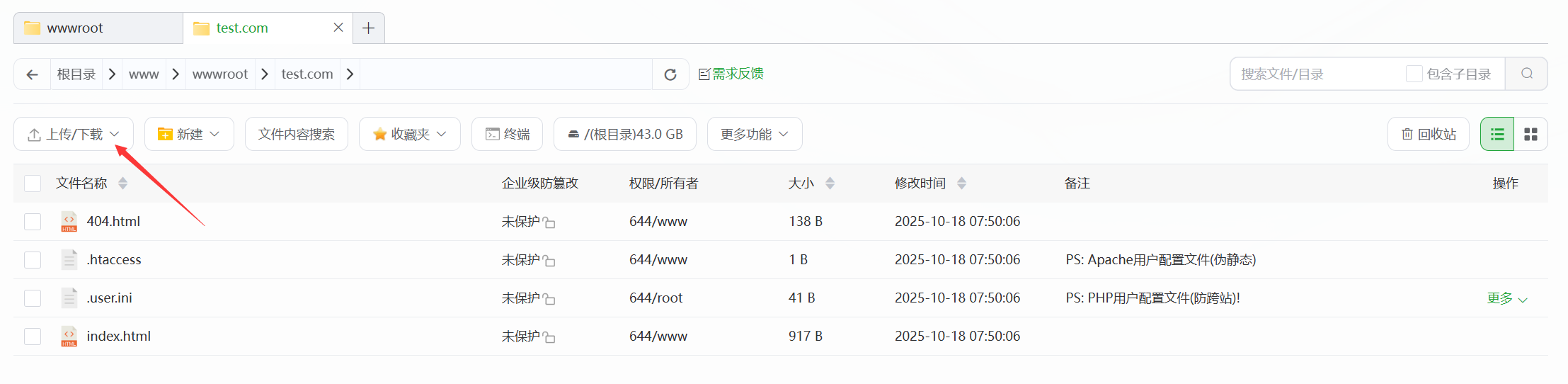
- 登录宝塔面板后,点击左侧菜单中的“网站”,找到你创建的网站。
- 点击网站右侧的“根目录”按钮(或“文件”图标),即可进入该网站的文件管理界面。
- 确认当前目录为空(首次创建的网站通常只有一个默认的页面)。
index.html这些文件可能会被删除或覆盖。
步骤 2:上传 WordPress 压缩包
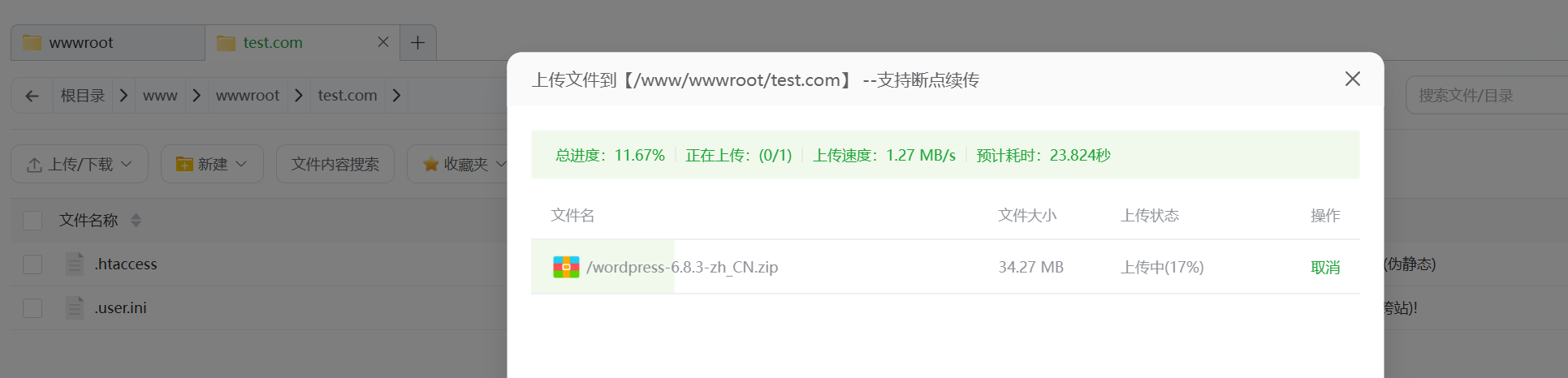
- 在文件管理界面,点击顶部的“上传”按钮。
- 在弹出的上传窗口中,点击“选择文件”,找到你电脑中下载的 WordPress 压缩包( )。
wordpress-X.X.X.zip)。 - 等待上传完成(进度条会显示上传状态,文件大小约为 20-30MB,耗时取决于网络速度)。
步骤 3:解压安装包
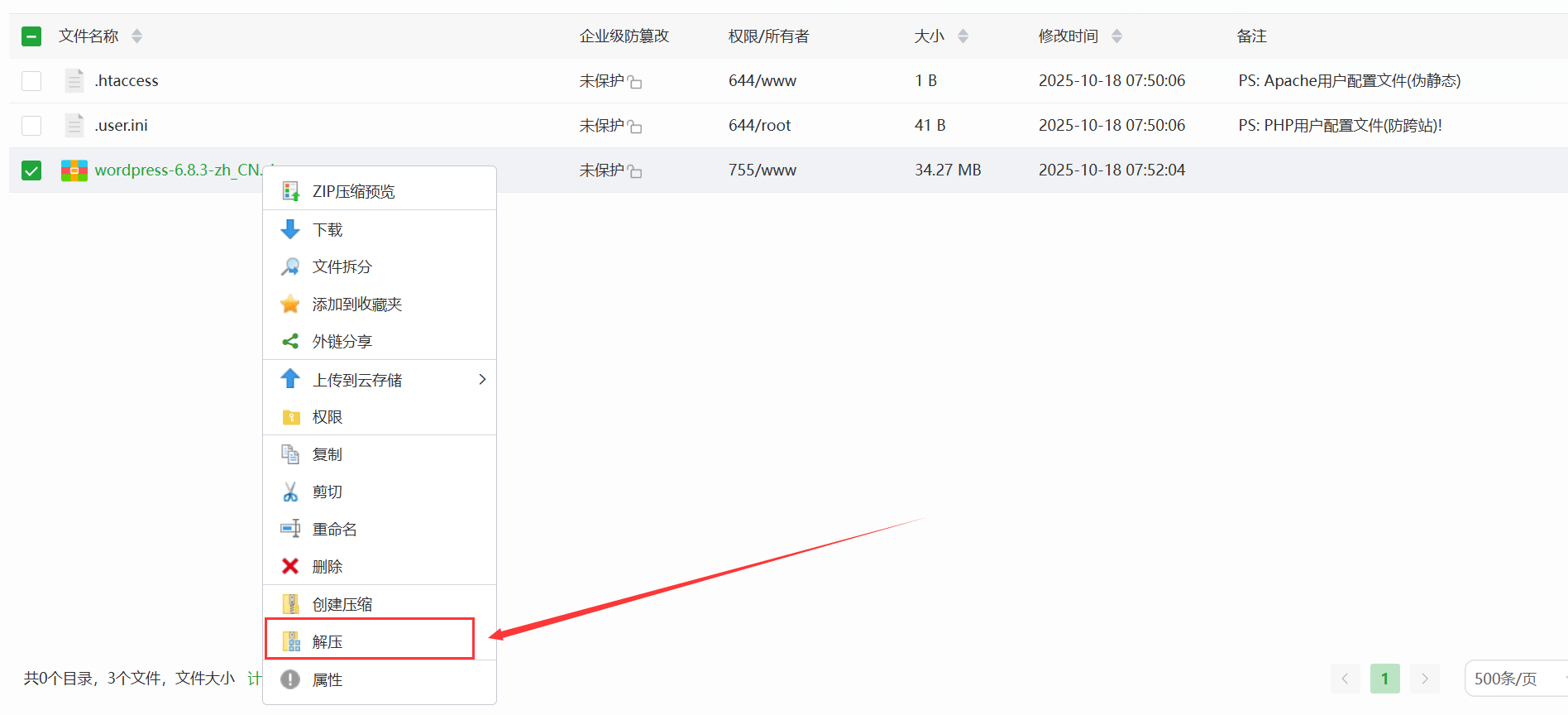
- 上传完成后,请在文件列表中找到刚刚上传的文件。
wordpress-X.X.X.zip文件,请在文件名前方的复选框上打勾。 - 点击顶部的“解压”按钮,在弹出的窗口中确认解压路径(默认路径为当前目录,无需修改)。
- 点击“确定”开始解压,等待解压完成(会显示解压成功的文件数量)。
步骤 4:将文件移动到根目录
解压后,会生成一个文件。 wordpress 文件夹里包含所有核心文件,我们需要将这些文件移动到网站的根目录中:
- 双击
wordpress进入文件夹后,你会看到所有 WordPress 相关文件(例如)。wp-admin、wp-content等)。 - 按下
Ctrl+A选中所有文件,点击顶部的“移动”按钮。 - 在弹出的路径输入框中,删除路径末尾的部分。
/wordpress确保目标路径是网站的根目录(例如:/)。/www/wwwroot/example.com)。 - 点击“确定”后,系统会将所有文件移动到根目录。
- 移动完成后,可以删除空的文件夹或文件。
wordpress文件夹和原压缩包(可选,不影响使用)。
检查文件是否已正确上传。
上传完成后,您应该能在网站的根目录中看到以下关键文件/文件夹:
wp-admin文件夹wp-includes文件夹wp-content文件夹wp-config-sample.php文件index.php文件
请注意
解压缩压缩包后,将安装包复制到网站根目录后,需要进行权限设置。
登录服务器 SSL:
执行
find /www/wwwroot/test.com -not -name ".user.ini" -exec chown www:www {} +将 /www/wwwroot/test.com 请将其替换为您的网站根目录。
如果这些文件都存在,就说明上传成功,可以进入下一步的安装流程了。
常见问题解决方案
- 解压时提示“权限不足”?原因:网站目录权限设置不当。解决方法:返回网站列表,点击“更多”→“权限”,将目录权限设置为
755文件权限设置为644点击“应用”后,再进行解压操作。 - 移动文件后提示“文件已存在”?原因:根目录中已有同名文件(例如默认的)。
index.html解决方法:勾选“覆盖”选项,或先删除根目录中的原有文件,再进行移动操作。 - 上传速度太慢了?解决方法:检查本地网络;如果多次上传失败,可以尝试使用 FTP 工具上传(参考第 7.2 节)。
下一步
将 WordPress 文件成功上传到服务器后,接下来就可以运行安装程序了(详情请参阅运行安装程序:)。填写数据库信息并进行网站基础设置此时,你可以通过浏览器访问你的域名,开始 WordPress 的安装流程。