



















WordPress 作为全球最流行的网站建设工具,一直是黑客攻击的主要目标之一。定期更新更新 WordPress 核心程序、主题或插件是抵御攻击、保障网站安全最简单有效的方法。90% 及以上版本的网站被黑事件,都与使用过时的 WordPress 核心程序、主题或插件有关。本节将带你了解为何要更新、更新哪些内容,以及安全更新的具体步骤。
一、为什么必须进行更新?三个核心原因
许多新手因为担心“更新会导致网站出错”而拒绝更新,但实际上,拒绝更新的风险远远大于更新可能带来的问题:
- 修复安全漏洞黑客会利用程序中的漏洞入侵网站(例如窃取数据、植入广告、篡改内容)。WordPress官方和开发者会持续发现并修复这些漏洞。更新就是给网站“打补丁”。。示例某知名插件曾被发现存在漏洞,黑客可通过该漏洞获取管理员权限,而修复该漏洞的补丁仅在新版本中提供。
- 提升性能和兼容性更新会优化代码效率(使网站运行更快),并适配新的服务器环境(例如新版本的 PHP)。旧版本可能会因不兼容而导致功能异常(例如图片上传失败、表单无法提交)。
- 新增功能部分更新会带来实用功能(例如,WordPress 核心更新可能会优化编辑器,主题更新可能会增加新的布局模板),提高网站管理效率。
二、需要更新的三类内容
WordPress 网站的更新主要涉及三个部分,三者缺一不可:
| 类型 | 更新频率 | 重要性 | 说明 |
|---|---|---|---|
| WordPress 核心 | 每1-2个月一次 | ★★★★★ | 即 WordPress 程序本身,官方会发布“安全更新”(小版本,例如从 6.4 升级到 6.4.2)和“功能更新”(大版本,例如从 6.3 升级到 6.4)。 |
| 主题 | 每2至3个月一次 | ★★★★☆ | 主题开发者会修复漏洞、适配新版 WordPress 或优化样式。 |
| 外掛程式 | 非定期(经常更新) | ★★★★☆ | 功能插件(如 SEO、表单)更新频繁,安全插件(如 Wordfence)几乎每月都会发布安全补丁。 |
三、安全更新的步骤:避免更新过程中出现问题
更新前的“备份”和“测试”至关重要,可以大大降低出错概率。按照以下步骤操作,即使是新手也能安全完成更新:
步骤 1:更新前必须做的两件事
- 备份网站(关键所在!)
- 使用备份插件(例如)。 UpdraftPlus创建完整的备份(包括文件和数据库)。
- 备份完成后,请确认备份文件可以下载到本地(以防服务器故障导致备份丢失)。为什么呢? 如果更新后网站崩溃,可以通过备份快速恢复到更新前的状态。
- 检查更新兼容性
- 查看更新说明:在后台的“更新”页面,点击更新项下方的“详情”,确认是否有“需要 PHP 8.0+”等兼容性要求(如果服务器的 PHP 版本过低,需要先升级服务器环境)。
- 若要进行大版本更新(例如从 WordPress 6.3 升级到 6.4),首先可以在网上搜索“WordPress 6.4 兼容性问题”,查看是否有大量用户反馈出现错误。官方通常会在 1-2 周后发布修复小版本,初学者可以等到那时再进行更新。
步骤 2:按顺序更新(降低冲突风险)
建议按照“核心→主题→插件”的顺序进行更新,每次更新后都要检查网站是否运行正常:
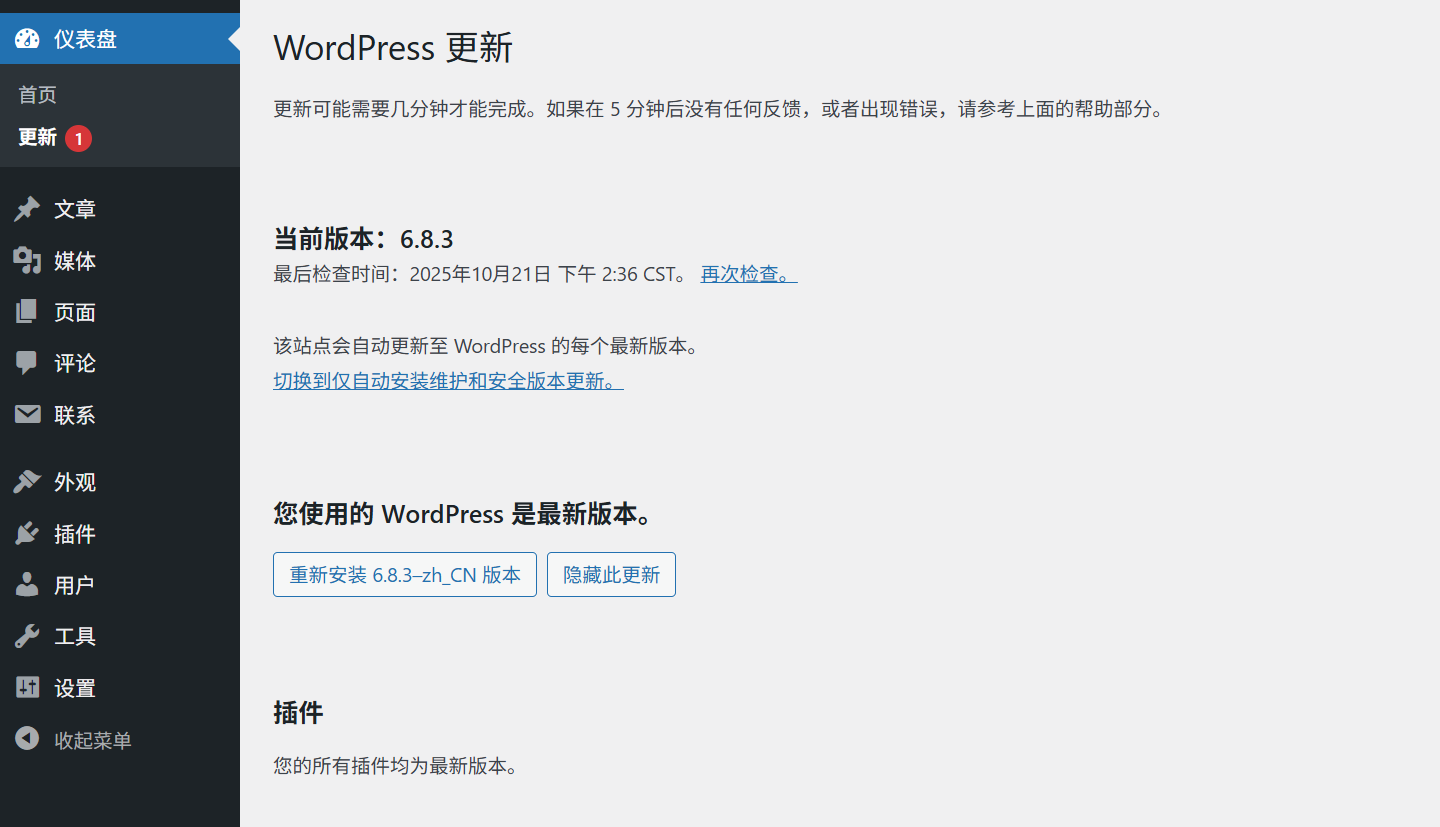
- 更新 WordPress 核心
- 进入后台的“仪表板→更新”页面,如果有核心更新,将显示“WordPress X.X.X可用”提示。
- 点击“立即更新”,系统会自动下载并安装新版本,期间网站可能会短暂无法访问(10至30秒)。
- 更新完成后,系统会显示 “已成功更新至 WordPress X.X.X”。这时,访问网站前台,确认首页和文章页面能正常加载。
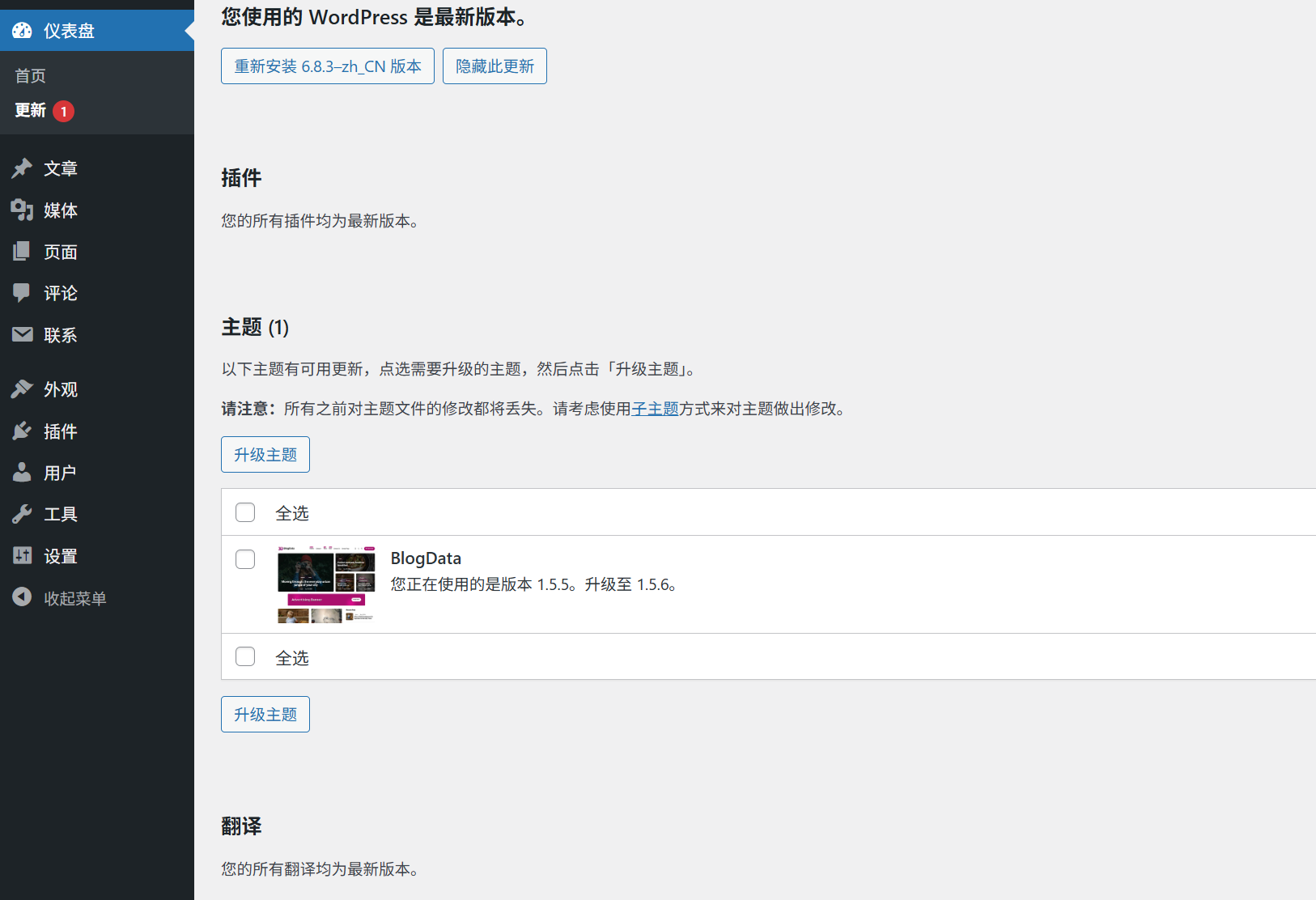
- 更新主题
- 在“更新”页面中找到主题更新项(或进入“外观→主题”页面),有更新的主题会显示“可用更新”提示。
- 点击“更新”,等待完成后,检查网站样式是否正常(重点查看首页布局、菜单和按钮样式是否混乱)。
- 更新插件
- 在“更新”页面,插件更新会按照“安全更新优先”的顺序排列。建议先更新标有“安全更新”的插件。
- 可以批量勾选插件,然后点击“更新所选插件”,但每次批量操作不超过 5 个(以免服务器负载过高)。
- 完成全部更新后,请测试插件功能(例如,联系表单是否可以提交,SEO插件是否正常加载)。
步骤 3:更新后必须进行的检查
- 前台访问测试
- 打开网站首页、1-2篇文章页面以及“关于我们”等页面,确认以下内容:
- 页面可以正常加载(无白屏、无报错)。
- 图片、视频等媒体文件显示正常。
- 导航菜单可以正常跳转。
- 打开网站首页、1-2篇文章页面以及“关于我们”等页面,确认以下内容:
- 后台功能测试
- 尝试发布一篇测试文章(包含文字和图片),确认编辑器功能正常。
- 检查核心插件(如安全插件、备份插件)是否能够正常打开和使用。
- 故障排除(若更新后出现问题)
- 如果网站出现空白页面或报错,很可能是插件冲突所致。请进入“插件→已安装插件”页面,批量禁用所有插件,之后逐个启用并测试,找出导致冲突的插件(暂时禁用该插件,等待其发布兼容性更新)。
- 如果页面格式混乱,可能是因为该主题与新版 WordPress 不兼容:请切换到默认主题(如 Twenty Twenty-Three)。如果恢复正常,您需要联系主题开发者获取修复补丁。
- 若上述方法无效,请使用备份文件恢复网站(参考)。 怎样用备份恢复网站?另外,请检查您的互联网连接是否正常,并确保您的设备已正确连接到 Wi-Fi 网络。若您无法连接到 Wi-Fi 网络,请尝试使用有线网络连接。最后,等待问题解决后再尝试更新。
四、新手常遇到的问题及解决方法
担心更新导致网站出错,该怎么办?
- 放心更新小版本吧,不会有什么大问题的。核心程序的小版本(例如从 6.4.1 升级到 6.4.2)通常只用于修复漏洞,几乎不会出现兼容性问题。
- 主要版本更新等需要 1-2 周的时间等官方发布1-2个小补丁后再进行更新(此时大多数兼容性问题都已解决)。
- 先在“测试环境”中进行测试会更稳妥。如果条件允许,可以在本地计算机或备用服务器上搭建测试站,先在测试站上进行更新,确认无误后再更新正式站点。
提示“更新失败”或“无法连接到WordPress服务器”?
- 检查服务器网络:联系主机商,确认服务器可以正常访问 WordPress 官方服务器(部分国内服务器可能需要特殊设置)。
- 手动更新:下载最新版的 WordPress 安装包,通过 FTP 替换原有文件。
wp-admin以及wp-includes文件夹(保留原名)wp-content文件夹和wp-config.php这些文件(包括但不限于):用户协议、隐私政策、退款政策、用户指南、常见问题解答等。
可以关闭自动更新功能吗?
- 不建议这样做!WordPress 默认会自动更新小版本(安全补丁),这是保护网站的重要防线。
- 若因特殊原因需要关闭,则需进行修改。
wp-config.php文件(新手不建议操作,可能会导致安全风险)。
总结一下
定期更新是网站安全的“第一道防线”,请记住:未进行更新的风险远远大于更新可能带来的问题。更新前请做好备份,按照“核心→主题→插件”的顺序进行操作,完成更新后要仔细检查网站功能 —— 遵循这一流程,能帮助你避免在更新过程中出现错误。
养成“每周查看更新一次”的习惯(可以在后台的“仪表盘”中设置提醒),这样网站就能始终处于安全、高效的状态。