



















安装和激活主题是 WordPress 网站设计的第一步。这个过程非常简单,可以完全在后台完成,无需任何编码知识。本节将详细介绍如何在 WordPress 后台搜索、预览、安装和激活主题,以及管理已安装主题的方法。
一、为什么要直接在后台安装主题?
直接在 WordPress 后台安装主题有以下优势:
- 便捷高效无需将文件下载到本地,可直接从官方主题库进行安装。
- 安全可靠官方主题都经过了严格审核,安全性有保障。
- 自动更新可以直接在后台接收并安装主题更新。
- 预览功能安装之前,可以先预览主题效果,避免安装不合适的主题。
- 一步激活安装完成后,只需点击按钮即可激活并开始使用。
对于新手来说,这是最推荐的主题安装方式。
二、搜索并安装免费主题
WordPress 官方主题库( )WordPress.org 主题商店提供了数千个免费主题,涵盖各种设计风格和功能需求。
步骤 1:进入主题管理页面
- 登录 WordPress 后台(地址: )
域名/wp-admin)。 - 点击左侧菜单中的 " "。外观」→「主题点击“主题管理”按钮,进入主题管理页面。
- 在主题管理页面,你可以看到当前已安装的主题,以及“ ”(此处可能缺少内容,需要根据上下文补充)。添加新主题点击“提交”按钮。
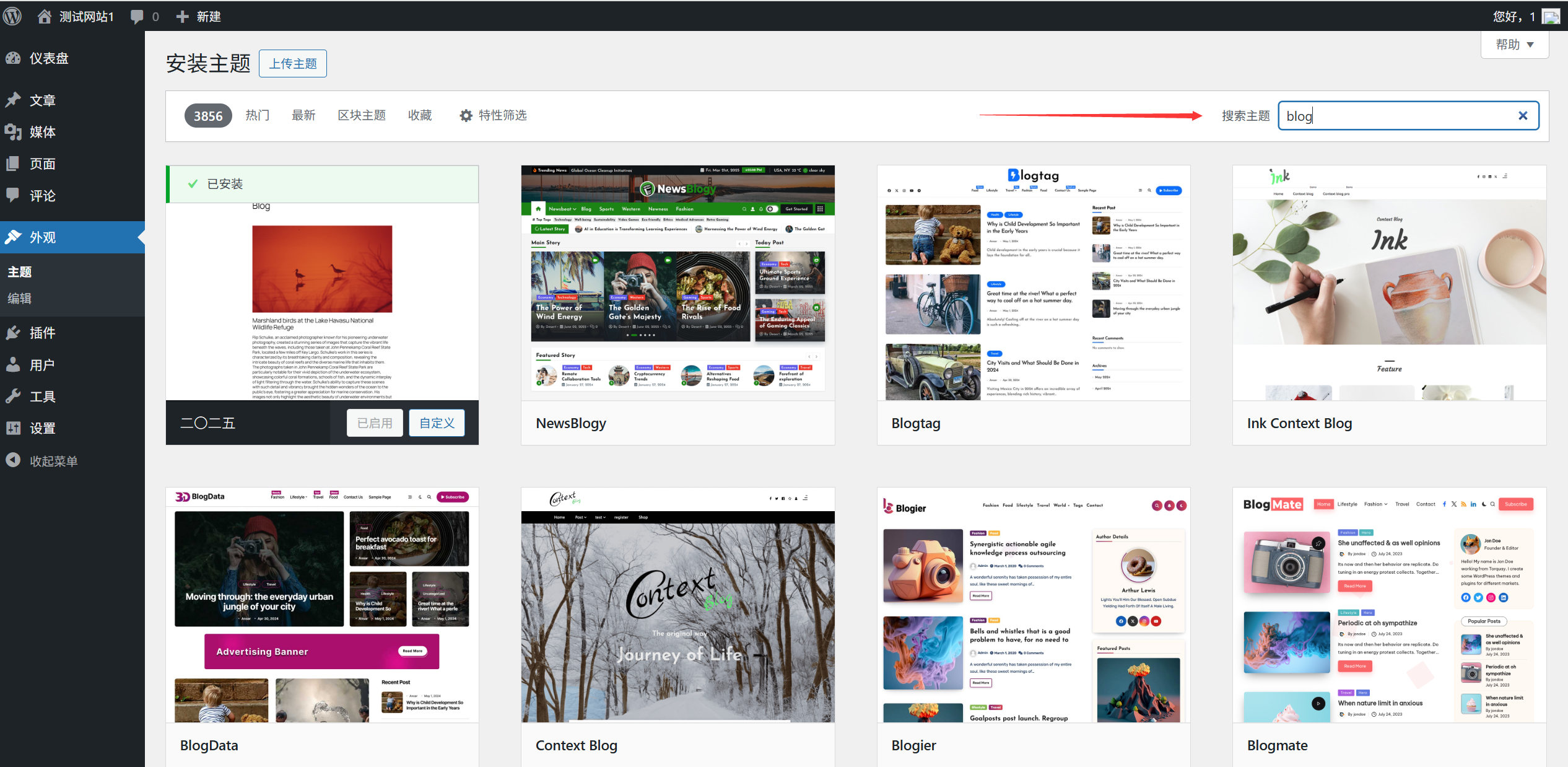
步骤 2:搜索主题
- 點擊「添加新主题点击 “安装”按钮,即可进入主题搜索和安装页面。
- 请在页面顶部的搜索框中输入关键词,搜索你需要的主题:
- 按功能搜索:如 "博客"、"企業"、"電商"、"攝影" 等。按風格搜索:如 "簡約"、"現代"、"創意"、"專業" 等。按主題名稱搜索:如果你知道具體的主題名稱。
- 搜索结果会显示相关主题的缩略图、名称、评分和简介。
步骤 3:预览主题
安装主题前,建议先预览效果,确保符合你的需求:
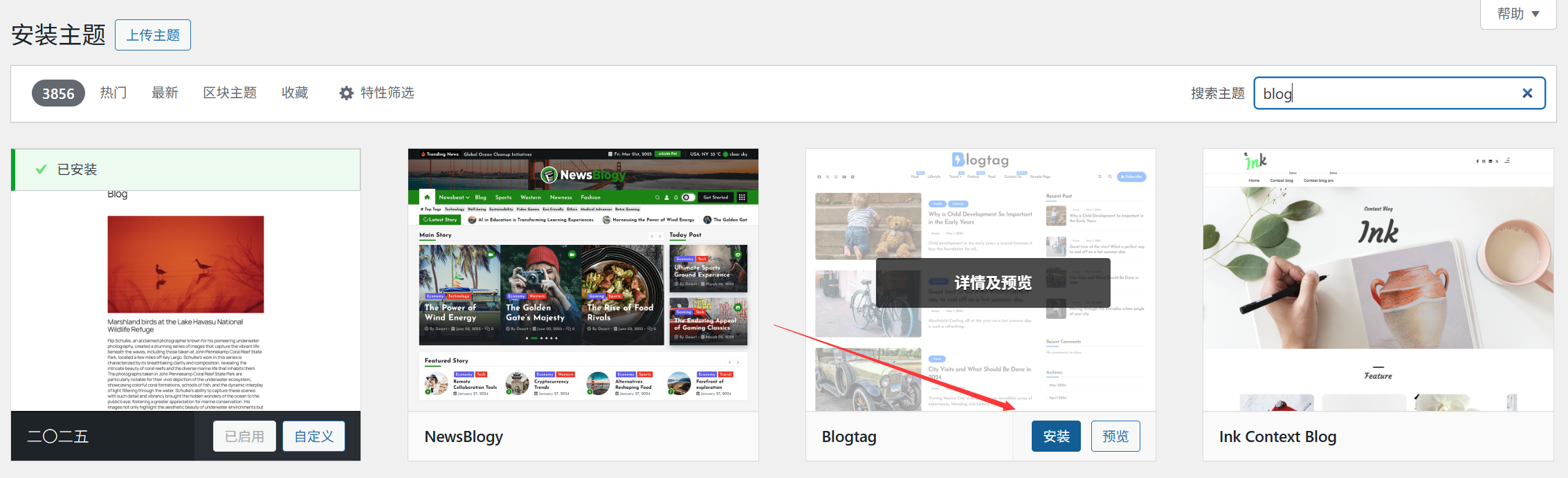
- 找到你感兴趣的主题后,点击主题卡片上的“ ”。预览点击“提交”按钮。
- 系统会打开一个预览窗口,展示主题的实际效果。
- 在预览窗口中,你可以:
- 点击不同的导航菜单,查看各个页面的布局。使用顶部的 " 按钮,可以切换到不同的页面。上一页」和「下一个点击“更多主题”按钮,浏览更多主题。点击“ ”安装点击 “安装” 按钮即可直接安装该主题。点击 “更多” 按钮,可以查看该主题的详细信息,包括主题描述、开发者信息等。关闭预览返回主题列表。
步骤 4:安装主题
确认主题符合需求后,就可以开始安装了:
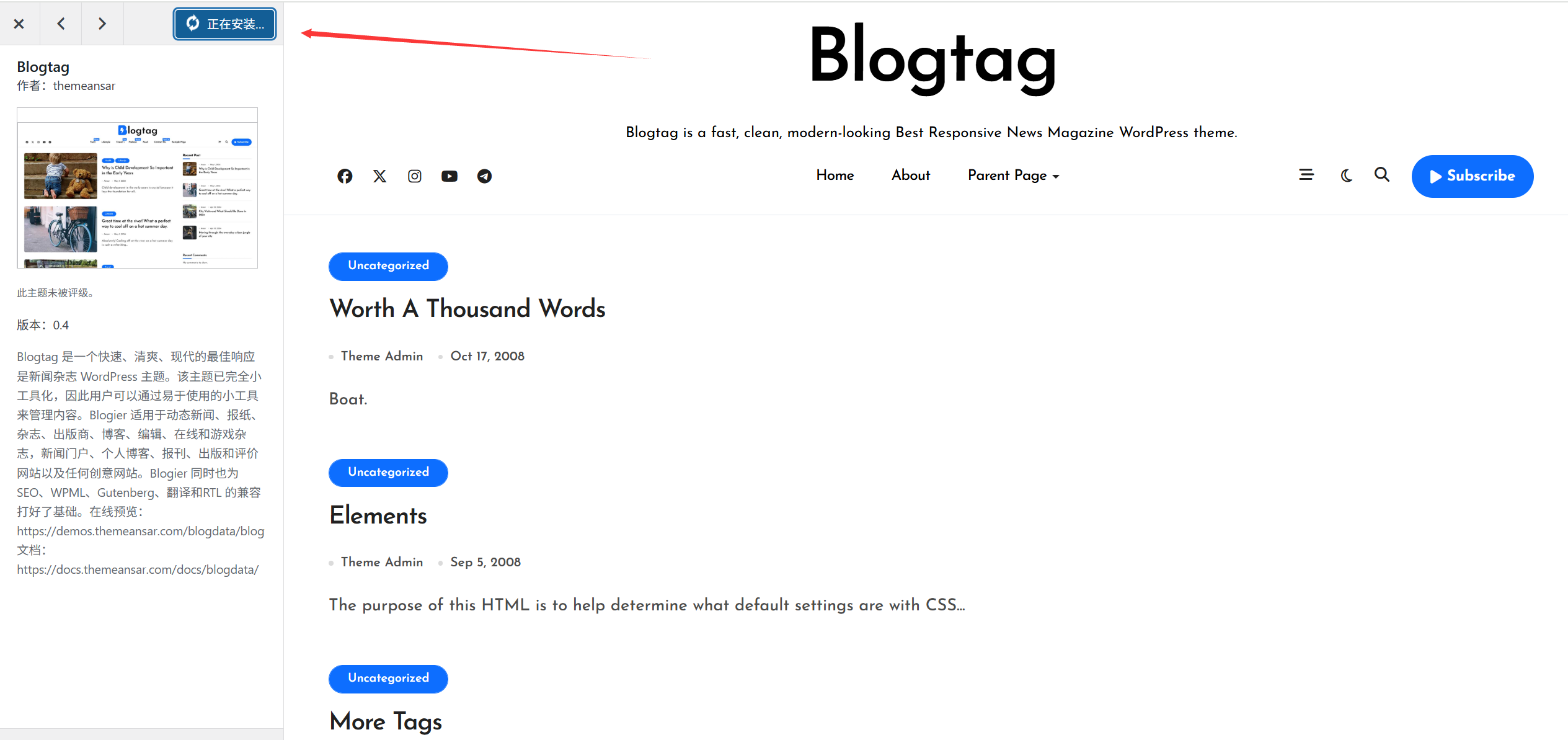
- 安装方式有两种:
- 方式一在主题列表页面,找到目标主题,点击 "编辑"。安装点击“提交”按钮。
- 方式二:在预览窗口中,点击顶部的“ ”。安装点击“提交”按钮。
- 点击后,WordPress 会自动下载并安装该主题,安装过程通常只需几秒钟时间。
- 安装完成后,"安装按钮会变为 “” 。激活」和「预览两个按钮。
步骤 5:激活主题
安装完成后,需要激活该主题,这样它才能在网站前台显示出来:
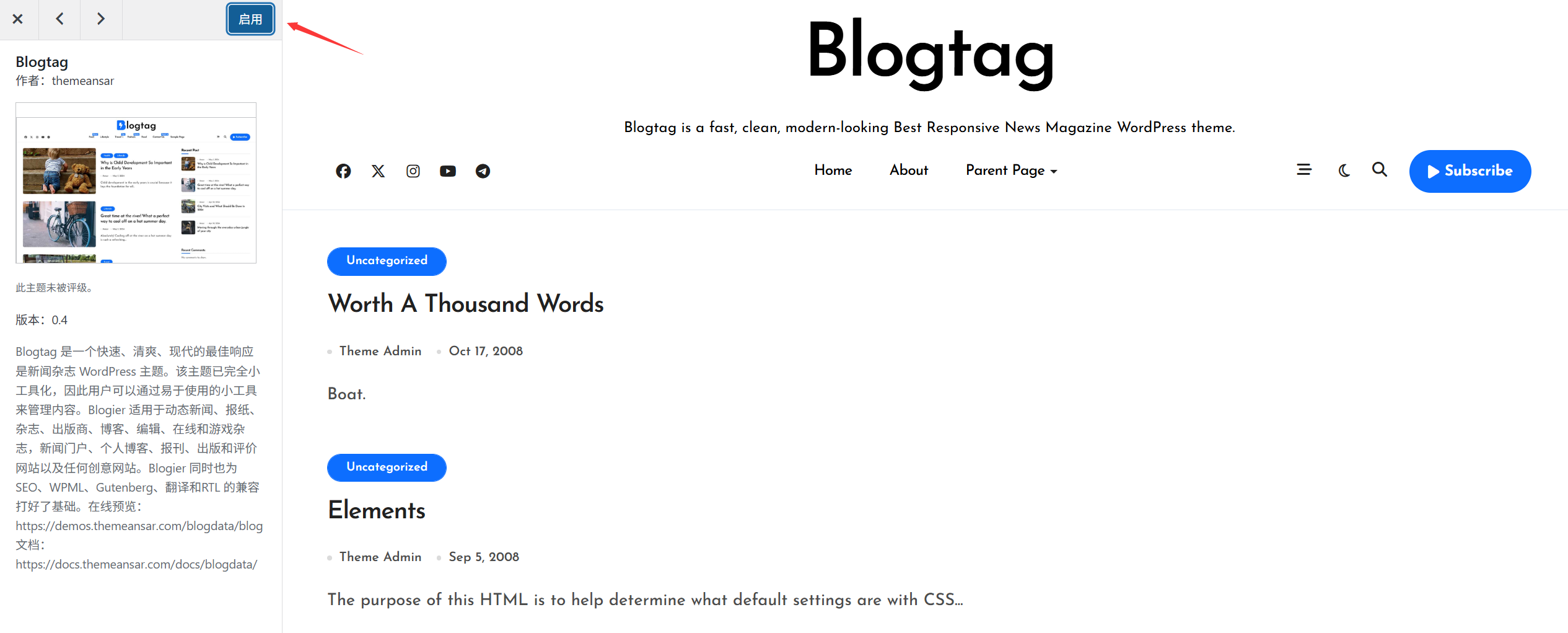
- 點擊「激活点击“应用”按钮,激活该主题。
- 激活成功后,主题卡片上会显示“已激活”字样。已激活标识牌。
- 届时,访问您的网站前台页面,就能看到新主题的效果了。
第三步:安装付费主题或自定义主题
如果你购买了付费主题,或从其他渠道下载了主题文件(通常为 ZIP 格式),可以通过以下方法进行安装:
步骤 1:准备主题文件
- 确保你有该主题的 ZIP 压缩文件(请勿解压)。
- 购买的付费主题通常需要从开发者网站下载,确保文件完整且未损坏。
步骤 2:上传并安装主题
- 登录 WordPress 后台,进入 "设置" 选项卡,点击 "插件" 选项。外观」→「主题」→「添加新主题点击“阅读更多”按钮,您将被引导至一个新页面,在那里您可以查看所有可用的翻译选项,并选择最适合您的翻译。
- 点击页面顶部的“ ”按钮。上传主题点击“提交”按钮。
- 在弹出的上传窗口中,点击 “上传”。選擇文件点击“提交”按钮。
- 在本地计算机中找到主题的 ZIP 文件,选中并打开它。
- 點擊「正在安装中点击“安装”按钮,开始上传并安装主题。
- 安装完成后,点击 "激活点击“按钮”可启用该主题。
四、管理已安装的主题
在主题管理页面,你可以对已安装的主题进行各种管理操作:
查看已安装的主题
- 在「外观」→「主题在 “主题” 页面,所有已安装的主题都将以卡片形式展示。
- 当前激活的主题会显示为 " "。已激活这些标志通常会标注“仅供参考”之类的字样,并且通常会放在最显眼的位置。
预览已安装的主题
- 找到需要预览的主题后,点击“ ”即可。预览点击“提交”按钮。
- 您可以在预览窗口中查看主题效果,而不会影响网站的前台显示效果。
激活不同的主题
- 找到想要使用的主题后,点击“应用”按钮即可。激活点击“提交”按钮。
- 激活新主题后,旧主题会自动停用,但不会被删除。
自定义主题
- 若要为支持实时定制的主题创建设计,请点击“ ”。自定義点击“编辑”按钮,即可进入主题定制页面。
- 在定制页面中,可以修改主题的各种设置,例如颜色、字体、布局等(详见 12.4 节)。
删除不需要的主题
出于节省空间和提高安全性的考虑,建议删除不再使用的主题:
- 找到要删除的主题,点击主题卡片右下角的“删除”按钮。更多内容按钮(三个点)。
- 请在下拉菜单中选择 “ ”。删除」。
- 请在确认对话框中点击“确定”。确定删除主题:“\n」。请注意:
- 无法删除当前正在激活的主题。
- 删除主题前,建议先备份主题的自定义设置和数据。
- 至少保留一个备用主题,以防当前主题出现问题。
五、常见问题的解决方法
找不到想要的主题?
- 检查关键词尝试使用不同的关键词进行搜索,或直接搜索主题名称。
- 检查主题库确认该主题确实存在于 WordPress 官方主题库中。
- 地区限制部分主题可能因地区或语言设置而无法显示。
- 网络问题请检查网络连接,刷新页面后重试。
主题安装失败了?
- 檔案大小限制如果上传的主题文件过大,可能会超出服务器的上传限制。解决方法:联系主机提供商提高上传限制,或通过 FTP 手动安装主题。
- 文件损坏了下载的主题文件可能损坏或不完整。解决方法:重新下载主题文件,确保文件完整无损。
- 权限问题服务器可能没有足够的权限来创建目录或写入文件。解决方法:检查并调整服务器文件权限,或联系主机提供商寻求帮助。
- 内存不足安装过程中可能会出现内存不足的情况。解决方法:增加 PHP 内存限制,或在安装前关闭不必要的插件。
主题激活后,网站出现了问题?
- 白屏或错误可能是主题与 WordPress 版本不兼容,或与其他插件存在冲突。解决方法:
- 通过 FTP 访问网站文件,进入
wp-content/themes/目錄。 - 将当前激活的主题目录重命名(例如:
twentytwentyone-bak)。 - WordPress 会自动激活默认主题,网站随即恢复正常。
- 请检查主题是否有更新,或者联系主题开发者获取支持。
- 通过 FTP 访问网站文件,进入
- 款式杂乱无章可能是缓存问题或主题设置不当。解决方法:
- 清除浏览器缓存和网站缓存。
- 检查主题设置,确保配置正确无误。
- 确认该主题是否支持当前版本的 WordPress 系统。
如何手动安装主题(通过 FTP 方式)?
如果后台安装失败,可以通过 FTP 手动安装:
- 使用 FTP 工具(如 FileZilla)连接到服务器。
- 进入网站根目录下的
wp-content/themes/文件夹。 - 将下载的主题 ZIP 文件解压,得到主题文件夹。
- 请将主题文件夹上传至
themes目錄中。 - 返回 WordPress 后台,进入“插件”页面。外观」→「主题点击“阅读更多”按钮,您将被引导至一个新页面,在那里您可以查看所有可用的翻译选项,并选择最适合您的翻译。
- 找到刚刚上传的主题,点击“ ”。激活点击“提交”按钮。
主题更新失败了该怎么办?
- 检查网络连接确保服务器可以正常访问。WordPress.org。
- 手动更新下载最新版本的主题文件,并通过 FTP 覆盖旧文件。
- 权限问题确保服务器拥有足够的权限来写入主题目录。
- 插件冲突暂时禁用所有插件,尝试更新主题。
六、主题安装的最佳实践
- 保持主题数量精简只安装并保留正在使用或可能使用的主题,删除不需要的主题。
- 定期更新主题内容及时更新主题,以获取新功能、安全补丁和兼容性改进。
- 备份主题设置:在更新或更换主题之前,请先备份当前主题的自定义设置。
- 测试新主题:在激活新主题之前,先使用预览功能查看其效果。
- 保留默认主题至少保留一个 WordPress 默认主题(如 Twenty Twenty-Three)作为备用选项。
- 请注意主题的兼容性。请选择与当前 WordPress 版本兼容的主题,避免使用过时的主题。
总结一下
在 WordPress 后台搜索、安装并激活主题是一个简单直观的过程,即使是没有任何基础的用户也能轻松完成。通过官方主题库安装免费主题是最便捷、最安全的方式,而对于付费主题或自定义主题,可以通过上传 ZIP 文件的方式进行安装。
请记住,在安装新主题之前,先预览其效果,安装完成后要及时检查网站功能是否正常。保持主题简洁并定期更新是维护网站安全和性能的重要措施。