



















Elementor 是 WordPress 中最流行的可视化页面编辑插件之一,它能让您像搭积木一样设计网站,无需编写任何代码。本指南将逐步指导您完成 Elementor 的安装、激活和基础设置,即使您没有任何相关基础知识,也能轻松上手。
Elementor 是什么?
Elementor 是一款“拖放式可视化编辑器”,通过它,你可以:
- 用鼠标拖动来添加文字、图片、按钮等元素。
- 实时预览网站效果,所见即所得
- 无需编写代码即可调整布局、颜色和字体。
- 适用于手机、平板电脑等各种设备的屏幕。
简而言之,使用 Elementor,你可以像编辑 PPT 一样设计专业网页。
步骤一:安装 Elementor 插件
方法 1:直接在 WordPress 后台安装(推荐新手使用)
- 登录 WordPress 后台输入你的网站后台地址(通常是 http://yourwebsite.com/admin)后,浏览器会提示你输入用户名和密码。
你的域名/wp-admin然后,输入用户名和密码进行登录。 - 进入插件管理页面在左侧菜单栏中找到 “插件” → “安装插件”,点击进入插件安装界面。
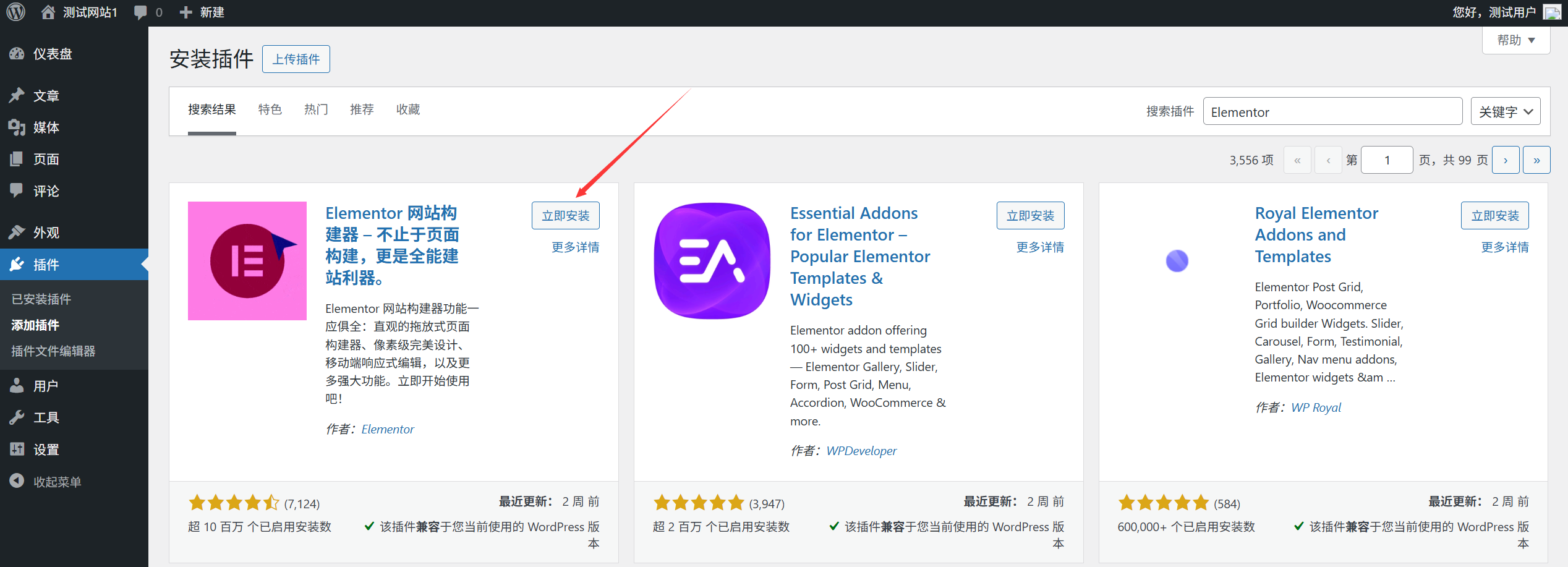
- 搜索 Elementor 插件请在页面顶部的搜索框中输入“Elementor”,然后等待搜索结果加载。注意要确认所选插件是官方版本(通常是列表中的第一个,作者显示为“Elementor”)。Elementor.com」)。
- 点击“立即安装”。找到 Elementor 插件后,点击插件卡片下方的“立即安装”按钮,系统会自动下载并安装该插件。
方法 2:手动上传安装(适用于特殊情况)
如果后台搜索不到插件,可以手动下载并安装:

- 访问 Elementor 官方网站 或者 WordPress 插件库下载插件安装包(格式为 )。
.zip)。 - 进入 WordPress 后台,选择“插件”→“安装插件”,然后点击页面顶部的“上传插件”按钮。
- 点击“选择文件”,找到你下载的文件。
.zip点击“立即安装”来安装安装包。
步骤二:激活 Elementor 插件
安装完成后,插件卡片上会显示“激活”按钮,点击该按钮即可激活插件。
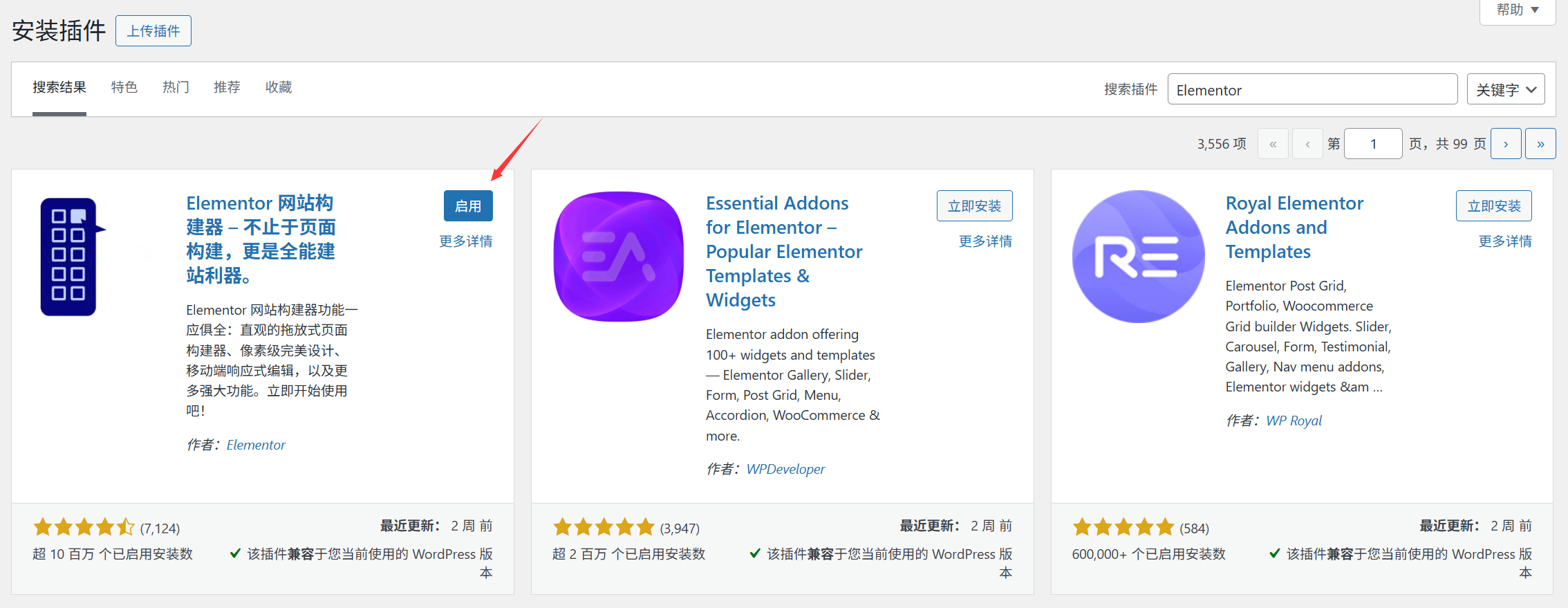
激活成功后,你会看到提示信息,同时左侧菜单栏会新增“Elementor”选项。
步骤三:首次使用指南(新手必看)
激活后,Elementor 会自动弹出“欢迎指南”,建议新手完成以下步骤:
- 选择网站类型勾选你的网站类型(如博客、企业网站、电商等),Elementor 会根据类型推荐适合的模板。
- 选择设计技能水平初学者建议选择“初级模式”,系统会简化操作界面,减少复杂功能的干扰。
- 模板库访问权限点击“连接并获取模板”(可选,免费模板已足够初学者使用)。
- 完成设置点击“开始使用 Elementor”,即可进入编辑器界面。
步骤四:验证 Elementor 是否安装成功
- 进入“页面”模块,点击“添加新页面”,创建一个新页面(例如“首页”)。
- 在编辑页面顶部,点击 “使用 Elementor 编辑” 按钮(蓝色按钮,带有 Elementor 图标)。
- 如果成功进入可视化编辑界面(左侧为元素面板,右侧为编辑区域),则说明插件安装和激活已成功完成。
常见问题解决方案
安装失败提示“内存不足”?
- 原因:服务器内存限制过低。
- 解决方法:联系你的服务器提供商,请求提高 PHP 内存限制(至少 256M)。
点击“使用 Elementor 编辑”后出现白屏?
- 请尝试刷新页面或清除浏览器缓存。
- 检查是否有其他插件冲突:暂时禁用其他插件,然后重新打开 Elementor 进行尝试。
找不到 Elementor 编辑按钮?
- 确认插件已激活:进入“插件”→“已安装的插件”,检查 Elementor 的状态是否为“已激活”。
- 切换编辑器:在页面编辑页面顶部,点击“编辑模式”,选择“Elementor”。
下一步:开始设计你的第一个页面
安装并激活后,你可以:
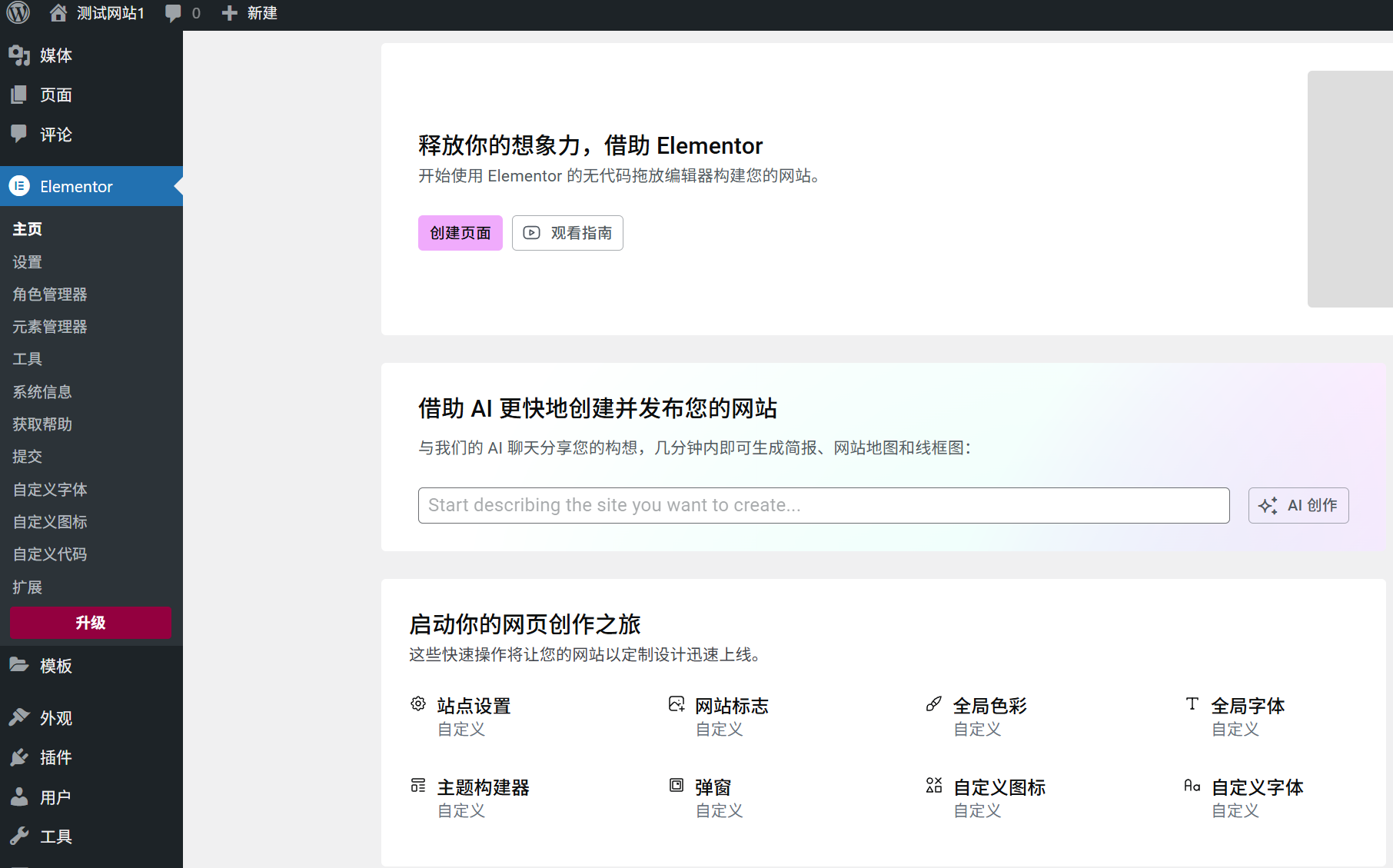
- 在“模板”→“Elementor模板库”中选择免费模板,直接使用即可。
- 将左侧“元素”面板中的模块(如“标题”、“图片”、“按钮”)拖放到右侧的编辑区域中。
- 点击任意元素,在左侧面板中调整样式(颜色、字体、间距等)。
Elementor的核心优势在于“实时预览”功能,所有修改都会即时显示出来,大胆尝试吧!
如果你需要更详细的使用教程,可以查看 Elementor 的官方文档:https://elementor.com/help/