



















个人资料设置是 WordPress 用户管理的重要组成部分,它不仅影响你 在网站后台的显示方式,还会显示在文章作者信息、评论区等前台位置。完善的个人资料能让网站更专业,也能帮助访问者更好地了解内容创作者。本节将详细介绍如何设置和优化个人资料的各个方面。
一、为什么要完善个人资料?
完善的个人资料具有以下几个重要作用:
- 专业形象在文章作者信息区块中显示完整的个人资料,以提升网站的专业感。
- 用户信任清晰的个人信息有助于建立读者对你的信任。
- 品牌建设通过使用统一的头像、昵称和个人简介,强化个人或企业的品牌形象。
- 聯絡方式方便读者通过社交媒体或电子邮箱与您取得联系。
- 功能需求某些插件和主题可能需要完整的个人资料才能正常运行。
无论数据主要显示在以下哪个位置:
- 文章和页面的作者信息区域
- 评论区评论者的信息
- 后台用户列表和个人资料页面
- 某些主题的侧边栏或页脚会显示作者信息。
二、进入个人资料设置页面
- 登录 WordPress 后台(地址: )
域名/wp-admin)。 - 点击右上角的用户名或头像请在下拉菜单中选择 “编辑个人资料或者,点击左侧菜单中的“ ”。用户」→「个人资料」。
三、基本个人信息设置
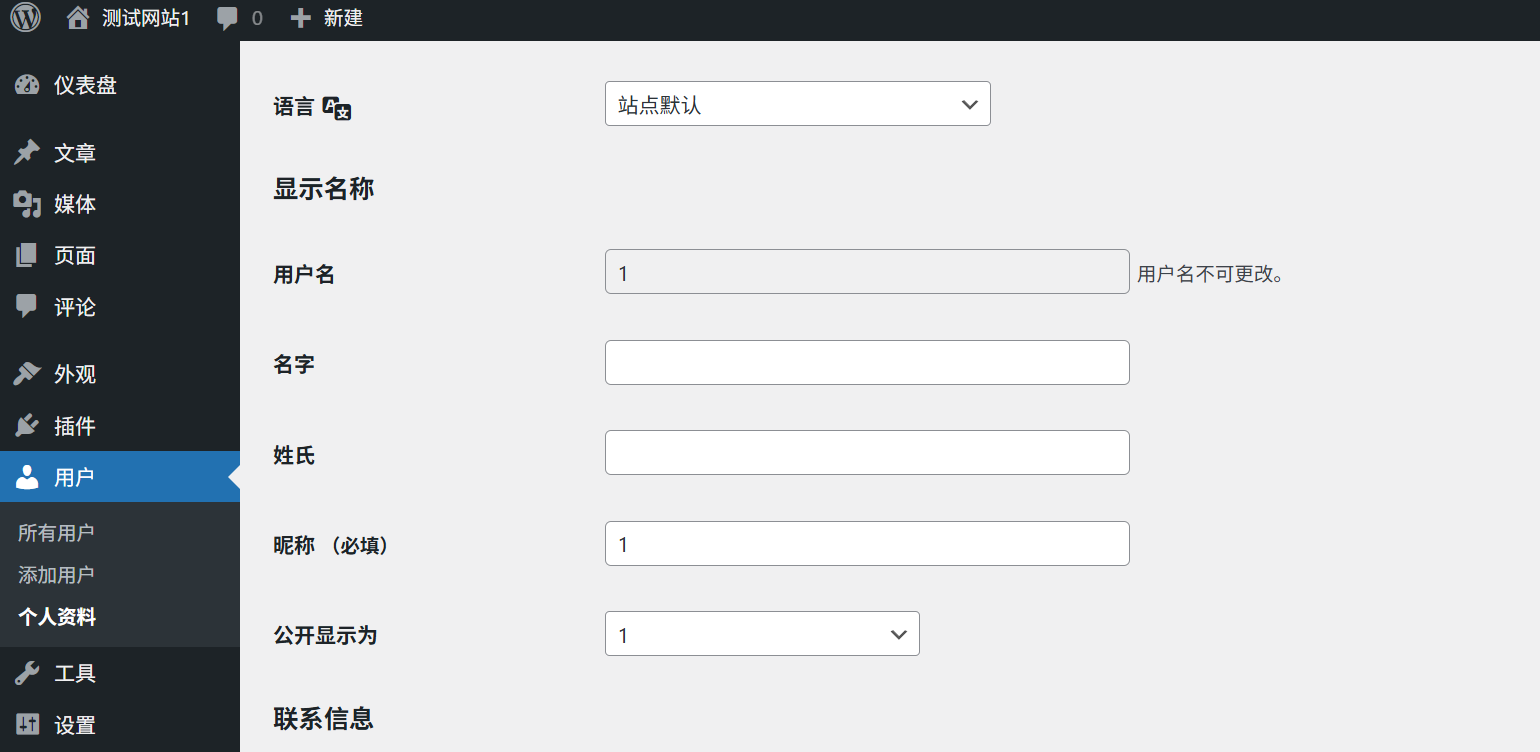
在个人资料页面,你可以设置以下基本信息:
昵称(重要)
- 昵称这是您希望在网站上显示的名称,它会出现在文章作者信息、评论区等位置。
- 怎样显示名称?您可以在下拉菜单中选择在前台显示的姓名格式,可以是用户名、昵称、姓名等组合形式。建议设置一个专业且易于记忆的昵称,避免使用过于随意或难以理解的名称。
个人信息
- 姓名以及姓氏请填写您的真实姓名(可选)。
- 网站输入你的个人或企业网站地址(可选)。
- 个人简介(个人简介):简要介绍你的专业背景、兴趣爱好或网站主题(建议字数为 100 - 150 字)。提示:简介中可以包含相关关键词,这有助于优化搜索引擎优化(SEO)效果。
联系方式
- 電子郵件这是最重要的主要联系方式,用于接收 WordPress 通知、密码重置等重要信息。请注意请确保填写有效的邮箱地址,并定期检查邮件。
- 其他联系方式视主题和插件支持情况,还可以添加社交媒体账号、电话号码等信息。
四、设置个性化头像
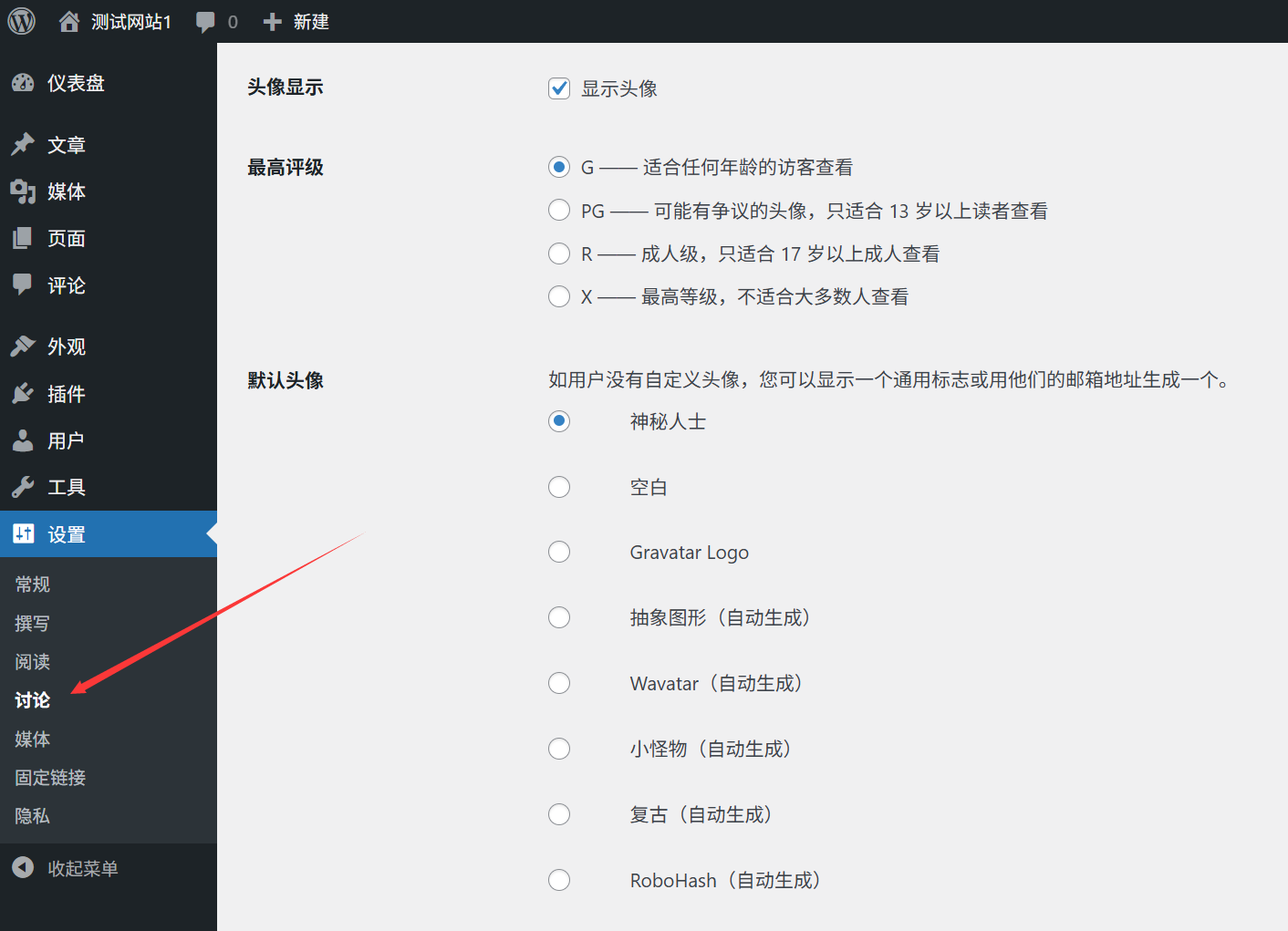
头像(Avatar)是您在网站上的视觉标识,会显示在评论区、作者信息等位置。WordPress提供了多种设置头像的方式:
使用 Gravatar 头像(推荐)
Gravatar(全球通用头像)是一项全球通用的头像服务,只需注册一次,就可以在所有支持 Gravatar 的网站上使用相同的头像。
設置步驟:
- 访问Gravatar 官网使用你注册 WordPress 时使用的邮箱来注册一个账户。
- 登录后,上传你喜欢的头像图片(建议尺寸至少为 256x256 像素)。
- 设置头像的评级(G、PG、R、X),通常会选择G级(适合所有年龄段)。
- 保存设置后,WordPress 会自动同步你的 Gravatar 头像。
优势:
- 一次设置,适用于多个站点
- 自动更新,无需在每个网站上单独进行修改。
- 支持多种尺寸和评级
使用本地头像(可选)
如果不想使用 Gravatar,或者某些地区访问 Gravatar 的速度较慢,可以使用本地头像插件:
- 安装并激活“简单本地化头像或者 "地方版《阿凡达》比如,用户可以使用“Adblock Plus”(广告拦截插件)、“uBlock Origin”(广告拦截插件)等插件来拦截广告。
- 请在个人资料页面找到 “” 选项。个人头像上传区域。
- 點擊「選擇文件点击“头像”,上传你的头像图片。
- 點擊「更新个人资料保存设置。
优势:
- 无需依赖外部服务,加载速度快。
- 完全控制头像的显示,不受 Gravatar 政策的影响。
五、个人选项设置
请在个人资料页面的“隐私设置”部分调整您的隐私偏好。个人选项通过“自定义”部分,你可以自定义 WordPress 后台的使用体验:
管理工具栏
- 浏览网站时显示工具栏勾选此选项后,在登录状态下访问网站前台时,顶部会显示管理工具栏,方便快速进入后台或编辑当前页面。
编辑器设置
- 可视化编辑器勾选后,将使用古腾堡块编辑器(默认设置);取消勾选后,则会使用经典编辑器。
- 写作时,自动保存草稿建议勾选此项,以防止因意外关闭浏览器而导致内容丢失。
- 远程发布允许通过外部工具发布文章(通常保持默认设置即可)。
- 尺寸设置编辑器的默认尺寸(通常保持默认设置即可)。
管理界面的配色方案
- 选择你喜欢的后台颜色主题,点击“预览”即可查看效果。
- 默认情况下,平台提供多种配色方案,还可以通过插件添加更多主题。
键盘快捷键
- 启用键盘快捷键勾选后,您可以使用键盘快捷键来操作后台,提高工作效率。
- 點擊「显示键盘快捷键您可以查看所有可用的快捷键列表。
六、管理社交媒体链接
许多 WordPress 主题都支持在作者信息区域显示社交媒体图标链接。设置这些链接可以帮助读者通过多种渠道关注你:
方法 1:通过主题自定义设置进行设置
- 点击左侧菜单中的 " "。外观」→「自定義」。
- 找到 "作者信息或者 "社交媒體相关设置(不同主题页面的位置可能有所不同)。
- 请输入你的社交媒体账号的网址(例如微信公众号、微博、Facebook、Twitter等)。
- 點擊「发布保存设置。
方法 2:通过个人资料字段
- 在个人资料页面,向下滚动至 " " 部分。聯絡方式」部分。
- 请输入你的社交媒体账号的网址(如Twitter、Facebook等)。
- 若主题允许,这些链接会自动显示在作者信息区域。
方法 3:使用插件
如果主题不支持社交媒体链接,可以使用诸如“”之类的插件。简约社交图标或者 "社交图标小部件和模块用户可以通过点击“添加”按钮来添加新的联系人信息。
七、个人资料优化技巧
保持一致性
确保你的昵称、头像和个人简介在所有平台上保持一致,有助于树立个人品牌形象。
专业头像选择
- 请使用清晰的头像图片,避免使用模糊或低分辨率的图片。
- 专业网站建议使用真实照片或高质量的品牌标识。
- 头像的背景颜色最好与网站设计风格相协调。
简洁有力的个人简介
- 突出你的专业领域和专长。
- 添加 1-2 个关键词,有助于优化搜索引擎优化(SEO)效果。
- 保持简洁,通常100-150字即可。
定期更新
- 若你的专业背景、联系方式或网站主题发生变化,请及时更新个人资料。
- 建议每 3-6 个月检查一次个人资料,确保信息是最新的。
八、常见问题的解决方法
头像不显示或者显示不正确?
- Gravatar 头像问题:
- 请确保您使用的邮箱地址已在 Gravatar 注册并上传了头像。
- 检查头像评级是否适合你的网站(通常选择 G 级)。
- 请清除浏览器缓存,或换用其他浏览器进行测试。
- 个人头像问题:
- 请确保已安装并激活本地头像插件。
- 检查上传的图片格式是否受支持(JPG、PNG、GIF)。
- 请确认图片尺寸是否符合要求(通常建议至少为 256x256 像素)。
个人资料修改后为何没有生效?
- 请确保点击页面底部的“下载”按钮。更新个人资料点击“保存”按钮以保存所做的更改。
- 清除浏览器缓存后,请刷新页面查看效果。
- 检查是否有插件冲突。可以暂时禁用所有插件,然后再重试一次。
如何隐藏个人资料中的某些信息?
- 如果你不想在主页上显示某些信息(例如邮箱),可以在主题设置中找到相关选项将其隐藏起来。
- 安装插件,如 "WP 用户资料控制用户可以更精细地控制个人资料中显示的内容。
- 了解代码的用户可以通过修改主题模板文件来自定义作者信息的显示方式。
如何批量更新多个用户的个人资料?
- 管理員可以在「用户」→「所有用戶批量编辑用户资料的页面。
- 勾选需要编辑的用户,然后从“ ”中选择编辑选项。批量操作请在下拉菜单中选择 “ ”。編輯点击“确认”,然后再点击“下一步”。接着输入你的姓名、出生日期、联系方式等信息。最后,点击“提交申请”按钮,即可完成申请流程。应用程序」。
- 在弹出的编辑界面中,可以批量更新角色、昵称、显示名称等信息。
总结一下
完善个人资料设置不仅能提升网站的专业形象,还有助于建立读者信任,促进互动。请记住以下核心要点:
- 设置一个专业且易于记忆的昵称,并选择合适的显示名称格式。
- 使用 Gravatar 或本地头像插件设置个性化头像,保持图片清晰且专业。
- 填写一份简洁有力的个人简介,突出你的专业领域和专长。
- 添加社交媒体链接,便于读者通过多种渠道关注你。
- 可以根据个人习惯自定义后台选项,从而提高工作效率。
通过这些简单而有效的设置,你的 WordPress 网站将变得更加专业和个性化。