


















Nauka dodawania podstawowych modułów to kluczowa umiejętność przy projektowaniu stron za pomocą Elementora. W tej sekcji krok po kroku pokażemy, jak dodać popularne elementy, takie jak tekst, obrazy i przyciski, a także jak dostosować ich styl, aby nadać stronie głównej swój własny charakter.
Przygotowanie: przejdź do trybu edycji w Elementorze.
- Zaloguj się do panelu administracyjnego WordPressa, przejdź do „Strony” i znajdź „Stronę główną” (lub stronę, którą chcesz edytować), a następnie kliknij „Edytuj”.
- Aby przejść do interfejsu edytora wizualnego, należy kliknąć przycisk „Edytuj za pomocą Elementora” na samej górze strony (niebieski przycisk z ikoną Elementora).
Po wejściu interfejs jest podzielony na trzy części:
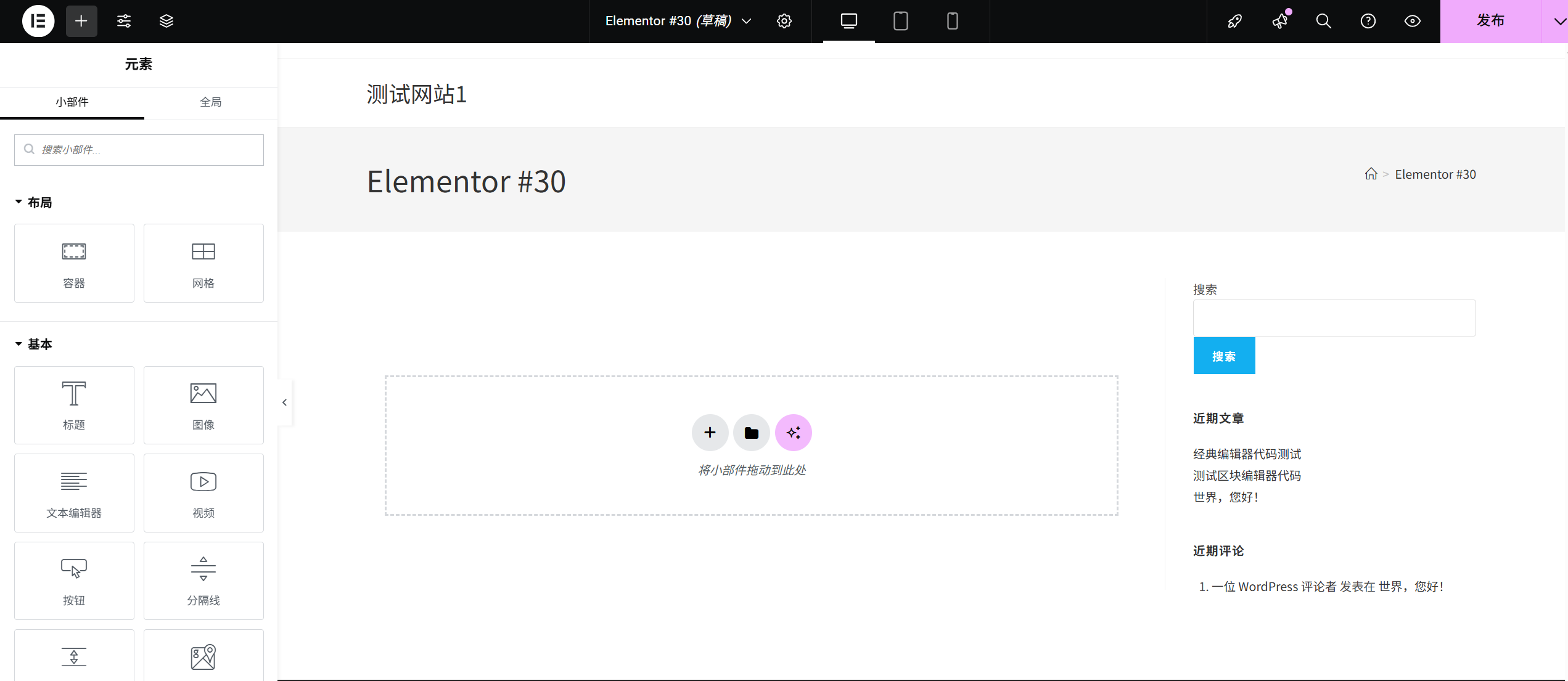
- Po lewej stronie: panel modułu.(Zawiera wszystkie elementy, które można dodać)
- Środek: obszar edycji.(Wyświetlanie efektów strony w czasie rzeczywistym)
- Po prawej stronie: panel stylów.(Po wybraniu elementu można dostosować styl szczegółów)
Krok pierwszy: dodaj moduł „Tytuł” (tytuł tekstu).
Tytuł jest „kręgosłupem” strony, który pomaga odwiedzającym zrozumieć hierarchię treści.
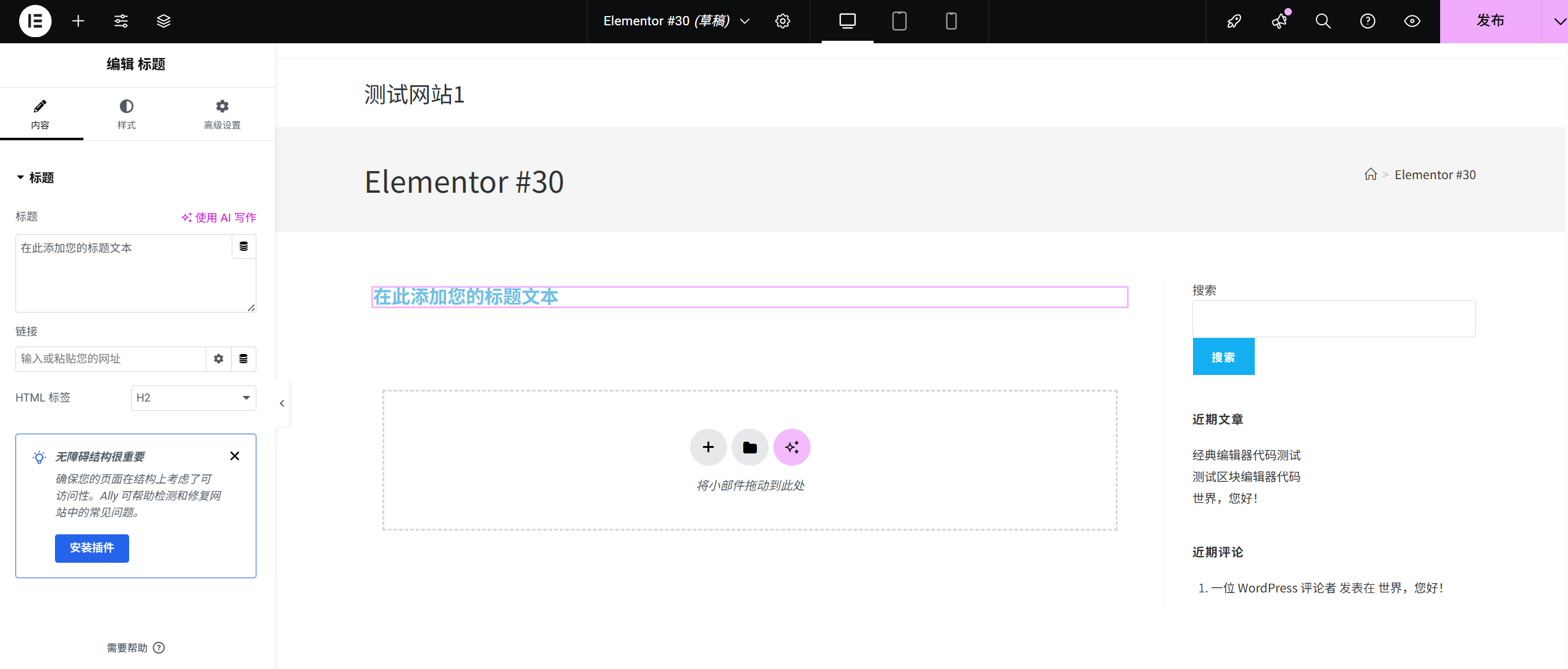
- Znajdź moduł nagłówka.W panelu modułów po lewej stronie znajdź moduł „Tytuł” w kategorii „Podstawowe” (ikona „T”).
- Przeciągnij i upuść, aby dodać do strony.Naciśnij moduł „Tytuł”, przeciągnij go do środkowej strefy edytorskiej w miejscu „+ Przeciągnij element tutaj” i puść myszkę. Wówczas na stronie pojawi się domyślny tytuł „To jest tytuł”.
- Zmień treść nagłówka.Wybierz właśnie dodany moduł nagłówka, a po jego prawej stronie pojawi się panel edytora:
- W sekcji „Treść” → „Tekst tytułu” usuń domyślny tekst i wprowadź swój tytuł (np. „Witaj na moim blogu”).
- Wybierz poziom w „Poziomach nagłówków” (H1 jest najwyższy i nadaje się do nagłówków głównych, a H2 jest niższy i nadaje się do nagłówków pomocniczych – wybierz odpowiedni poziom w zależności od hierarchii treści).
- Dostosuj styl nagłówków.Aby dostosować ustawienia, kliknij zakładkę „Styl” na prawym panelu.
- FontyW menu rozwijanym „Czcionka” wybierz preferowaną czcionkę (np. „Microsoft Yahei”, „Arial”).
- RozmiarPrzeciągnij suwak „Rozmiar czcionki” lub wprowadź wartość bezpośrednio (zaleca się, aby rozmiar nagłówka wynosił od 24 do 48 pikseli).
- KolorKliknij kwadrat „Kolor tekstu”, aby wybrać kolor nagłówka (np. czarny, ciemnoniebieski).
- Wyrównaj.Kliknij przycisk „Wyrównanie tekstu”, aby ustawić tytuł jako wyrównany do lewej, środkowej lub prawej strony (zaleca się, aby tytuł na stronie głównej był wyrównany do środka).
Krok drugi: dodaj moduł „Paragrafy” (tekst główny).
Akapity są używane do przedstawiania szczegółowych informacji, takich jak wprowadzenie, instrukcje itp.
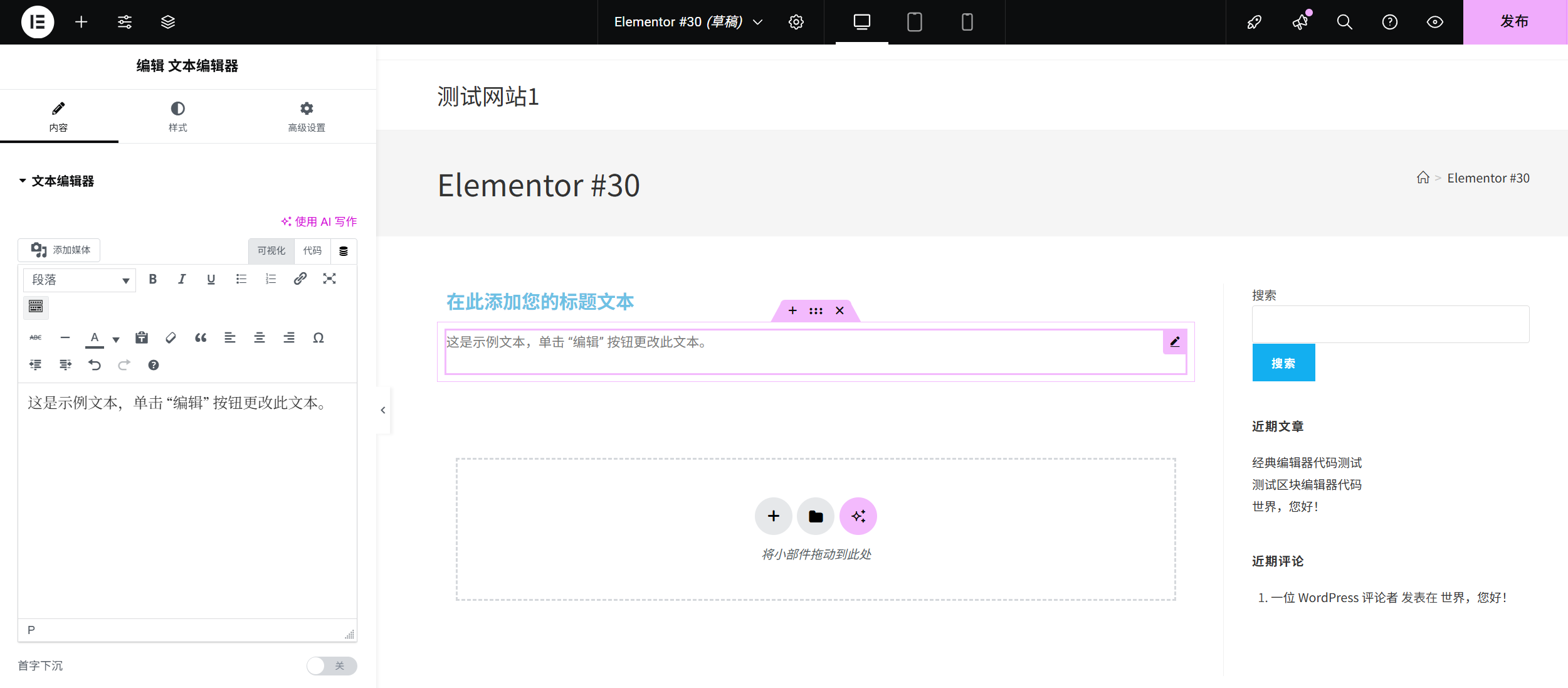
- Dodaj moduł akapitu.W kategorii „Podstawowe” po lewej stronie znajdź moduł „Paragrafy” (ikona w formie symbolu paragrafu) i przeciągnij go poniżej modułu „Nagłówki”.
- Zmodyfikuj treść akapitu.Wybierz moduł „Paragrafy”, a następnie wpisz treść w sekcji „Treść” → „Tekst” po prawej stronie (np. „Tutaj dzielę się moimi przemyśleniami na temat życia i notatkami z nauki. Zapraszam do częstych wizyt i dyskusji!”).
- Optymalizuj styl akapitów.Przejdź do zakładki „Styl”:
- Rozmiar czcionkiZaleca się ustawić rozmiar na 16–18 pikseli (ułatwi to odczytywanie).
- Wysokość wierszaUstaw na 1,5–1,8 razy (aby odstępy między słowami były wygodniejsze).
- KolorWybierz kolor, który będzie się różnić od koloru nagłówka (np. ciemny szary), aby uniknąć zbyt dużego podobieństwa do koloru tła.
Krok trzeci: dodaj moduł „Obrazki” (wstaw obrazek).
Obrazy mogą ożywić stronę i zaleca się wybieranie wyraźnych, odpowiednich zdjęć (np. zdjęć osobistych, zdjęć produktów, zdjęć krajobrazów).
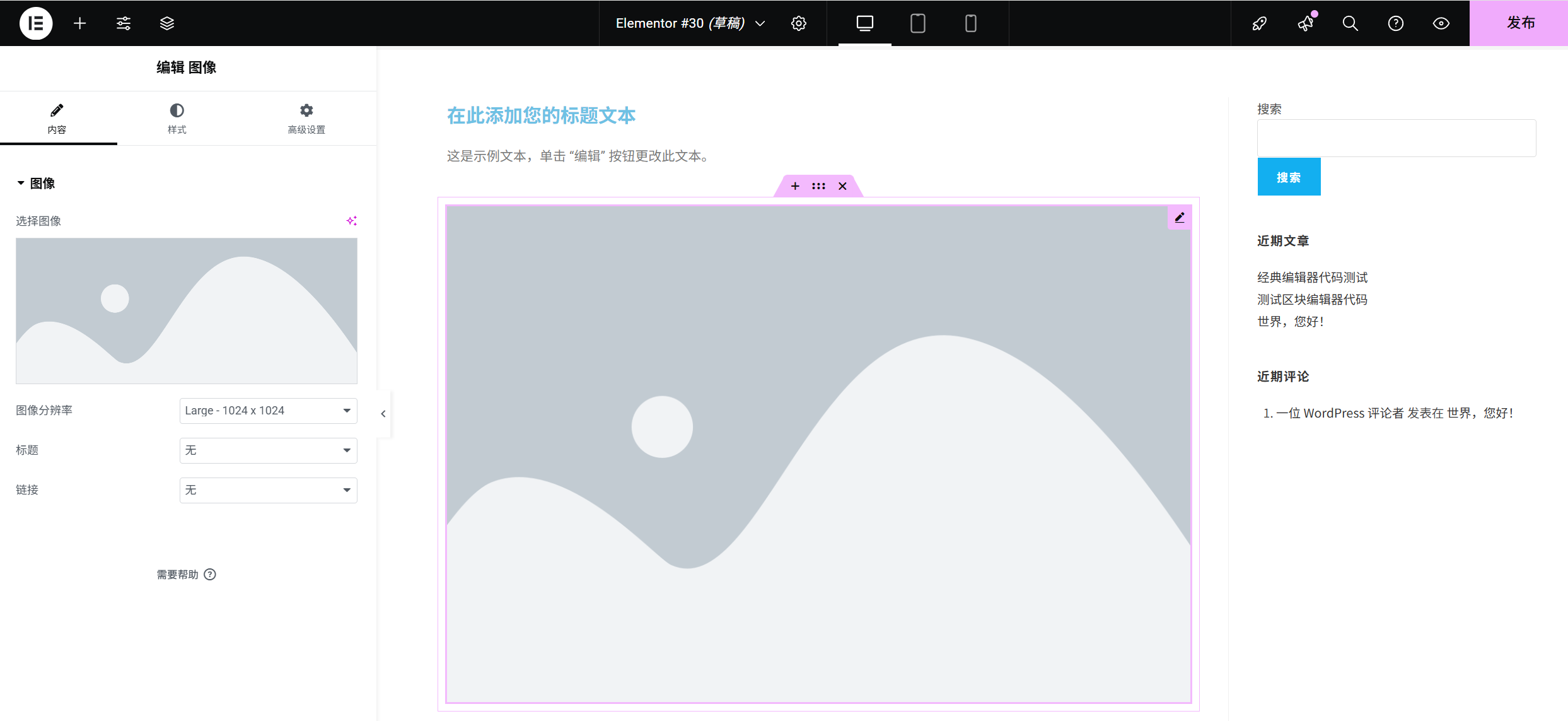
- Prześlij lub wybierz zdjęcie.Na lewej stronie w kategorii „Podstawowe” znajdź moduł „Obrazy” i przeciągnij go poniżej akapitu. Wybierz moduł „Obrazy”, a następnie w sekcji „Treść” po prawej stronie kliknij „Wybierz obrazy”.
- Jeśli zdjęcie jest już na komputerze, kliknij „Prześlij plik” → wybierz zdjęcie → kliknij „Wybierz”.
- Jeśli przesłałeś już zdjęcie, po prostu wybierz je z biblioteki mediów.
- Dostosuj wyświetlanie obrazów.Przejdź do zakładki „Styl”:
- RozmiarW polu „Szerokość” należy określić proporcje obrazu w stosunku do szerokości strony (np. 100% oznacza pełną szerokość ekranu, a 80% – nieco węższą).
- Zaokrąglone rogiPrzeciągnij suwak „Promień ramki”, aby zaokrąglić rogi obrazu (im wyższa wartość, tym bardziej wyraźne są zaokrąglenia).
- CieńAby dodać delikatny cień do obrazu (nadając mu większą głębię), należy włączyć opcję „Cienie pudełka”.
- Dodaj opis zdjęcia (opcjonalnie).Wpisanie opisu obrazu (np. „Moje zdjęcia z podróży”) w sekcji „Treść” → „Tekst alternatywny” ułatwi wyszukiwarkom zrozumienie zawartości obrazu i poprawi pozycję w rankingu SEO.
Krok czwarty: dodaj moduł „Przyciski” (do zachęcania do kliknięcia).
Przyciski są często wykorzystywane do nakierowania odwiedzających, na przykład „Zobacz więcej”, „Skontaktuj się ze mną” lub „Kup teraz”.
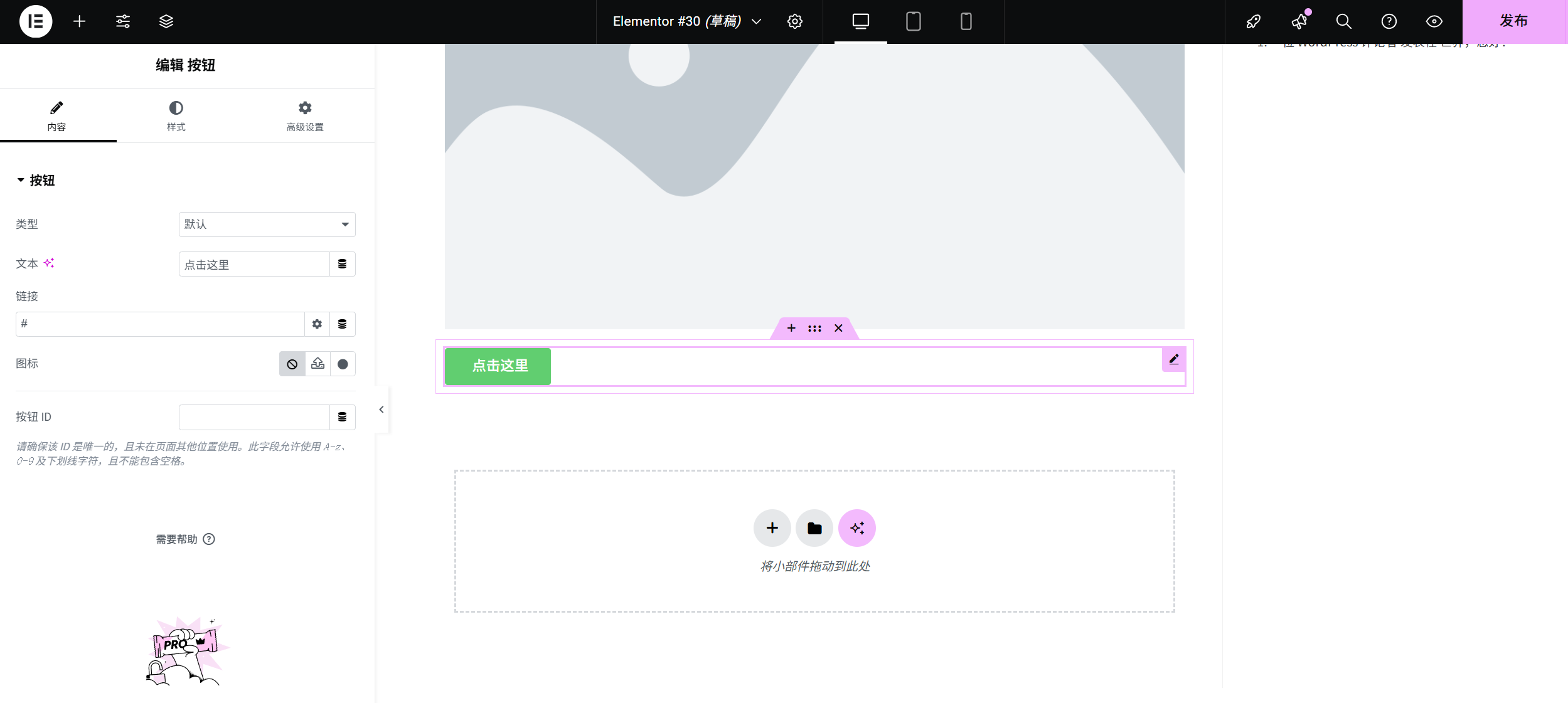
- Moduł przycisku dodawaniaNa lewej stronie, w kategorii „Podstawowe”, znajdź moduł „Przyciski” i przeciągnij go poniżej obrazka.
- Ustaw treść przycisku i link.Moduł przycisków wyboru w sekcji „Treść” po prawej stronie:
- TekstWprowadź tekst przycisku (np. „Zobacz moje artykuły”).
- link (na stronie internetowej)Kliknij w pole tekstowe obok „Aktualności”, a następnie wpisz adres linku (na przykład adres strony z listą Twoich blogów lub link zewnętrzny).
- Jeśli chcesz dodać link do strony w witrynie, możesz kliknąć ikonę „Wybierz stronę” po prawej stronie pola wprowadzania, aby bezpośrednio wybrać docelową stronę.
- Projektowanie stylu przyciskówPrzejdź do zakładki „Styl” i stwórz przyciągający wzrok przycisk:
- KolorWybierz biały kolor dla „Koloru tekstu” i jakiś żywy kolor (np. niebieski lub pomarańczowy) dla „Koloru tła”, aby pasował do głównego koloru na stronie.
- RozmiarAby ułatwić klikanie przycisków, należy wybrać opcję „Średni” lub „Duży” w ustawieniach „Rozmiaru przycisków”.
- KształtUstaw „Promień obramowania” na 5–10 pikseli (niegroźne zaokrąglenie wygląda lepiej).
- ** hover 效果 **:点击「hover」选项卡,设置鼠标悬停时的颜色(如颜色加深),提升交互感。
Krok piąty: dostosuj odstępy pomiędzy modułami (aby strona była bardziej przejrzysta).
Po dodaniu wielu modułów mogą wystąpić problemy z ich zbyt dużą lub zbyt małą odległością, więc konieczne jest dostosowanie układu:
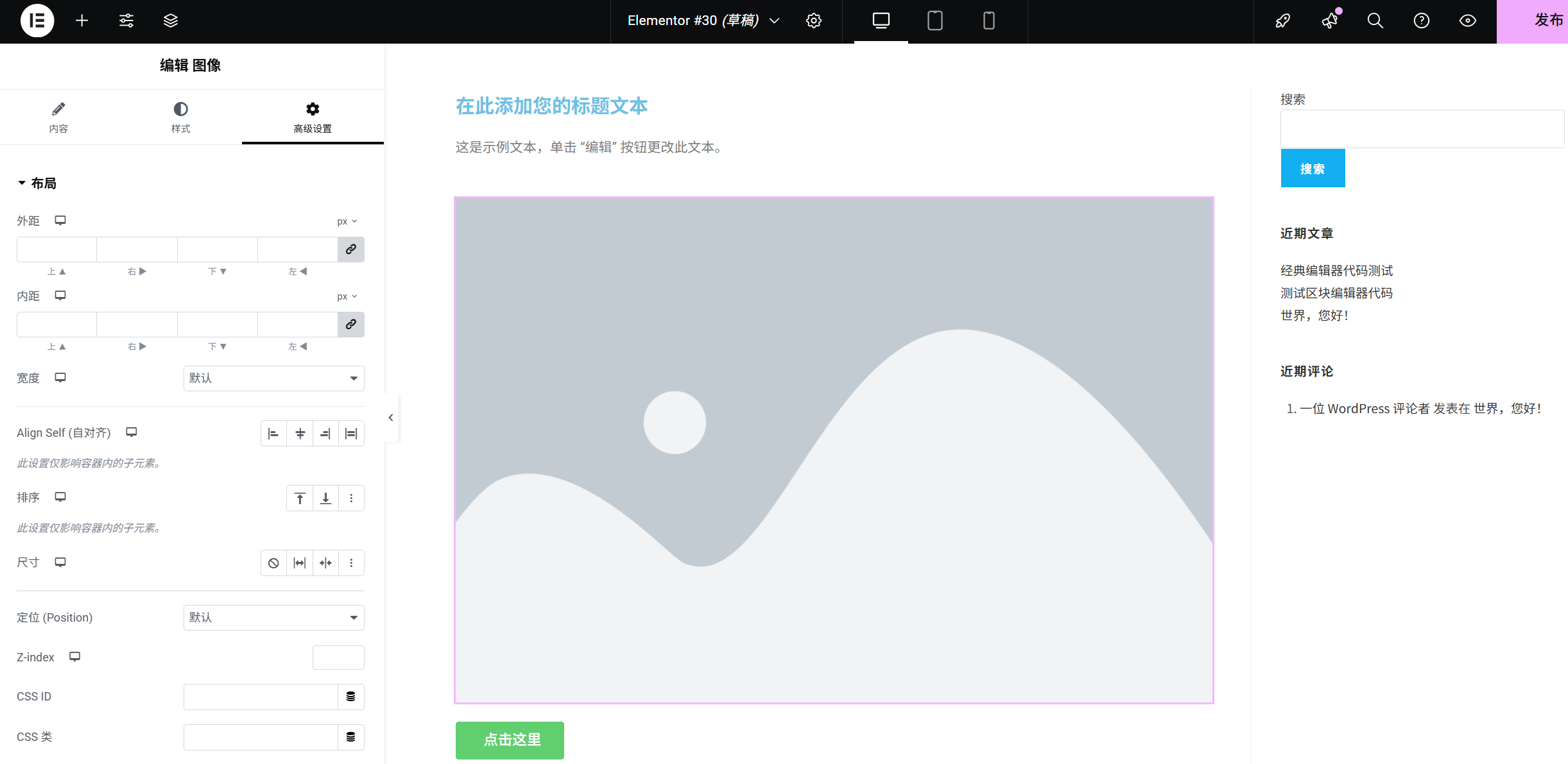
- Wybierz moduł.Kliknij na krawędź modułu (pojawi się niebieska ramka).
- Dostosuj marginesy zewnętrzne.W panelu po prawej stronie, w zakładce „Zaawansowane” → „Marginesy zewnętrzne”, ustaw odległość między modułem a elementami powyżej i poniżej (np. „Margines górny” ustaw na 30 px, aby zwiększyć odstęp od modułu powyżej).
- Ujednolicone wyrównanie.Naciśnij i przytrzymaj.
CtrlKlawisz (lubCommandAby wybrać wiele modułów jednocześnie, kliknij przycisk „Wyrównaj” na pasku narzędzi (np. „Wyrównaj po środku”), aby elementy były bardziej uporządkowane.
Krok szósty: zapisanie i podgląd.
- Zapisz zmiany.Kliknij przycisk „Aktualizuj” w lewym dolnym rogu strony (zaleca się regularne zapisywanie po każdej modyfikacji).
- Efekt podglądu.Kliknij przycisk „Podgląd” w lewym górnym rogu, a następnie wybierz „Podgląd na komputerze”, „Podgląd na tablecie” lub „Podgląd na telefonie”, aby sprawdzić, jak wygląda to na różnych urządzeniach (upewnij się, że na telefonie tekst nie jest nakładany, a obrazy nie są zniekształcone).
Wskazówki dla początkujących
- Moduły można dodawać wielokrotnie: jeśli potrzebujesz więcej akapitów lub zdjęć, po prostu przeciągnij odpowiedni moduł kilka razy.
- Usunięcie modułu: po wybraniu modułu należy nacisnąć klawisz na klawiaturze.
DeleteNaciśnij klawisz lub kliknij ikonę „kosza” nad modułem. - Moduł kopiowania: Po wybraniu modułu należy kliknąć ikonę „Kopiuj”, aby szybko skopiować elementy o tym samym stylu (z dowolnymi wprowadzonymi zmianami).
Dzięki powyższym krokom opanowałeś już podstawowe umiejętności dodawania modułów w Elementorze. Następnie możesz spróbować dodać takie moduły jak „Ikony”, „Linie dzielące” i „Listy”, aby urozmaicić swoją stronę główną!
 Polski