











Temel modülleri eklemeyi öğrenmek, Elementor ile sayfa tasarlamanın temel becerisidir. Bu bölümde, metin, resim, düğme gibi yaygın öğeleri nasıl ekleyeceğinizi ve bunların stilini nasıl ayarlayacağınızı adım adım öğrenecek ve ana sayfanızın şekillenmeye başlamasını sağlayacaksınız.
Hazırlık çalışmaları: Elementor düzenleme moduna geçin.
- WordPress yönetim paneline giriş yapın, "Sayfalar"a gidin, "Ana Sayfa"yı (veya düzenlemek istediğiniz sayfayı) bulun ve "Düzenle"ye tıklayın.
- Sayfanın üst kısmındaki "Elementor'la düzenle" düğmesine (mavi, Elementor simgesiyle) tıklayarak görsel düzenleme arayüzüne erişebilirsiniz.
Giriş yaptıktan sonra, arayüz üç bölüme ayrılır:
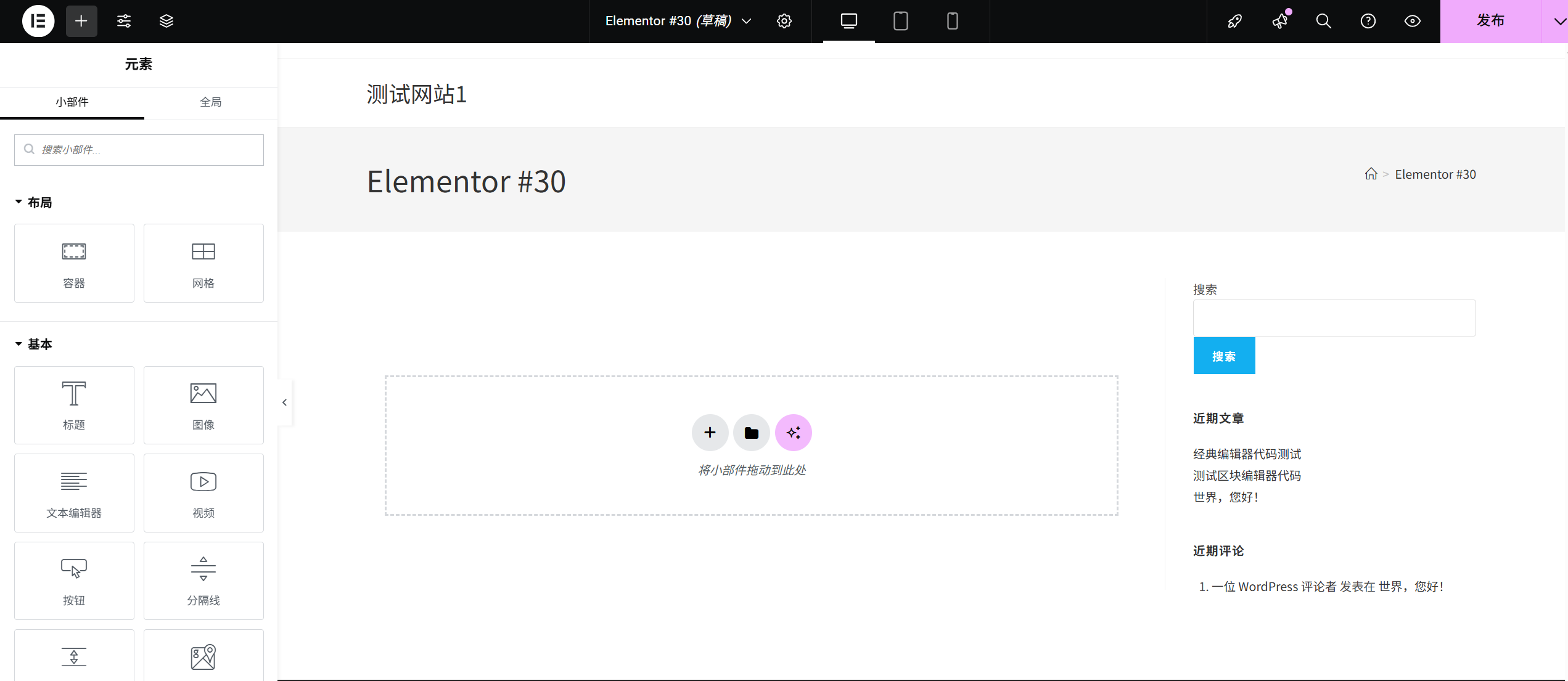
- Sol tarafta: Modül paneli(Ekleneebilecek tüm öğeleri içerir)
- Ortada: Düzenleme alanı.(Sayfanın etkisini gerçek zamanlı olarak göstermek)
- Sağ tarafta: Stil paneli(Seçilen öğe seçildikten sonra, detay tarzını ayarlayabilirsiniz.)
İlk adım: "Başlık" modülünü (metin başlığı) ekle.
Başlıklar, ziyaretçilerin içerik hiyerarşisini anlamasına yardımcı olacak sayfanın "iskeleti"dir.
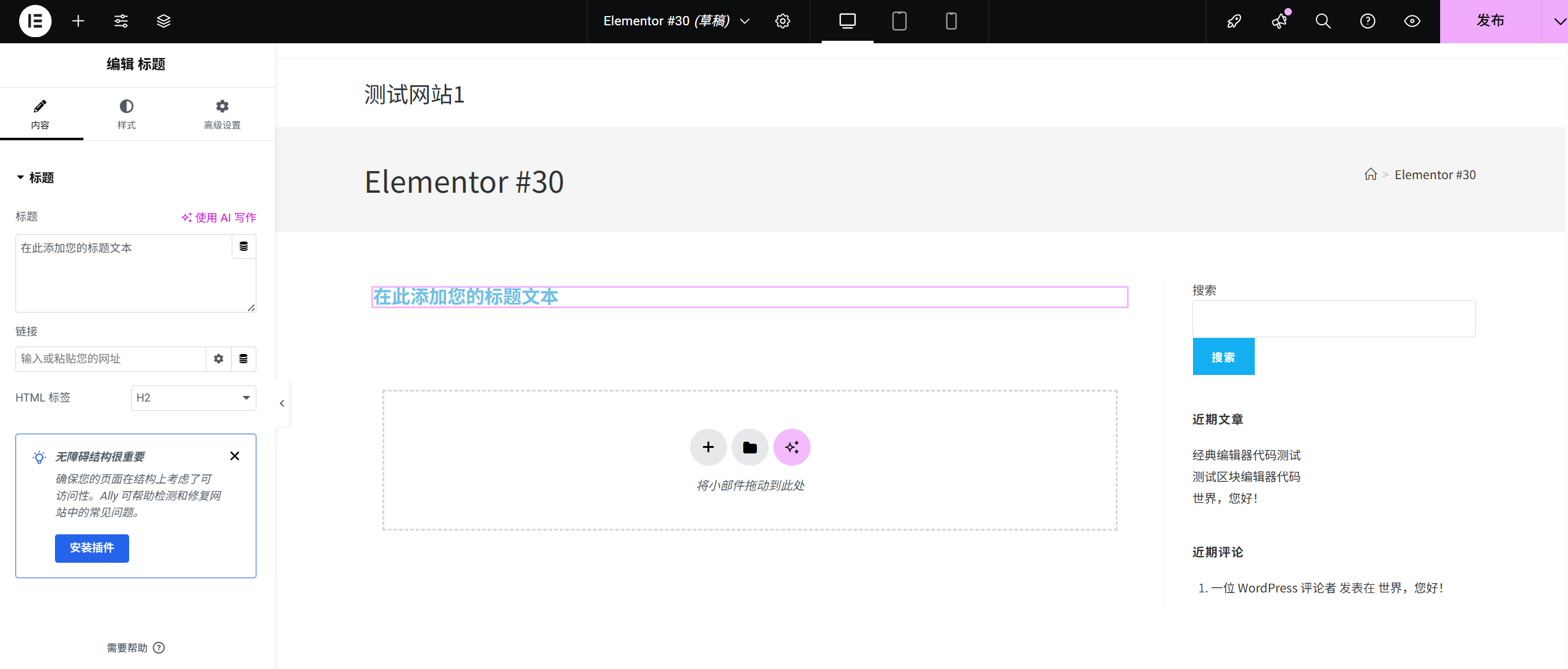
- Başlık modülünü bulun.Sol modül panelinde, "Temel" kategorisindeki "Başlık" modülünü (simgesi "T") bulun.
- Sayfaya ekleme için sürükleyin."Başlık" modülüne basın, sonra "Buraya öğe sürükleyin" konumuna doğru orta düzenleme alanına sürükleyin ve fareyi bırakın. Bu durumda, sayfada varsayılan bir başlık olan "Bu bir başlık" görünecek.
- Başlık içeriğini değiştirin.Eklelenen başlık modülünü seçtiğinizde, sağ tarafta bir düzenleme paneli açılacaktır:
- "İçerik" → "Başlık Metni" bölümünde, varsayılan metni silin ve başlığınızı girin (örneğin, "Kişisel Bloguma Hoş Geldiniz").
- Başlık seviyesinde seviyeyi seçin (H1 en büyüktür ve ana başlık için uygundur; H2 bir sonraki seviyedir ve alt başlık için uygundur - içeriğin seviyesine göre seçin).
- Başlık stilini ayarlayın.Sağ paneldeki "Stil" sekmesine tıklayarak, aşağıdakileri özelleştirebilirsiniz:
- Font: "Yazı tipi" açılır menüsünden beğendiğiniz yazı tipini (örneğin "Microsoft Yahei", "Arial") seçin.
- Boyut: "Yazı tipi boyutu" kaydırıcısını sürükleyin veya doğrudan bir değer girin (başlık boyutunun 24-48 piksel arasında olması önerilir).
- Renk.: "Metin Renk" kutusuna tıklayın ve başlık rengini (örneğin siyah, koyu mavi) seçin.
- Hizalama.: "Metin Hizalaması" düğmesine tıklayın ve başlığı sola, ortaya veya sağa hizalayın (Ana sayfadaki ana başlığın ortaya hizalanması önerilir).
İkinci adım: "Paragraf" modülünü (metin) ekleyin.
Paragraflar, tanıtımlar, açıklamalar gibi ayrıntılı içerikleri göstermek için kullanılır.
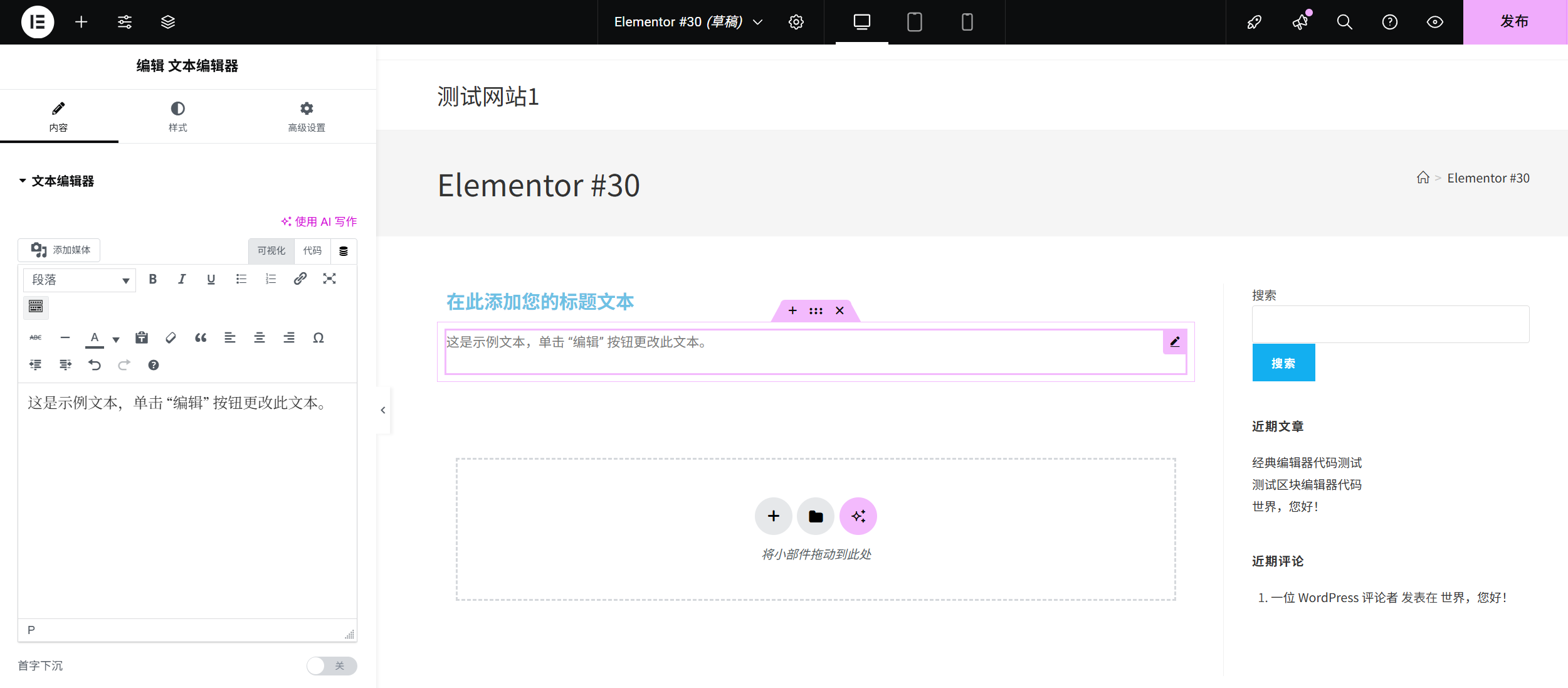
- Paragraf modülü ekle.Sol taraftaki "Temel" kategorisindeki "Paragraf" modülünü (simgesi bir paragraf işareti) bulun ve başlık modülünün altına sürükleyin.
- Paragrafın içeriğini değiştirin.Paragraf modülünü seçin ve sağ taraftaki "İçerik" → "Metin" bölümünde içeriği girin (örneğin, "Hayatımın izlenimlerini ve öğrenme notlarımı burada paylaşıyorum, sık sık sohbet etmeye davetlisiniz!").
- Paragraf stilini optimize edin."Stil" sekmesine geçin:
- Yazı tipi boyutu.:Önerilen ayar 16-18 px'dir (okumayı kolaylaştırır).
- Satır yüksekliği: 1,5-1,8 katına ayarlayın (metin aralığını daha rahat hale getirin).
- Renk.Başlıkla ayırt edilebilen bir renk seçin (örneğin, açık gri, arka plan rengine çok yakın olmaması gerekir).
Üçüncü adım: "Resim" modülünü ekleyin (resim ekleme).
Resimler, sayfayı daha canlı hale getirebilir. Net ve alakalı resimler seçmeniz önerilir (örneğin kişisel fotoğraflar, ürün resimleri, manzara resimleri).
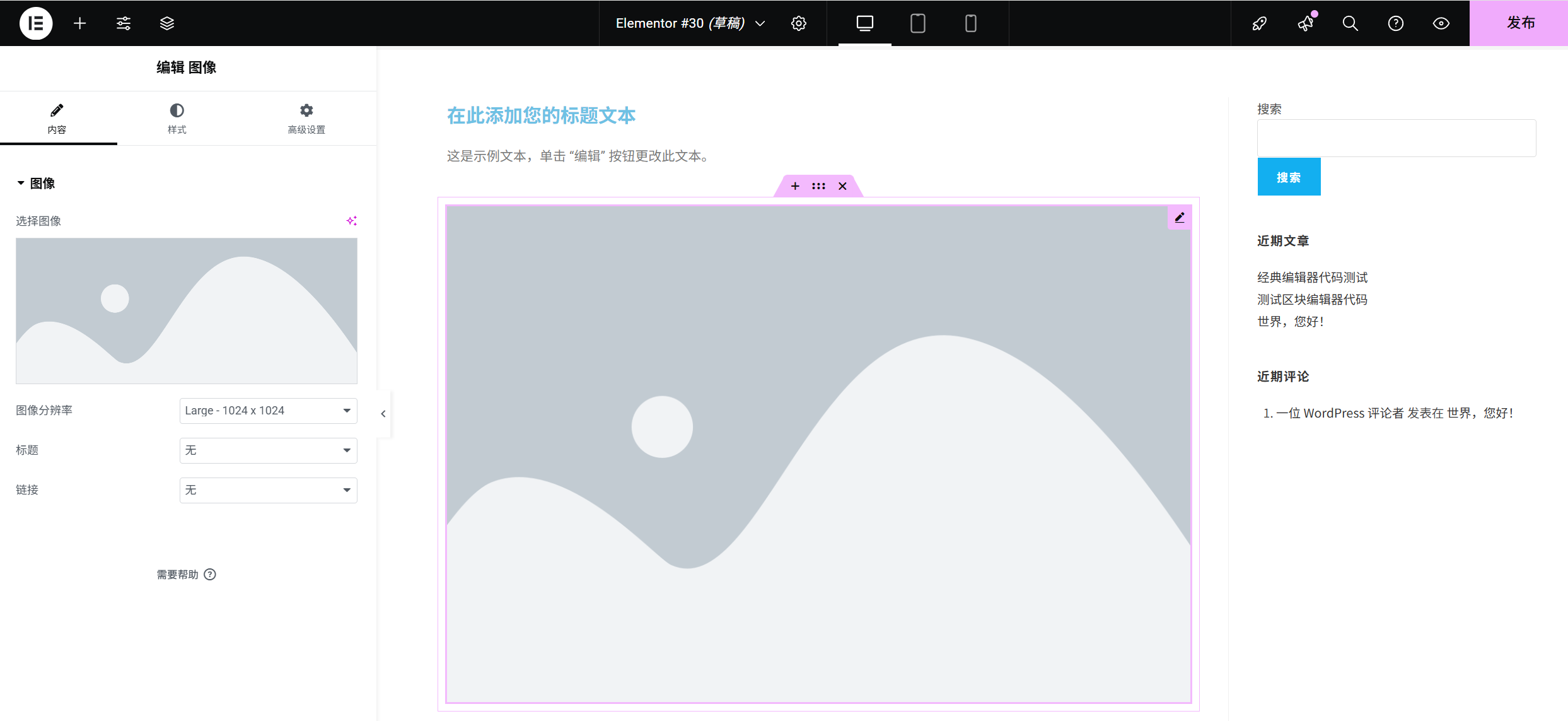
- Resim yükleyin veya seçin.Sol taraftaki "Temel" kategorisindeki "Resimler" modülünü bulun ve paragrafın altına sürükleyin. Resim modülünü seçin ve sağ taraftaki "İçerik" → "Resimler" bölümünde "Resim Seçin"e tıklayın:
- Eğer resim bilgisayarınızda varsa, "Dosya Yükle"ye tıklayın → resimi seçin → "Seç"e tıklayın.
- Daha önce yüklemişseniz, mevcut resimleri "Medya Kitaplığı"ndan doğrudan seçin.
- Resim görüntüleme efektini ayarlayın."Stil" sekmesine geçin:
- Boyutlar.:"Genişlik" bölümünde, resmin sayfadaki oranını ayarlayın (örneğin, tam ekran genişliği için 100% veya daha dar bir genişlik için 80%).
- Yuvarlak köşeler.:"Çerçeve yarıçapı" kaydırıcısını sürükleyerek resmin köşelerini yuvarlak hale getirin (değer ne kadar yüksek olursa köşeler o kadar yuvarlak olur).
- Gölge"Kutu gölgesini" aktive ederek resimlere hafif gölgeler ekleyebilirsiniz (resimlere daha fazla derinlik verir).
- Resim açıklaması ekle (isteğe bağlı)İçerik → Alternatif Metin bölümüne resmin açıklamasını (örneğin "seyahat fotoğraflarım") girerek, arama motorlarının resmin içeriğini anlamasına yardımcı olursunuz ve SEO'yu geliştirirsiniz.
Dördüncü adım: "Düğme" modülünü ekleyin (tıklamaya yönlendirme).
Düğmeler genellikle ziyaretçileri "daha fazla görüntüle", "benimle iletişime geçin", "hemen satın al" gibi eylemlere yönlendirmek için kullanılır.
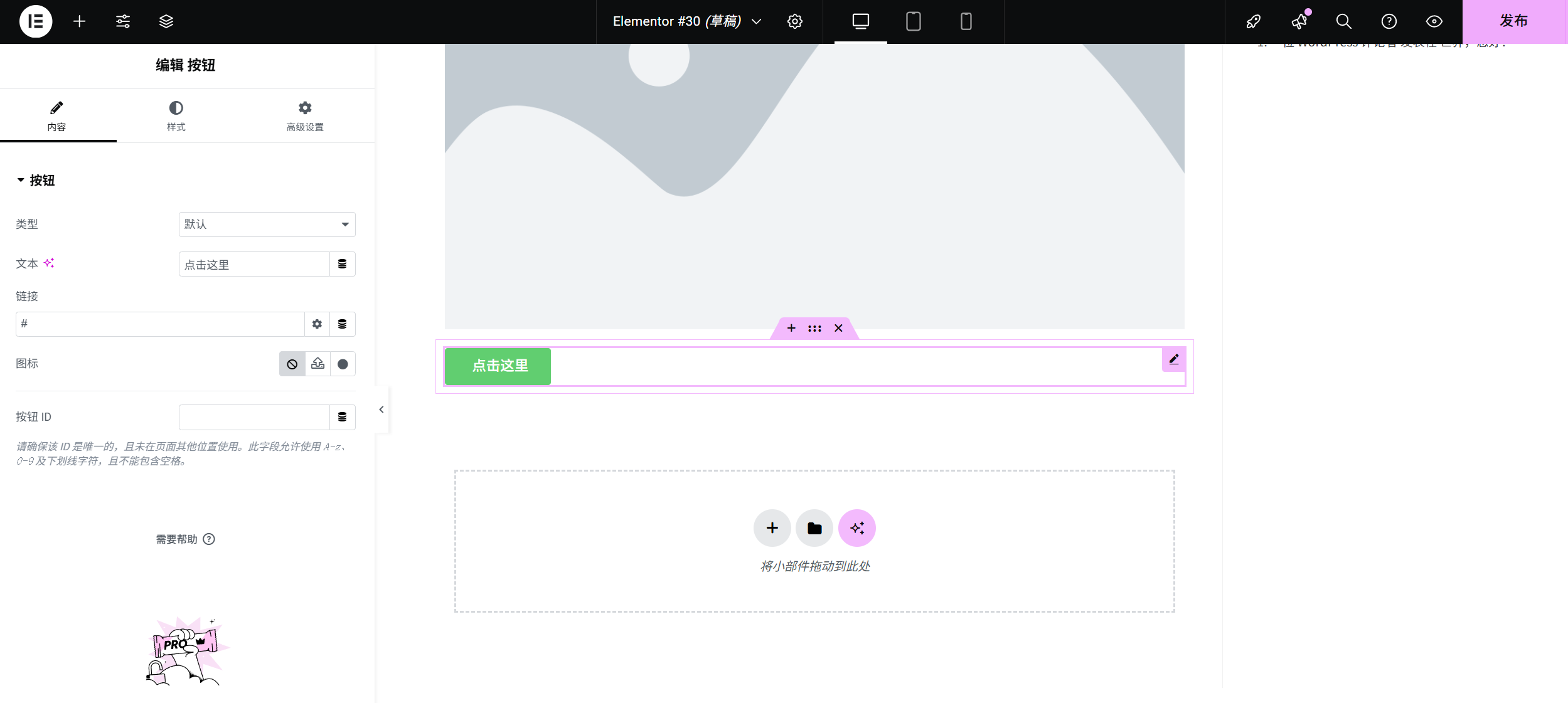
- Ekle düğmesi modülü.Sol taraftaki "Temel" kategorisindeki "Düğme" modülünü bulun ve resmin altına sürükleyin.
- Düğme içeriğini ve bağlantıyı ayarlayın.Seçilen düğme modülü, sağ taraftaki "İçerik" bölümünde:
- Metin.Giriş düğmesi metni (örneğin, "Makalelerimi görüntüle").
- bağlantı (bir web sitesinde): "Dinamik"in yanındaki giriş kutusuna tıklayın ve bağlantı adresini (örneğin blog listenizin sayfa adresi veya harici bir bağlantı) girin.
- Site içi bir sayfaya bağlantı yapmak istiyorsanız, giriş kutusunun sağ tarafındaki "Sayfa Seçin" simgesine tıklayarak hedef sayfayı doğrudan seçebilirsiniz.
- Düğme stilini tasarla.Dikkat çekici düğmeler oluşturmak için "Stil" sekmesine geçin:
- Renk."Metin rengi" beyaz olarak seçilir ve "Arka plan rengi" parlak bir renk (örneğin mavi, turuncu) olarak seçilir ve sayfanın ana renk tonuyla uyumlu olmalıdır.
- Boyutlar.Düğmenin daha kolay tıklanabilmesi için "Düğme Boyutu" seçeneğini "Orta" veya "Büyük" olarak ayarlayın.
- Şekil.: "Çerçeve radyusu" 5-10 piksel olarak ayarlanır (hafif köşeler daha estetik görünür).
- *Hover efekti**: "Hover" sekmesine tıklayarak, farenin üzerine geldiğinde renk (örneğin renklerin daha koyu hale gelmesi gibi) ayarlayın ve etkileşimi artırın.
Adım: Modül aralığını ayarlayın (sayfayı daha düzenli hale getirin).
Birden fazla modül ekledikten sonra, aşırı yakın veya aşırı uzak aralıklar sorunuyla karşılaşabilirsiniz, bu durumda düzeni ayarlamanız gerekir:
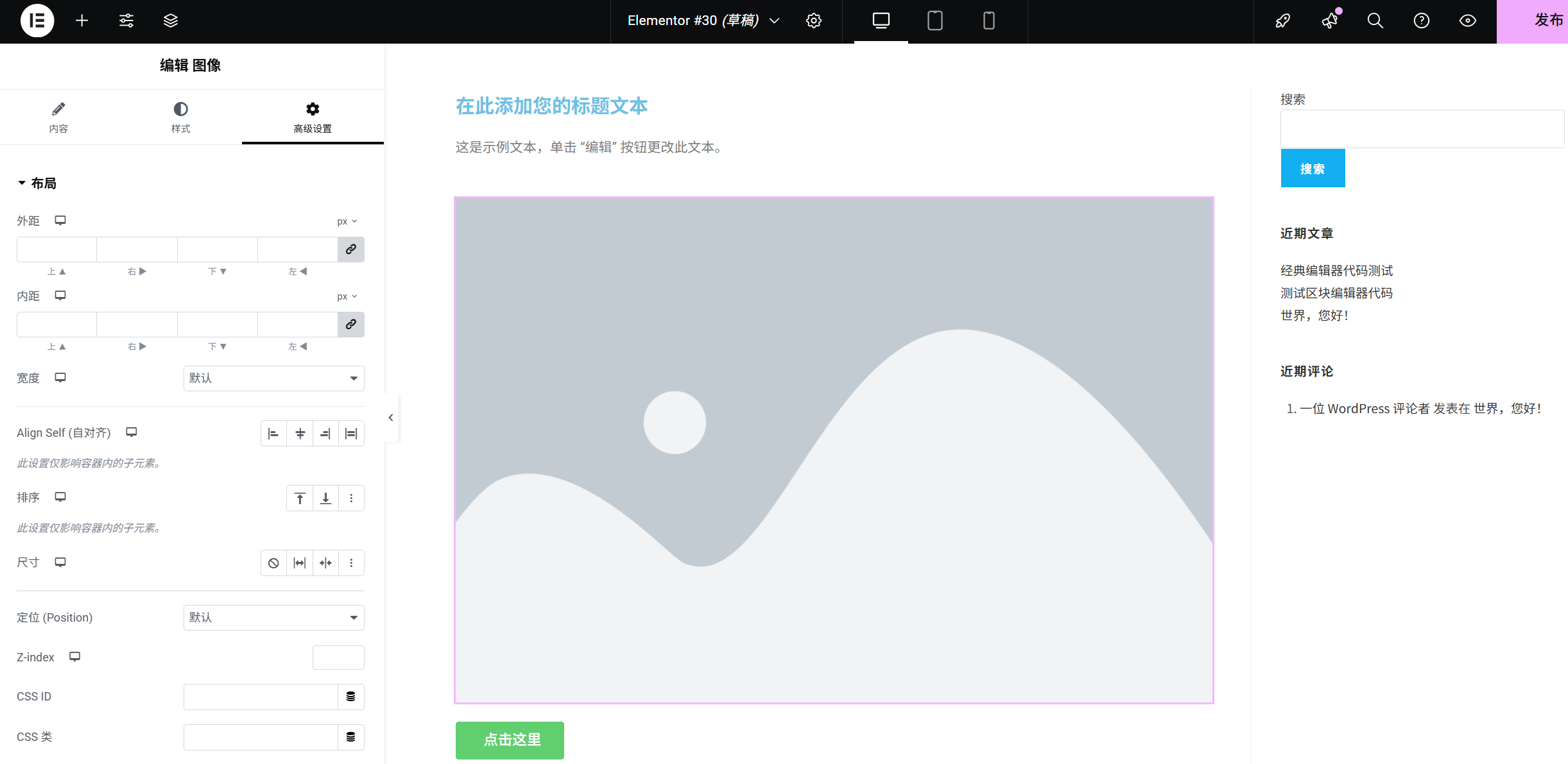
- Modülü seçin.Modülün kenarına tıklayın (mavi çerçeve görünecek).
- Dışkenleri ayarlayın.Sağ paneldeki "Gelişmiş" → "Dış Kenarlık" bölümünde, modülün üst ve alt öğelerle olan mesafesini ayarlayın (örneğin, "Üst Dış Kenarlık" 30 piksel olarak ayarlanır ve üst modülle olan mesafe artırılır).
- Birleşik hizalama.:Basılı tutun.
CtrlAnahtar (veyaCommandBirden fazla modülü aynı anda seçmek için anahtarı kullanın, sonra üstteki araç çubuğundaki "Hizalama" düğmesine (örneğin "Merkezi Hizalama") tıklayarak öğeleri daha düzenli bir şekilde düzenleyin.
Alıntı: 6. Adım: Kaydet ve önizle.
- Değişiklikleri kaydet.Sayfanın sol alt köşesindeki "Güncelle" düğmesine tıklayın (her değişiklikten sonra güncellemeyi zamanında yapmanız önerilir).
- Önizleme efekti.Sol üst köşedeki "Önizleme" düğmesine tıklayın, "Masaüstü Önizleme", "Tablet Önizleme" ve "Telefon Önizleme"yi seçin ve farklı cihazlarda görüntülenme sonuçlarını kontrol edin (telefonda metinlerin üst üste bineceğinden ve resimlerin bozulmayacağından emin olun).
Yeni başlayanlar için ipuçları.
- Modüller tekrar tekrar eklenebilir: Birden fazla paragrafa veya resme ihtiyacınız varsa, ilgili modülleri doğrudan birçok kez sürükleyip bırakabilirsiniz.
- Modülü silmek için: Modülü seçtikten sonra klavyeye basın.
DeleteDüğmeye basın ya da modülün üstündeki "çöp tenekesi" simgesine tıklayın. - Kopyala modülü: Modülü seçtikten sonra, "Kopyala" simgesine tıklayarak aynı tarzda öğeleri hızla kopyalayabilirsiniz (değişiklik yapmak da mümkündür).
Yukarıdaki adımlar sayesinde, Elementor'un en temel modül ekleme becerilerini öğrendiniz. Bundan sonra, ana sayfanızı daha zengin hale getirmek için "simge", "bölme çizgisi", "liste" vb. modülleri eklemeyi deneyebilirsiniz!
 Türkçe