


















Imparare ad aggiungere i moduli di base è una competenza fondamentale per progettare pagine con Elementor. In questa sezione, ti verrà spiegato passo per passo come aggiungere elementi comuni come testi, immagini, pulsanti e come modificarne lo stile, in modo da dare forma alla tua homepage.
Preparazione: entrare nella modalità di editing di Elementor.
- Dopo aver effettuato l'accesso al pannello di amministrazione di WordPress, vai su "Pagine" → trova "Homepage" (o la pagina che vuoi modificare) e clicca su "Modifica".
- Fai clic sul pulsante "Modifica con Elementor" (di colore blu e con l'icona di Elementor) nella parte superiore della pagina per accedere all'interfaccia di editing visivo.
Dopo l'accesso, l'interfaccia è divisa in tre parti:
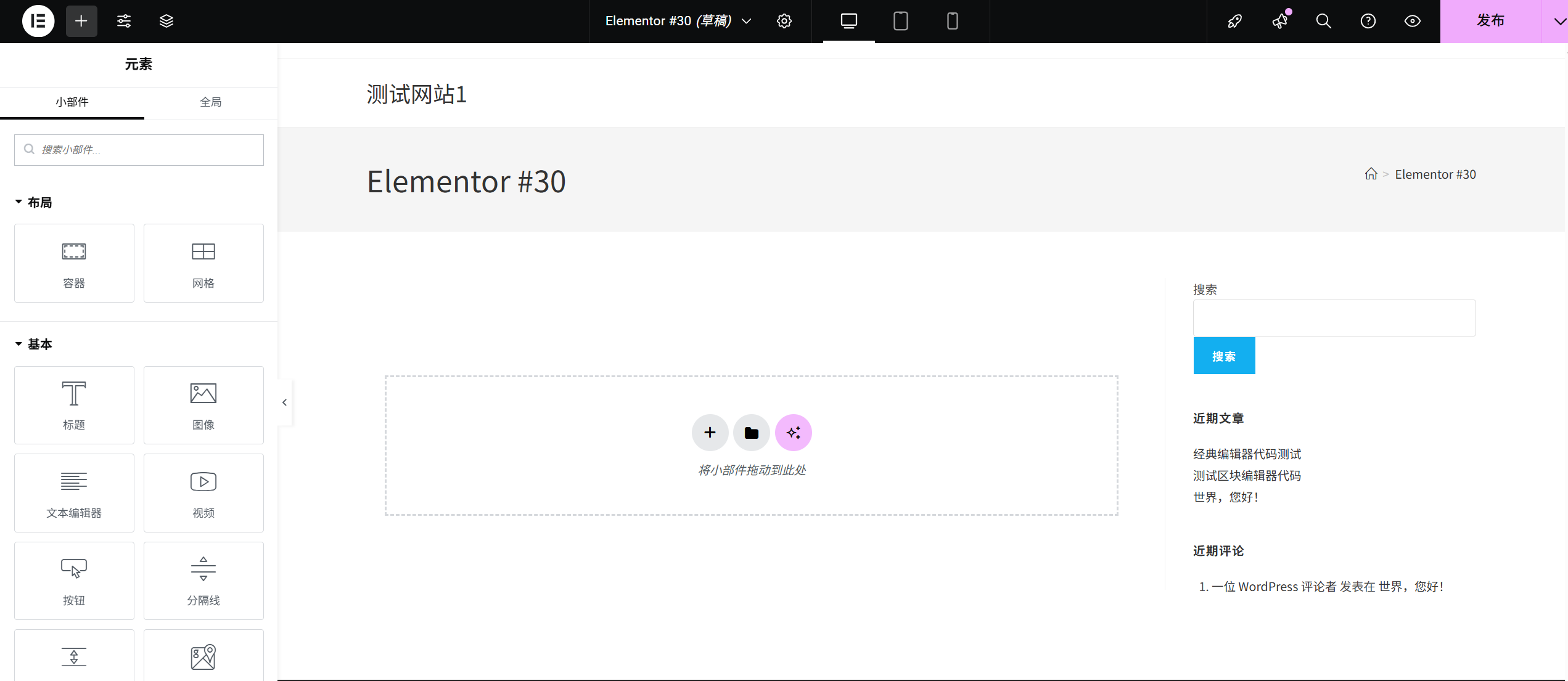
- A sinistra: pannello del modulo.(Inclusi tutti gli elementi che possono essere aggiunti)
- Al centro: area di editing.(Visualizzazione in tempo reale dell'effetto della pagina)
- A destra: pannello degli stili.(Dopo aver selezionato l'elemento, è possibile regolare lo stile dei dettagli)
Primissimo passo: aggiungere il modulo "Titolo" (titolo del testo)
Il titolo è la "spina dorsale" della pagina, che serve a guidare i visitatori nella comprensione della gerarchia dei contenuti.
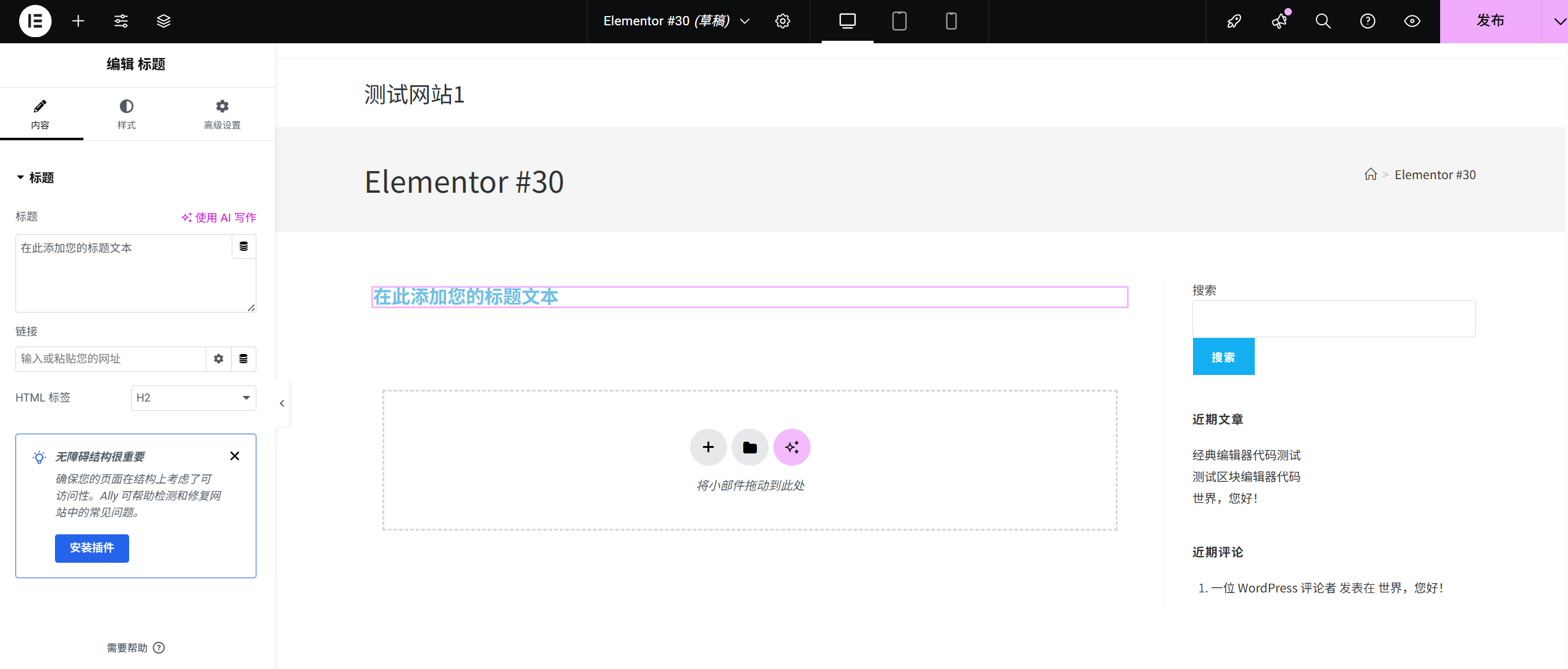
- Trova il modulo dei titoli.Nella sezione dei moduli a sinistra, trova il modulo "Titolo" nella categoria "Base" (l'icona è un "T").
- Drag & Drop per aggiungere alla pagina.Fare clic sul modulo "Titolo", trascinarlo nella posizione "Aggiungi elemento qui" nell'area di editing centrale e rilasciare il mouse. A questo punto, sulla pagina apparirà un titolo predefinito: "Questo è il titolo".
- Modifica il contenuto del titolo.Seleziona il modulo di titolo appena aggiunto e verrà visualizzato un pannello di editing sul lato destro:
- Nella sezione "Contenuto" → "Testo del titolo", elimina il testo predefinito e inserisci il tuo titolo (ad esempio "Benvenuto nel mio blog personale").
- Nella sezione "Livello del titolo", seleziona il livello (H1 è il più grande, adatto per i titoli principali; H2 è il successivo, adatto per i sottotitoli, da scegliere in base alla gerarchia dei contenuti).
- Aggiusta lo stile dei titoli.Fai clic sull'etichetta "Stile" del pannello di destra per personalizzare:
- TipografiaNella casella a discesa "Tipo di carattere", seleziona il tipo di carattere che preferisci (ad esempio "Microsoft Yahei" o "Arial").
- Dimensione: Trascina la barra di scorrimento "Dimensione del carattere" o inserisci direttamente un valore (si consiglia che la dimensione del titolo sia compresa tra 24 e 48 px).
- ColoreClicca sul riquadro "Colore del testo" e seleziona il colore del titolo (ad esempio, nero o blu scuro).
- AllineaFai clic sul pulsante "Allineamento del testo" e imposta il titolo a sinistra, al centro o a destra (si consiglia di posizionare il titolo principale della home page al centro).
Secondo passaggio: aggiungere il modulo "Paragrafo" (testo del corpo del messaggio)
I paragrafi vengono utilizzati per presentare contenuti dettagliati, come ad esempio introduzioni, spiegazioni, ecc.
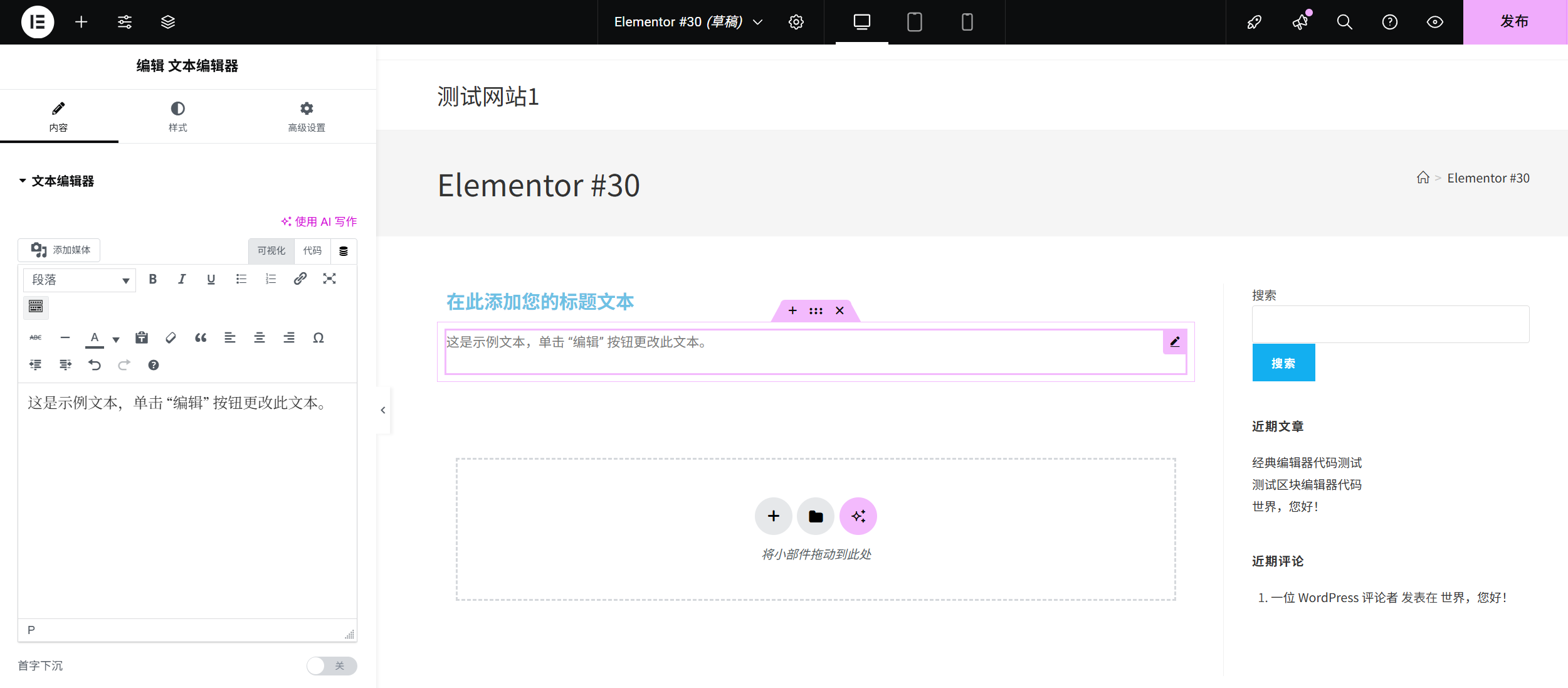
- Aggiungi il modulo dei paragrafiNella categoria "Base" a sinistra, trova il modulo "Paragrafo" (l'icona è un simbolo di paragrafo) e trascinalo sotto il modulo "Titolo".
- Modifica il contenuto del paragrafo.Seleziona il modulo Paragrafo e, nella sezione "Contenuto" → "Testo" sul lato destro, inserisci il contenuto (ad esempio: "Qui condivido le mie riflessioni sulla vita e gli appunti di studio. Vi invito a partecipare e a scambiare opinioni!").
- Ottimizza lo stile dei paragrafiPassare alla scheda "Stili":
- Dimensione del carattereSi consiglia di impostarlo a 16-18 px (per una migliore leggibilità).
- Altezza della riga: Regolare a 1,5-1,8 volte (per rendere più confortevole la spaziatura tra i caratteri).
- Colore: Scegli un colore che si distingua dal titolo (ad esempio, grigio scuro), evitando di renderlo troppo simile al colore di sfondo.
Passo 3: Aggiungere il modulo "Immagini" (inserire le immagini)
Le immagini rendono la pagina più accattivante. Si consiglia di scegliere immagini chiare e pertinenti (come foto personali, immagini di prodotti o paesaggi).
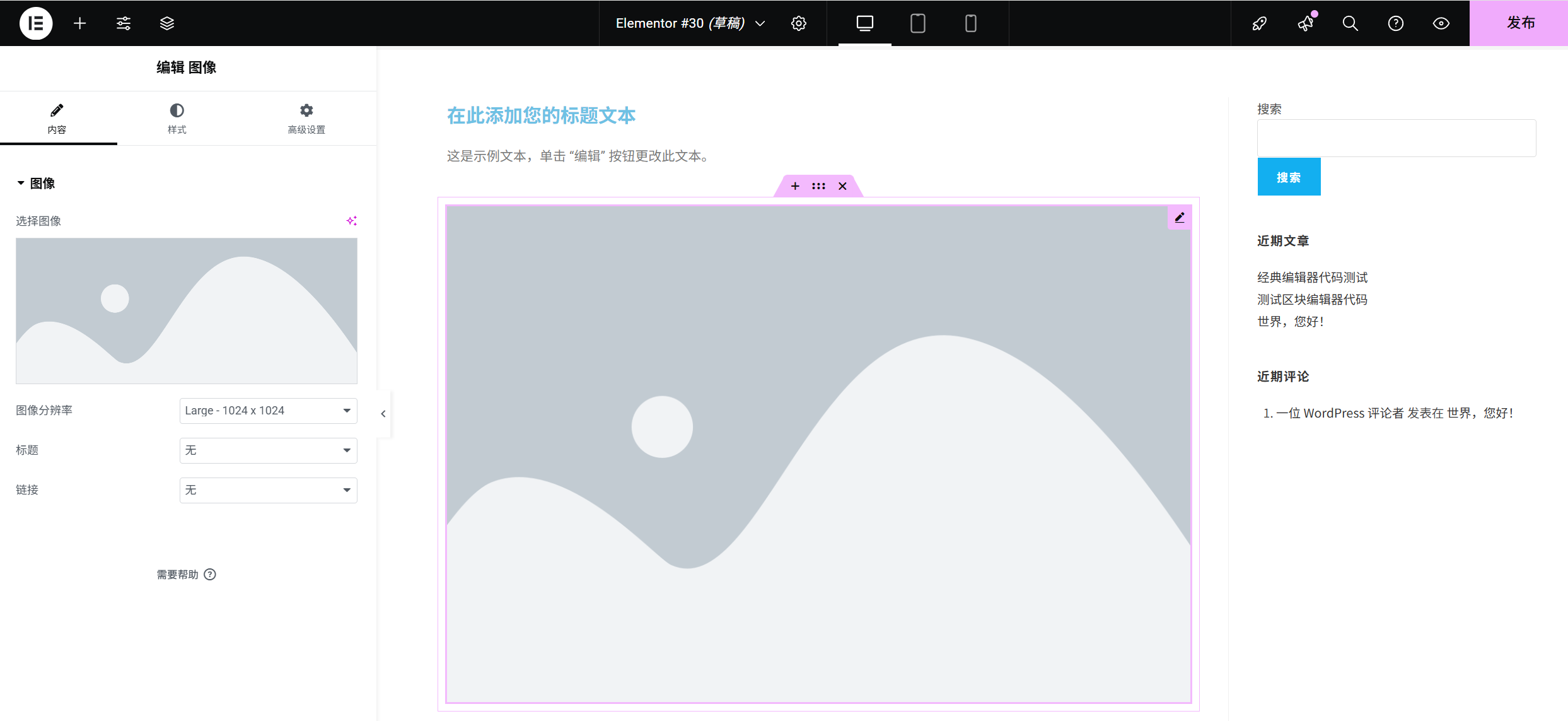
- Carica o seleziona un'immagine.Nella categoria "Base" sul lato sinistro, trova il modulo "Immagini" e trascinalo sotto il paragrafo. Seleziona il modulo "Immagini" e, nella sezione "Contenuto" → "Immagini" sul lato destro, fai clic su "Seleziona immagine":
- Se l'immagine è già presente sul computer, clicca su "Carica file" → seleziona l'immagine → clicca su "Seleziona".
- Se l'hai già caricato in precedenza, seleziona semplicemente l'immagine esistente nella "Libreria multimediale".
- Aggiusta l'effetto di visualizzazione delle immagini.Passare alla scheda "Stili":
- DimensioniNella sezione "Larghezza", imposta la percentuale dell'immagine rispetto alla pagina (ad esempio, 100% indica la larghezza a schermo intero, mentre 80% indica una larghezza più stretta).
- Angoli arrotondati: Trascina la barra di scorrimento "Raggio bordo" per rendere gli angoli dell'immagine più arrotondati (quanto maggiore è il valore, più evidenti saranno gli angoli arrotondati).
- Ombra: Attivando "Ombra della scatola", è possibile aggiungere una leggera ombra alle immagini (rendendo le immagini più tridimensionali).
- Aggiungi una descrizione dell'immagine (opzionale)Nella sezione "Contenuto" → "Testo alternativo", inserire una descrizione dell'immagine (ad esempio "Le mie foto di viaggio") aiuterà i motori di ricerca a comprendere il contenuto dell'immagine e a migliorare il SEO.
Quarto passo: aggiungere il modulo "Pulsante" (per indirizzare i clic)
I pulsanti sono spesso utilizzati per guidare i visitatori a eseguire azioni come "Visualizza di più", "Contattami", "Acquista subito" e così via.
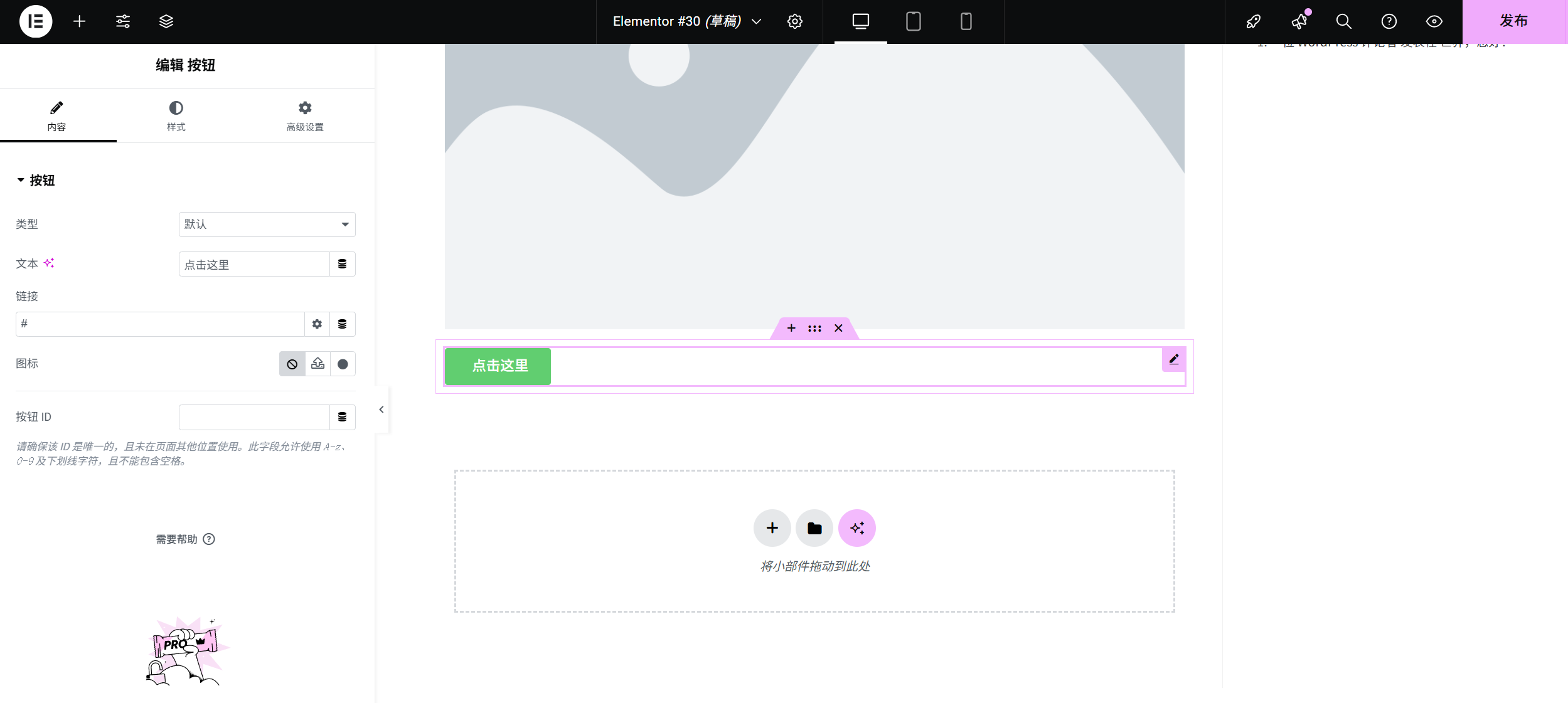
- Modulo del pulsante "Aggiungi"Trova il modulo "Pulsante" nella categoria "Base" a sinistra e trascinalo sotto l'immagine.
- Impostare il contenuto del pulsante e il link.Seleziona il modulo pulsante, nella sezione "Contenuto" a destra:
- Testo: Inserisci il testo del pulsante (ad esempio, "Visualizza i miei articoli").
- link (su un sito web)Fai clic sul campo di input accanto a "Dinamico", quindi inserisci l'indirizzo del link (come l'indirizzo della pagina di elenco dei tuoi blog o un link esterno).
- Se il link si riferisce a una pagina all'interno del sito, è possibile fare clic sull'icona "Seleziona pagina" a destra della casella di input per selezionare direttamente la pagina di destinazione.
- Progettare lo stile dei pulsanti.Passa alla scheda "Stili" e crea pulsanti accattivanti:
- ColoreSelezionare il "Colore del testo" come bianco e il "Colore dello sfondo" come un colore vivace (come blu o arancione), in modo che si armonizzi con i colori principali della pagina.
- DimensioniSeleziona "Medio" o "Grande" per le dimensioni dei pulsanti, in modo che questi siano più facili da cliccare.
- FormaImposta il "raggio del bordo" a 5-10 pixel (un leggero bordo arrotondato è più estetico).
- ** Effetto hover **: clicca sulla scheda "hover" e imposta il colore da visualizzare quando il mouse si sofferma sull'elemento (ad esempio, un colore più scuro), per migliorare l'interattività.
Quinto passo: regolare la spaziatura tra i moduli (per rendere la pagina più ordinata)
Dopo aver aggiunto più moduli, potrebbero verificarsi problemi di spaziatura troppo ravvicinata o troppo distante, che richiedono un'adeguamento del layout:
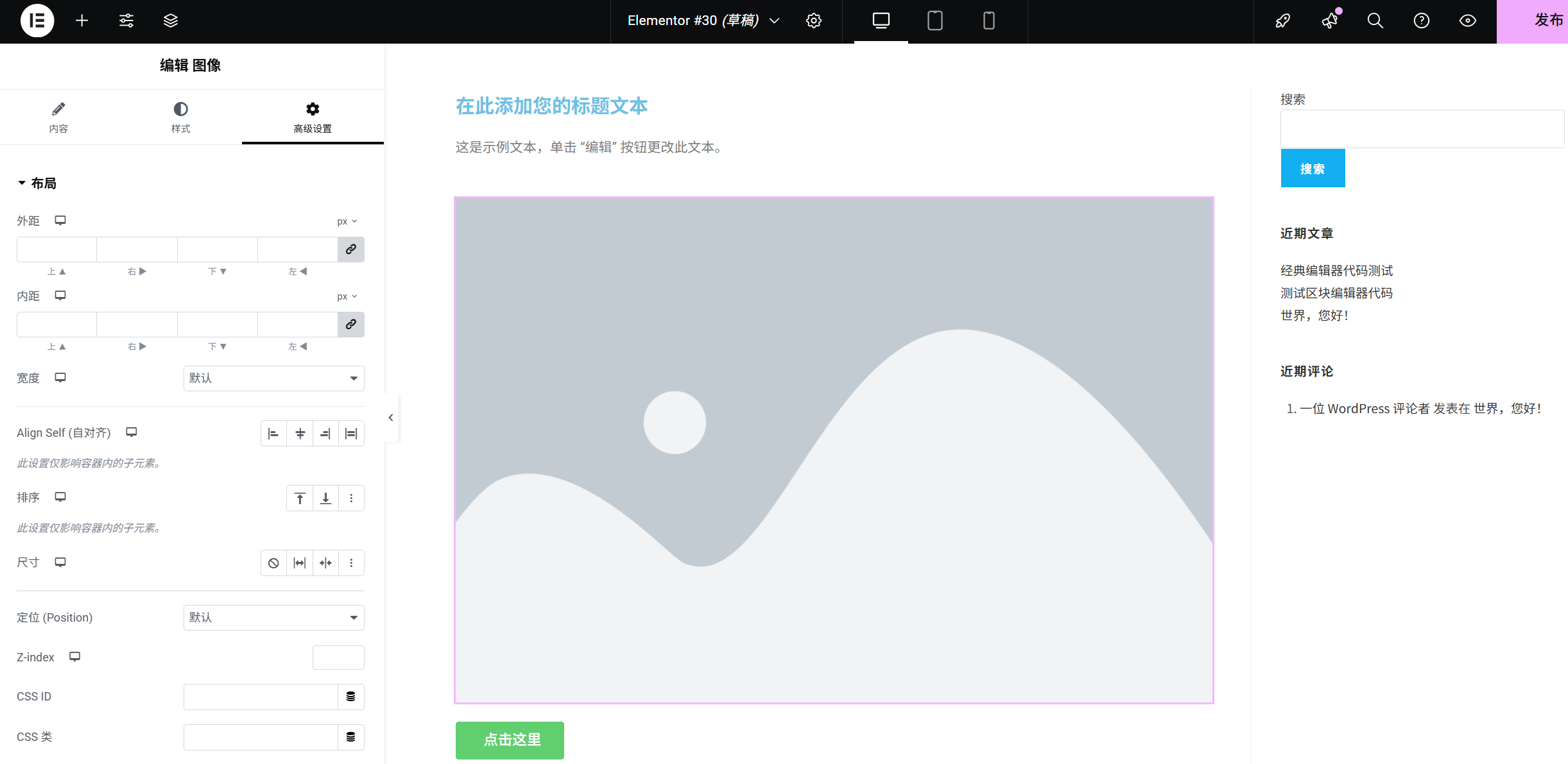
- Seleziona il modulo.: Clicca sul bordo del modulo (apparirà un bordo blu).
- Aggiusta i margini esterniNella sezione "Avanzate" del pannello di destra → "Margini", imposta la distanza tra il modulo e gli elementi superiori e inferiori (ad esempio, imposta il "Margine superiore" a 30 px per aumentare la distanza dal modulo soprastante).
- Allineamento uniforme: Premi e tieni premuto
CtrlIl tasto (oCommandPer selezionare più moduli contemporaneamente, fare clic sul pulsante "Allinea" nella barra degli strumenti superiore (ad esempio "Allinea al centro") per rendere gli elementi più ordinati.
6° passo: salvare e visualizzare in anteprima
- Salva le modificheFai clic sul pulsante "Aggiorna" nell'angolo in basso a sinistra della pagina (si consiglia di salvare immediatamente dopo ogni modifica).
- Effetto di anteprimaFare clic sul pulsante "Anteprima" nell'angolo in alto a sinistra, selezionare "Anteprima desktop", "Anteprima tablet" e "Anteprima telefono", e controllare il risultato della visualizzazione su diversi dispositivi (assicurandosi che il testo sul telefono non si sovrapponga e che le immagini non si deformino).
Consigli per i principianti
- I moduli possono essere aggiunti più volte: se sono necessari più paragrafi o immagini, è sufficiente trascinare il modulo corrispondente più volte.
- Modulo di eliminazione: dopo aver selezionato il modulo, premere un tasto della tastiera.
DeletePremere il tasto Elimina o fare clic sull'icona del cestino situata sopra il modulo. - Modulo di copia: dopo aver selezionato il modulo, fare clic sull'icona "Copia" per copiare rapidamente elementi con lo stesso stile (è possibile modificare il contenuto).
Con i passaggi sopra indicati, hai acquisito le competenze fondamentali per aggiungere moduli a Elementor. Successivamente, puoi provare ad aggiungere moduli come "icone", "linee di separazione" e "elenco", per rendere la homepage più ricca e variegata!
 Italiano