


















Aprender a adicionar módulos básicos é uma habilidade essencial para projetar páginas com o Elementor. Este capítulo mostrará como adicionar texto, imagens, botões e outros elementos comuns manualmente e ajustar seus estilos para dar à sua página inicial sua primeira forma.
Preparação: entrar no modo de edição do Elementor
- Faça login no back-end do WordPress, vá para "Pages" → Localize "Home" (ou a página que deseja editar) e clique em "Edit".
- Clique no botão "Edit with Elementor" (azul com o ícone do Elementor) na parte superior da página para acessar a interface de edição visual.
Ao entrar, a interface é dividida em três seções:
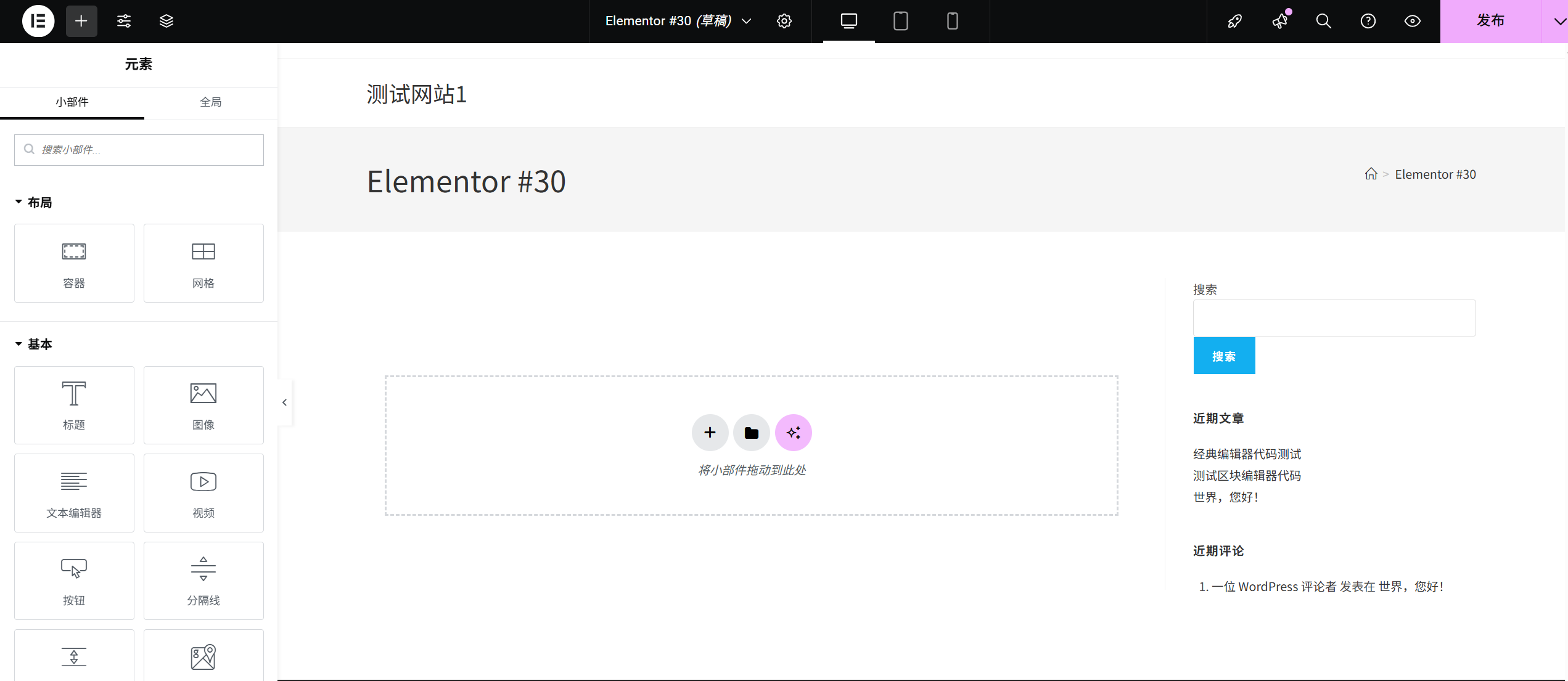
- Esquerda: Painel do módulo(contém todos os elementos que podem ser adicionados)
- Centro: área de edição(Exibição em tempo real dos efeitos da página)
- Direita: Painel de estilo(Os estilos detalhados podem ser ajustados quando um elemento é selecionado)
Etapa 1: Adicione o módulo "Title" (título do texto)
Os títulos são o "esqueleto" da página e são usados para orientar os visitantes na hierarquia do conteúdo.
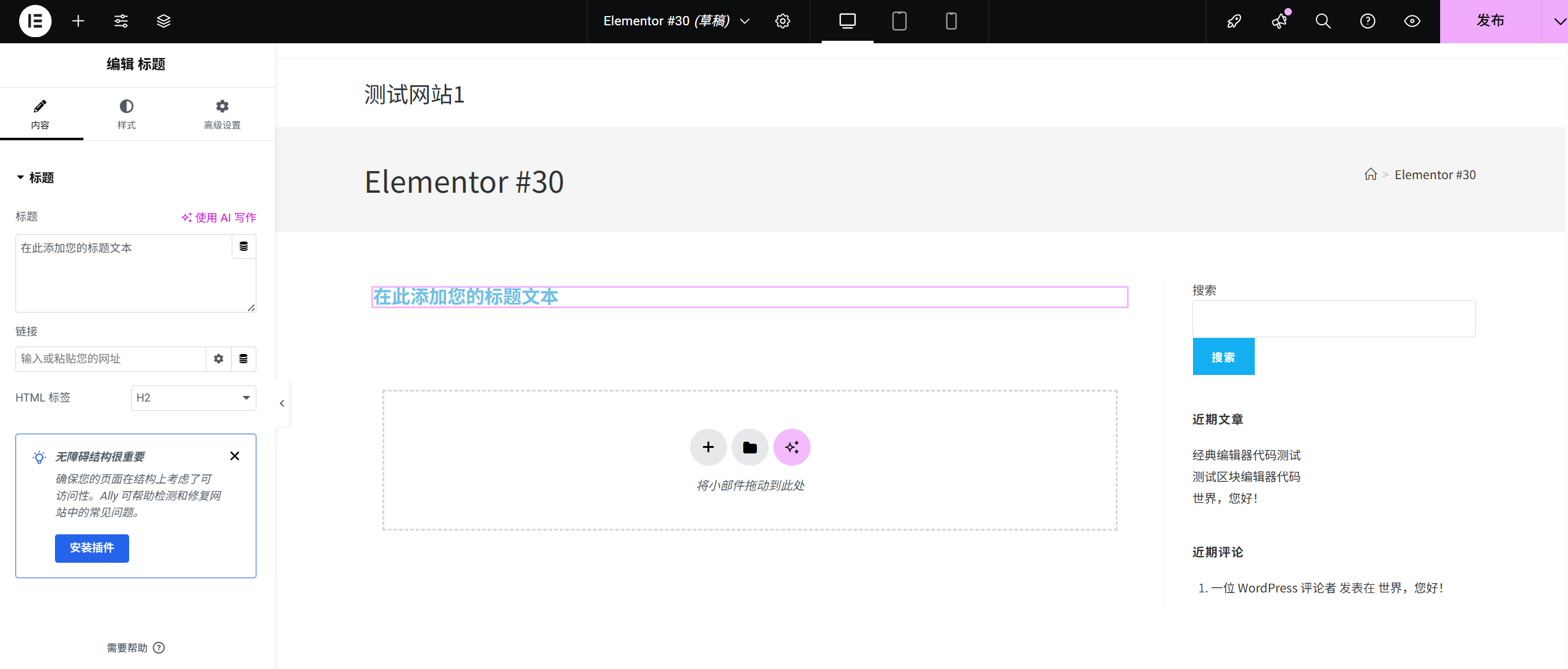
- Localizar o módulo de cabeçalhoNo painel esquerdo do módulo, localize o módulo "Title" (Título) (ícone "T") na categoria "Basic" (Básico).
- Arraste e solte para adicionar à páginaPressione e mantenha pressionado o módulo "Título", arraste-o para a posição "+ Arrastar elemento aqui" na área de edição central e solte o mouse. Nesse ponto, a página aparecerá com um título padrão "Este é o título".
- Modificar o conteúdo do títuloSelecione o módulo de título que você acabou de adicionar e um painel de edição será exibido à direita:
- Em "Content" → "Title Text", exclua o texto padrão e digite seu título (por exemplo, "Welcome to my personal blog").
- Selecione o nível em "Header Level" (H1 é o maior, adequado para títulos principais; H2 é o segundo maior, adequado para subtítulos, e é selecionado de acordo com o nível de conteúdo).
- Ajuste do estilo do títuloClique na guia "Styles" (Estilos) no painel direito para personalizá-la:
- estilo caligráficoSelecione sua fonte favorita (por exemplo, "Microsoft Black", "Arial") na caixa suspensa "Font" (Fonte).
- magnitudeTamanho da fonte: Arraste o controle deslizante "Font Size" (Tamanho da fonte) ou insira o valor diretamente (o tamanho recomendado para o título é entre 24 e 48 px).
- corCor do texto: Clique na caixa "Cor do texto" para selecionar a cor do título (por exemplo, preto, azul escuro).
- alinhar-se na ordem corretaAlinhamento do texto: Clique no botão "Alinhamento do texto" para definir o título como à esquerda, centralizado ou à direita (recomenda-se que o título principal da página inicial seja centralizado).
Etapa 2: Adicione o módulo "Paragraph" (texto do corpo)
Os parágrafos são usados para mostrar detalhes, como uma sinopse, descrição, etc.
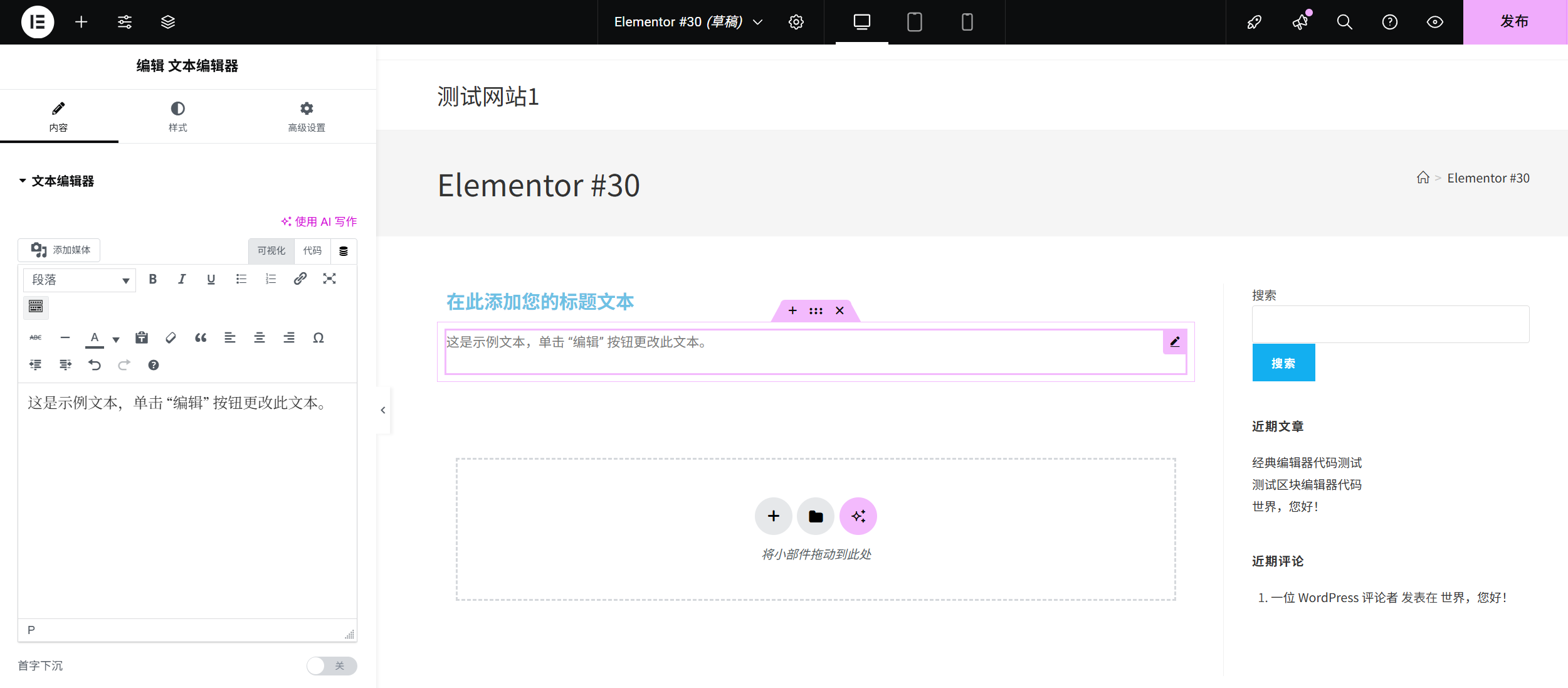
- Adicionar módulo de parágrafoLocalize o módulo Parágrafo (o ícone é o símbolo de parágrafo) na categoria "Básico" à esquerda e arraste-o e solte-o sob o módulo Título.
- Modificar o conteúdo do parágrafoSelecione o módulo de parágrafo e insira o conteúdo (por exemplo, "Aqui eu compartilho minhas lições de vida e notas de estudo, bem-vindo para trocar frequentemente!) Bem-vindo ao compartilhamento!".
- Otimizar estilos de parágrafoVá para a guia Styles (Estilos):
- tamanho da fonte: Recomenda-se uma configuração de 16-18px (para facilitar a leitura).
- A altura da linhaAjuste para 1,5 a 1,8 vezes (para um espaçamento de texto mais confortável).
- corCor do título: Escolha uma cor que possa ser distinguida do título (por exemplo, cinza escuro para evitar que fique muito próxima da cor do plano de fundo).
Etapa 3: Adicione o módulo "Picture" (inserir imagem)
As imagens dão vida à página e é recomendável escolher imagens claras e relevantes (por exemplo, fotos pessoais, imagens de produtos, paisagens).
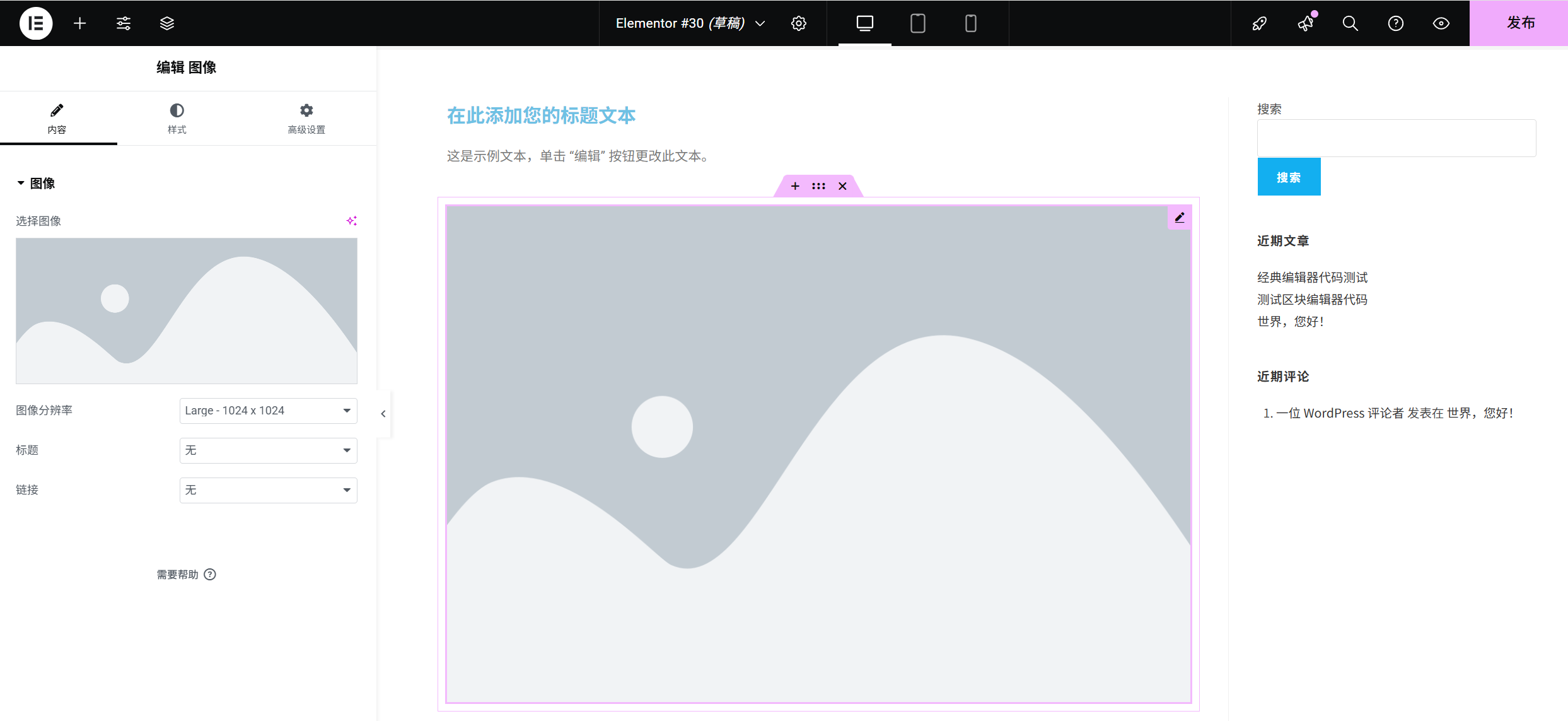
- Fazer upload ou selecionar imagensLocalize o módulo "Pictures" na categoria "Basic" à esquerda e arraste-o para a parte inferior do parágrafo. Selecione o módulo Picture e clique em "Select Picture" em "Content" → "Picture" no lado direito:
- Se a imagem já estiver em seu computador, clique em "Upload File" → Selecione a imagem → Clique em "Select".
- Se você já tiver feito o upload anteriormente, poderá selecionar diretamente a imagem existente na Biblioteca de mídia.
- Ajuste do visor de imagensVá para a guia Styles (Estilos):
- tamanhosEm "Width" (Largura), defina a proporção da imagem na página (por exemplo, 100% significa largura total da tela, 80% significa mais estreito).
- canto arredondadoRaio da borda: Arraste o controle deslizante Raio da borda para arredondar os cantos da imagem (quanto maior o valor, mais pronunciados serão os cantos arredondados).
- fig. uma experiência traumática que assombra alguémSombra de caixa: Ative a opção "Box Shadow" para adicionar uma leve sombra à imagem (para dar a ela uma aparência mais em camadas).
- Adicionar descrição da imagem (opcional)Inserir descrições de imagens (por exemplo, "Minhas fotos de viagem") em "Conteúdo" → "Texto alternativo" ajuda os mecanismos de pesquisa a entender o conteúdo das imagens e melhora o SEO.
Etapa 4: Adicionar o módulo "Button" (clique guiado)
Os botões são usados com frequência para orientar os visitantes a realizar ações, como "View More" (Ver mais), "Contact Me" (Entre em contato comigo), "Buy Now" (Compre agora) etc.
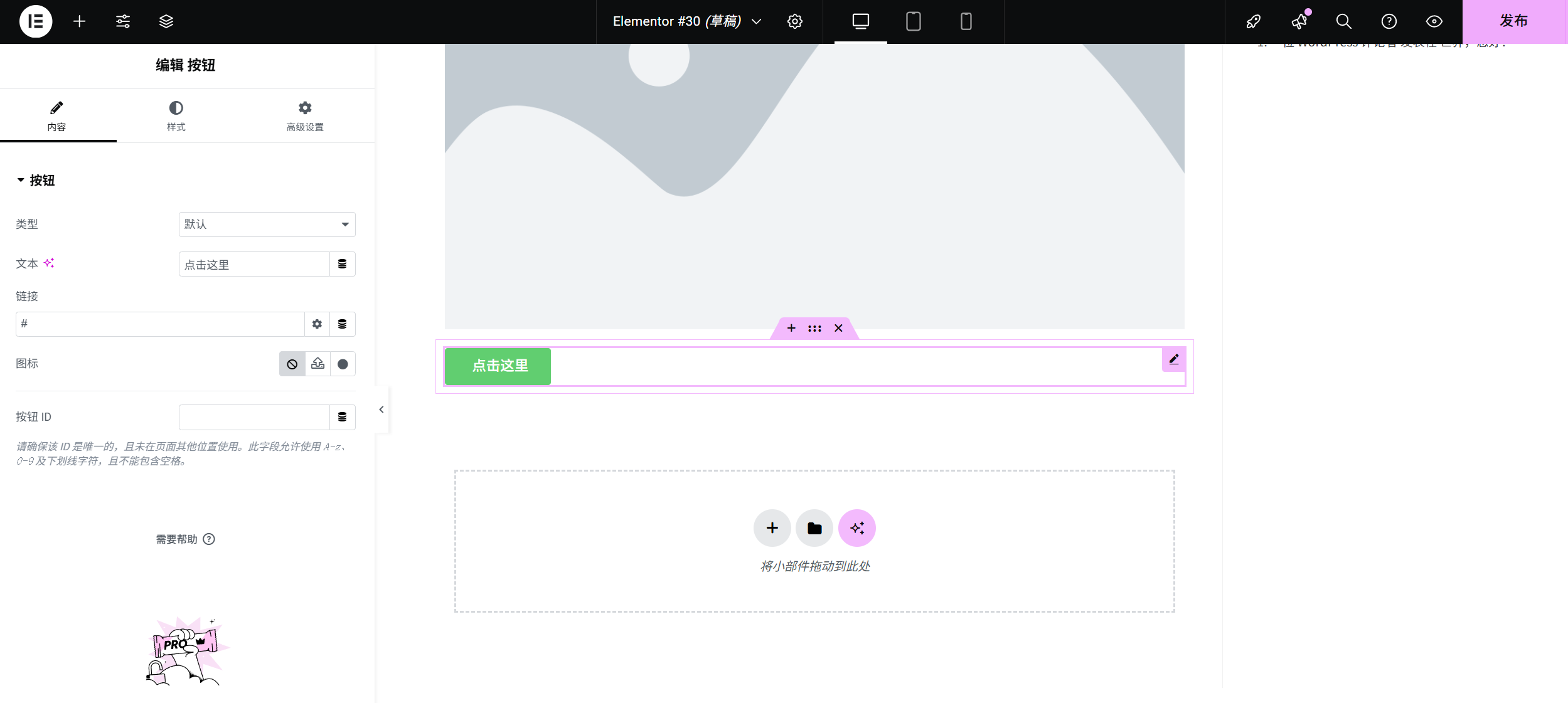
- Adicionar módulo de botãoLocalize o módulo "Buttons" na categoria "Basic" à esquerda e arraste-o e solte-o abaixo da imagem.
- Definição do conteúdo do botão e dos linksVerifique o módulo de botões, no lado direito, em "Content" (Conteúdo):
- cópiasDigite o texto do botão (por exemplo, "View my posts").
- linkClique na caixa de entrada ao lado de "Dynamic" e digite o endereço do link (por exemplo, o endereço da página do blogroll ou um link externo).
- Se estiver criando um link para uma página na estação, você poderá clicar no ícone "Select Page" (Selecionar página) no lado direito da caixa de entrada para selecionar diretamente a página de destino.
- Criando estilos de botõesPasse para a guia "Style" (Estilo) para criar botões atraentes:
- corEscolha branco para "Cor do texto" e cores vivas para "Cor do plano de fundo" (por exemplo, azul, laranja, para harmonizar com a cor principal da página).
- tamanhosTamanho do botão: Selecione "Medium" (Médio) ou "Large" (Grande) em "Button Size" (Tamanho do botão) para facilitar o clique no botão.
- geometriaRaio da borda: Defina o "Raio da borda" como 5-10px (cantos ligeiramente arredondados são esteticamente mais agradáveis).
- ** Efeito hover **: Clique na guia "hover" para definir a cor (por exemplo, aprofundar a cor) quando o mouse estiver passando, para melhorar a sensação de interatividade.
Etapa 5: Ajuste o espaçamento do módulo (para uma página mais organizada)
Depois de adicionar vários módulos, pode haver problemas com o espaçamento muito próximo ou muito distante entre eles, e o layout precisará ser ajustado:
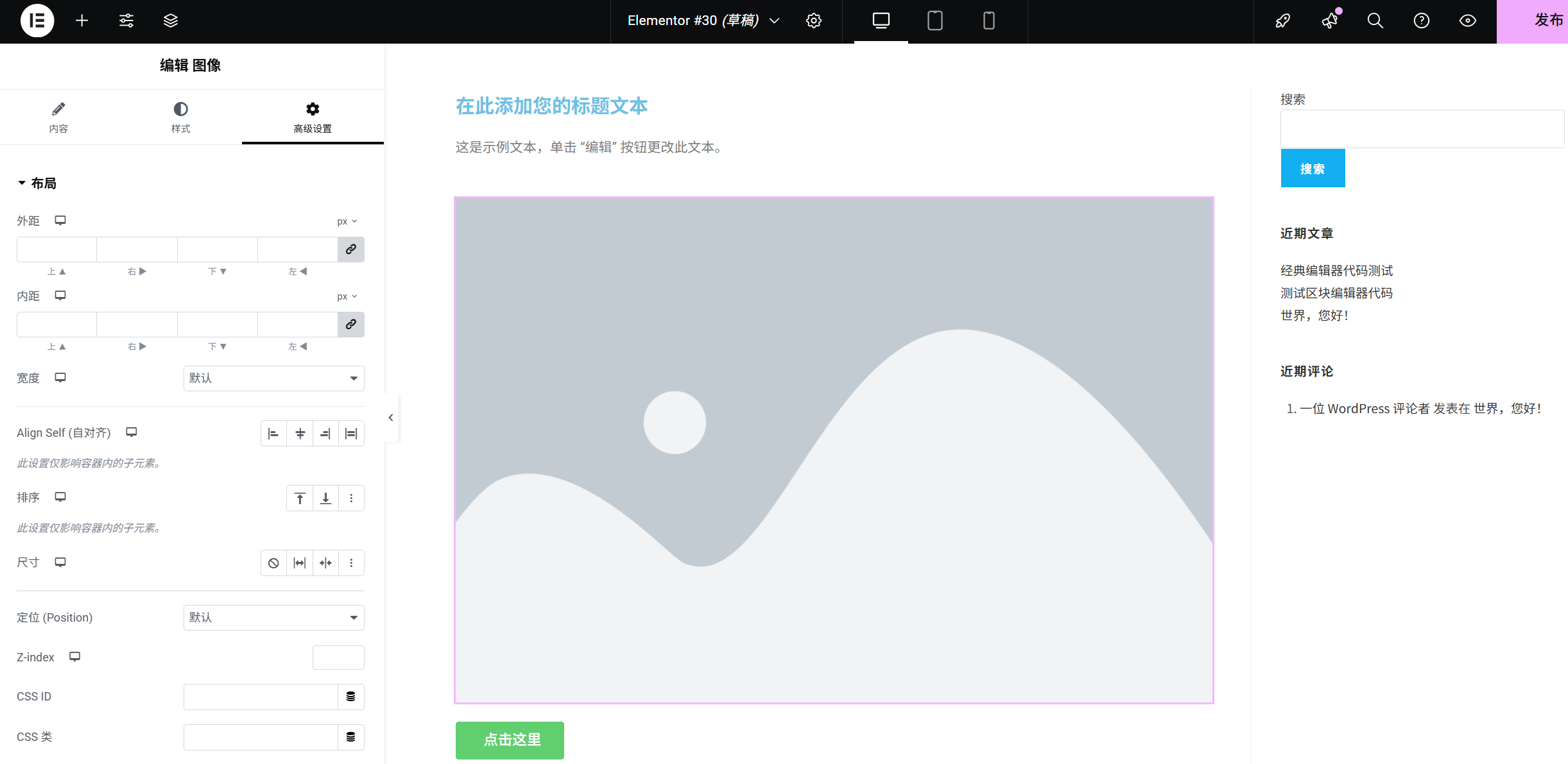
- Módulos selecionadosClique na borda do módulo (aparece uma borda azul).
- Ajuste das margens externasNo painel direito "Advanced" (Avançado) -> "Margin" (Margem), defina a distância entre o módulo e os elementos superior e inferior (por exemplo, "Top Margin" (Margem superior) é definida como 30px para aumentar o espaçamento com o módulo superior).
- alinhamentoPressione e mantenha pressionado
Ctrl(ouCommandchave) Selecione vários módulos ao mesmo tempo e clique no botão "Align" (Alinhar) na barra de ferramentas superior (por exemplo, "Centre Align" (Alinhamento central)) para alinhar os elementos de forma mais organizada.
Etapa 6: Salvar e visualizar
- Salvar alteraçõesClique no botão "Update" (Atualizar) no canto inferior esquerdo da página (é recomendável salvar as alterações após cada revisão).
- Efeito de visualizaçãoClique no botão "Preview" (Visualização) no canto superior esquerdo e selecione "Desktop Preview" (Visualização na área de trabalho), "Tablet Preview" (Visualização no tablet) e "Mobile Phone Preview" (Visualização no celular) para verificar o efeito de exibição em diferentes dispositivos (certifique-se de que o texto não se sobreponha e que a imagem não seja distorcida no celular).
Dicas para iniciantes
- Os módulos podem ser adicionados repetidamente: se você precisar de mais de um parágrafo ou imagem, poderá arrastar e soltar diretamente o módulo correspondente várias vezes.
- Excluir módulo: Após selecionar um módulo, pressione o teclado
Deleteou clique no ícone "Lixeira" na parte superior do módulo. - Copiar módulo: Após selecionar um módulo, clique no ícone "Copiar" para copiar rapidamente elementos do mesmo estilo (basta modificar o conteúdo).
Com as etapas acima, você dominou as habilidades de adição do módulo principal do Elementor. Em seguida, você pode tentar adicionar "ícone", "divisor", "lista" e outros módulos para tornar a página inicial mais rica!
 Português do Brasil