











Banyak pemula mengalami masalah: halaman yang dirancang di komputer ternyata memiliki teks yang terlalu padat dan gambar yang tidak sejajar saat dilihat di ponsel - ini karena tidak melakukan "desain responsif" dengan baik. Elementor dilengkapi dengan fitur pengeditan responsif yang kuat, yang memungkinkan situs web ditampilkan secara indah dan mudah digunakan di komputer, tablet, dan ponsel.
Apa itu desain responsif?
Secara sederhana,Desain responsif adalah membuat halaman web yang sama secara otomatis menyesuaikan tata letaknya berdasarkan ukuran layar perangkat.:
- Di komputer (layar besar), konten mungkin ditampilkan berdampingan (seperti tiga kolom gambar);
- Di tablet (layar tengah), secara otomatis berubah menjadi dua kolom;
- Di ponsel (layar kecil), tumpukan secara otomatis menjadi satu kolom, untuk menghindari teks yang terlalu kecil atau konten yang meluap.
Elementor akan secara otomatis menyesuaikan sebagian besar skenario, tetapi masih perlu mengoptimalkan detail secara manual untuk memastikan setiap perangkat memiliki pengalaman terbaik.
Langkah pertama: Memahami mode pengeditan responsif Elementor.
Setelah memasuki antarmuka pengeditan Elementor, terdapat tiga ikon di sisi kanan toolbar atas, yang masing-masing sesuai dengan tiga tampilan perangkat:
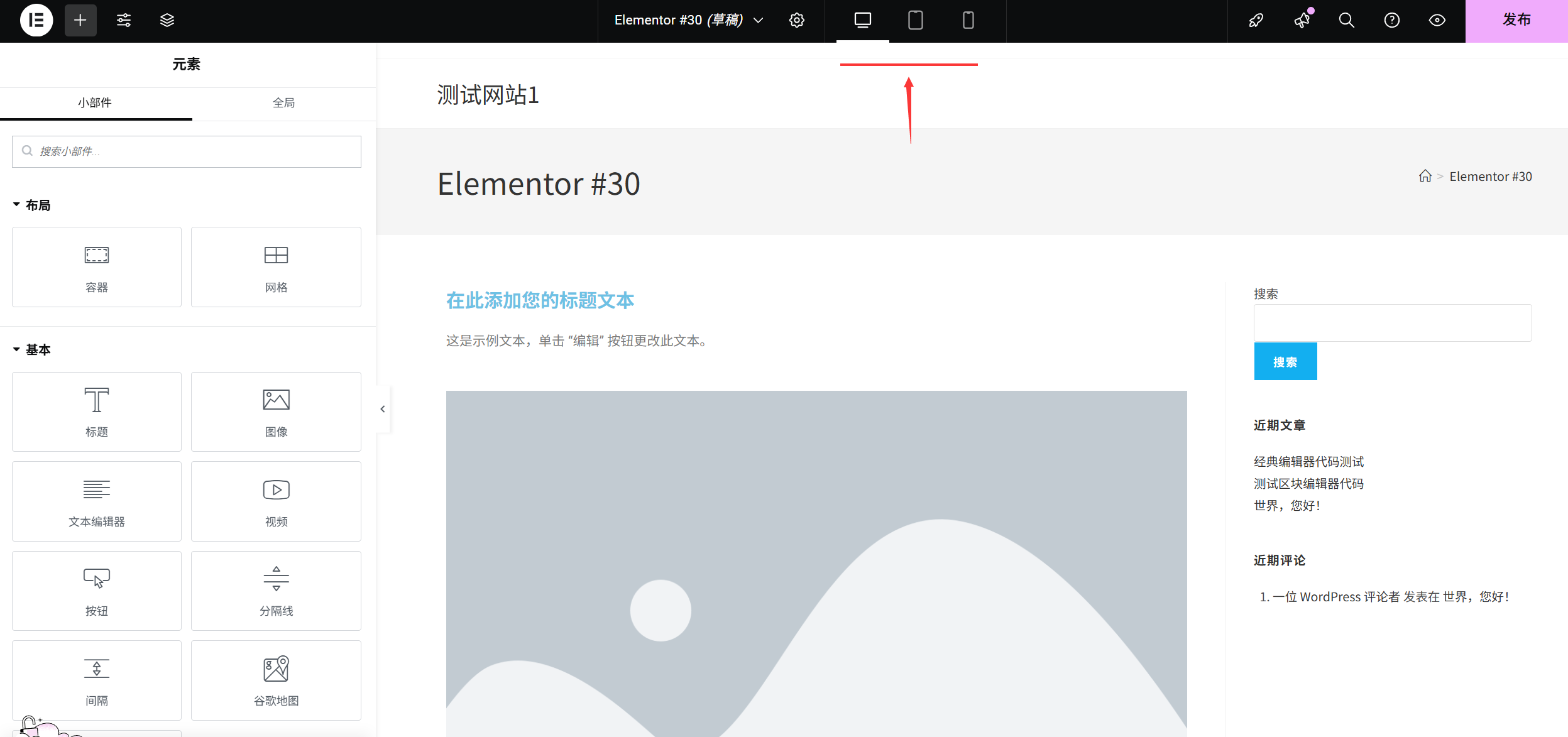
- 🖥️ Tampilan desktop.(Ditampilkan secara default)
- 📱 Tampilan layar sentuh(Lebar sekitar 768 piksel)
- 📱 Tampilan ponsel.(Lebar sekitar 375 piksel)
Metode operasi.Klik ikon yang sesuai, lalu Anda dapat beralih ke mode pratinjau perangkat tersebut. Semua modifikasi gaya (seperti ukuran font, jarak, dan tata letak) dapat diatur secara terpisah untuk masing-masing perangkat, tanpa saling memengaruhi.
Langkah kedua: Pengaturan inti desain responsif (wajib dilakukan 3 hal)
1. Ukuran teks: Hindari teks yang terlalu kecil atau terlalu besar di ponsel.
Teks yang terlihat cocok di komputer mungkin tidak jelas (terlalu kecil) atau memiliki pemisahan baris yang kacau (terlalu besar) di ponsel, sehingga perlu disesuaikan secara terpisah:
- Pilih modul teks (judul, paragraf, dll.), lalu masuk ke panel "Gaya" di sebelah kanan.
- Temukan pengaturan "Ukuran Font", lalu klik "Ikon Responsif" di samping nilainya (ikon komputer kecil; setelah diklik, tiga kotak input akan muncul, masing-masing untuk desktop, tablet, dan ponsel).
- Beralih ke "Tampilan Seluler", dan langsung masukkan ukuran yang sesuai (misalnya, judul di ponsel diatur menjadi 24-32 px, dan paragraf diatur menjadi 14-16 px).
menarik perhatian ke sth.Ukuran teks harus sesuai dengan prinsip "semakin kecil layar, semakin kecil ukuran teks namun tetap jelas", untuk memastikan teks dapat dibaca tanpa perlu diperbesar di ponsel.
2. Gambar dan lebar modul: Hindari melebihi layar.
Gambar yang diatur sebagai "lebar 80%" di komputer mungkin masih terlihat terlalu lebar di ponsel, atau memiliki terlalu banyak ruang kosong di kedua sisinya:
- Pilih gambar/modül, lalu masuk ke panel "Gaya" di sisi kanan (gambar berada di "Gaya" → "Lebar", sedangkan modul lainnya mungkin berada di "Lanjutan" → "Lebar").
- Klik ikon responsif di samping nilai "Lebar", lalu beralih ke "Tampilan ponsel".
- Atur lebar menjadi "100%" (membuat gambar/modulus mengisi lebar layar ponsel, menghindari ruang kosong di kedua sisi), atau sesuaikan sesuai kebutuhan (seperti 90% yang menyisakan sedikit margin).
Hati-hatiJika ukuran gambar itu sendiri terlalu kecil, mengaturnya ke 100% akan membuatnya kabur. Disarankan untuk menyiapkan gambar berkualitas tinggi (dengan lebar minimal 1000px) terlebih dahulu.
3. Jarak dan margin: Hindari konten yang terlalu padat.
Layar ponsel memiliki ruang terbatas, dan jarak antar modul yang terlalu besar akan membuang-buang ruang, sedangkan jarak yang terlalu kecil akan membuatnya tampak terlalu padat:
- Pilih modul apa saja (seperti tombol, paragraf), lalu masuk ke panel "Lanjutan" di sisi kanan.
- Untuk menemukan "margins luar" (jarak antara modul dan elemen lainnya) atau "margins dalam" (jarak antara konten di dalam modul dan bingkainya), klik "ikon responsif" di samping nilainya.
- Beralih ke "Tampilan Seluler", kurangi nilainya (misalnya, margin atas dari 50px menjadi 20px, agar modulnya lebih kompak).
\nTeknik: Tahan Ctrl Dengan menekan tombol secara bersamaan untuk memilih beberapa modul, Anda dapat menyesuaikan jarak secara massal, sehingga lebih efisien.
Langkah ketiga: Penyesuaian tata letak (optimisasi tata letak kolom di ponsel).
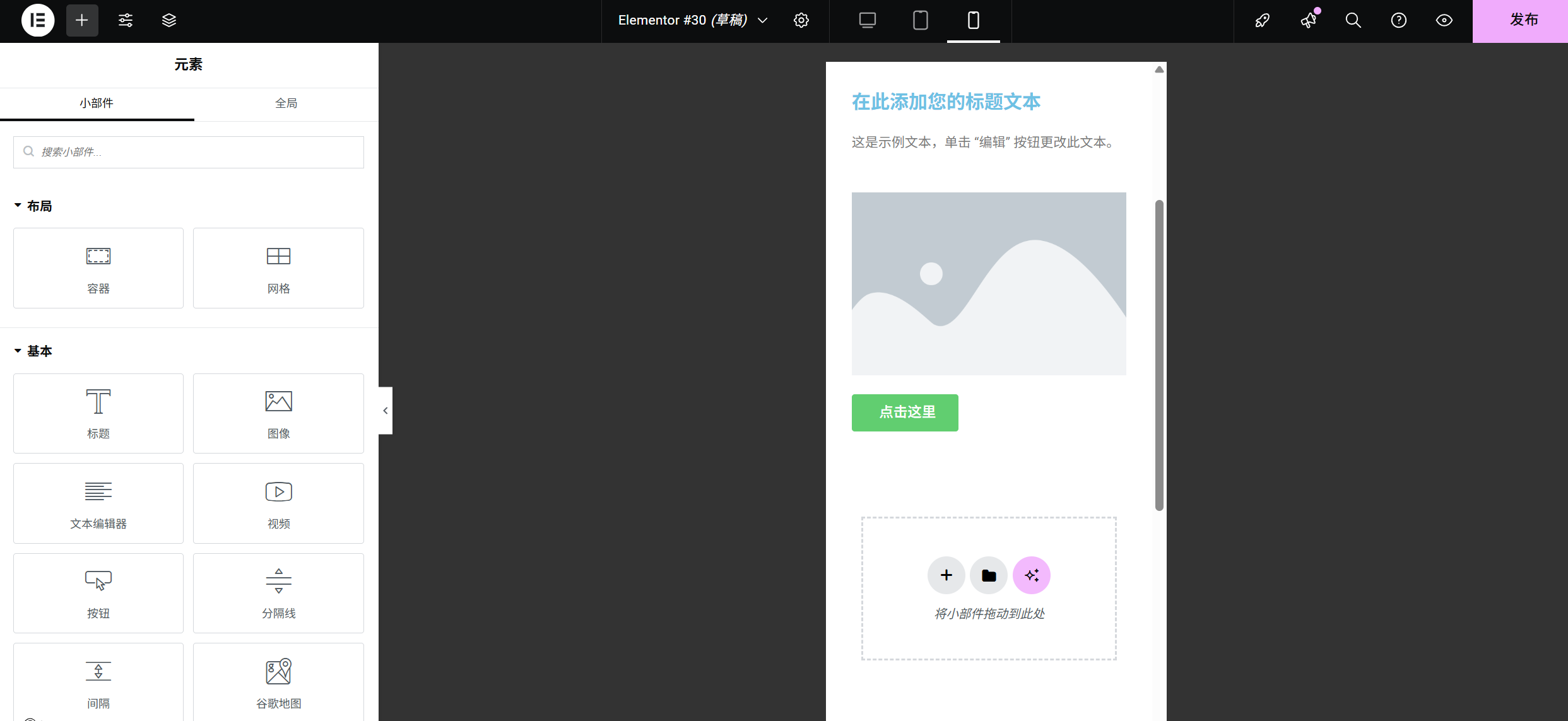
Jika halaman utama Anda menggunakan "tata letak multi-kolom" (seperti pengenalan layanan dalam 3 kolom, kombinasi gambar dan teks dalam 2 kolom), di ponsel itu mungkin terlihat terlalu padat. Anda perlu mengubahnya menjadi satu kolom:
- Temukan "Section (Blok)" yang berisi beberapa kolom (klik kotak biru di luar modul untuk memilih seluruh blok).
- Masuk ke panel "Tata Letak" di sisi kanan, lalu temukan pengaturan "Kolom" (seperti saat ini "3 kolom").
- Klik "Ikon responsif" di samping nilai "Kolom", lalu beralih ke "Tampilan seluler".
- Ubah jumlah kolom menjadi "1 kolom", maka konten akan secara otomatis ditumpuk menjadi satu kolom di ponsel, sehingga lebih mudah dibaca.
Contoh.: Tiga kolom untuk menampilkan produk di komputer, dua kolom di tablet, dan satu kolom di ponsel. Ini memanfaatkan ruang layar besar dan memastikan keterbacaan di layar kecil.
Langkah keempat: Menyembunyikan elemen yang tidak perlu (untuk layar kecil)
Beberapa elemen dapat memperkaya halaman di komputer, tetapi mungkin terlihat berlebihan di ponsel (seperti ikon dekoratif yang rumit, teks deskripsi yang panjang), dan dapat disembunyikan di ponsel:
- Pilih modul yang ingin disembunyikan, lalu masuk ke panel "Lanjutan" di sisi kanan.
- Gulir ke bawah ke pengaturan "Responsif", dan temukan opsi "Sembunyikan di perangkat seluler" (atau centang "Sembunyikan di desktop" dan "Sembunyikan di tablet" secara terpisah).
- Centang "Sembunyikan di perangkat seluler", modul ini akan secara otomatis menghilang di tampilan ponsel, tanpa memengaruhi tampilan di komputer dan tablet.
Skenario yang Berlaku: Ikon samping dekoratif, formulir kontak khusus untuk komputer (yang dapat diganti dengan formulir yang lebih sederhana di ponsel).
Langkah kelima: Pratinjau dan uji coba (langkah kunci)
Setelah pengaturan selesai, pastikan untuk menguji di perangkat nyata (atau memeriksa secara ketat dengan fitur pratinjau Elementor):
- Preview di dalam Elementor.Klik ikon "Desktop → Tablet → Ponsel" secara berurutan, lalu gulir halaman untuk memeriksa setiap modul:
- Apakah teks ditampilkan secara lengkap (tanpa terpotong atau tumpang tindih)?
- Apakah gambar tersebut jelas dan menutupi seluruh layar (tanpa peregangan, tanpa distorsi)?
- Apakah tombolnya cukup besar (minimal 44×44 piksel di ponsel, agar mudah diklik)?
- \nPengujian peralatan yang sebenarnya.Scan "kode QR" di bagian atas Elementor menggunakan ponsel, lalu buka halaman di ponsel Anda. Rasakan kelancaran pengoperasian tombol dan kotak inputnya.
- Memperbaiki masalah umum.:
- Jika teksnya terlalu berantakan saat digulir: kurangi ukuran font di ponsel atau tingkatkan lebar modulnya.
- Jika gambar terdistorsi: di ponsel, atur "Objek Adaptif" menjadi "Cakupan" (Gambar → Gaya → Objek Adaptif).
- Jika tombol terlalu kecil: Pada perangkat seluler, tingkatkan "margining internal" tombol (minimal 15 piksel untuk atas dan bawah, dan minimal 20 piksel untuk kiri dan kanan).
Prinsip-prinsip desain responsif yang harus diingat oleh pemula.
- \nPrioritas seluler.Saat mendesain, pertimbangkan terlebih dahulu tampilan di ponsel, lalu perluas ke komputer (untuk menghindari perubahan besar di tahap selanjutnya).
- Kurang lebih baik.Halaman seluler memiliki ruang layar terbatas, jadi hanya sertakan konten inti dan hapus elemen yang berlebihan.
- KonsistensiWarna dan gaya font harus tetap konsisten di semua perangkat, untuk menghindari kebingungan bagi pengunjung.
- Memeriksa secara teratur.Setelah menambahkan modul baru, selalu beralih ke tampilan seluler untuk memastikan tampilannya normal.
Dengan langkah-langkah di atas, situs web Anda akan menampilkan efek profesional di komputer, tablet, dan ponsel. Desain responsif mungkin tampak rumit, tetapi setelah beberapa kali menggunakan Elementor, Anda akan menemukan bahwa hanya dengan menyesuaikan beberapa parameter kunci untuk berbagai perangkat, Anda dapat memecahkan masalah tampilan 90%. Latihan dan pengujian yang lebih banyak akan membantu Anda menguasainya dengan cepat!
 Bahasa Indonesia