


















O Elementor vem com recursos avançados de edição responsiva que permitem que você deixe seu site bonito e fácil de usar em computadores, tablets e celulares com apenas algumas configurações simples. e fácil de usar.
O que é design responsivo?
Em poucas palavras.Design responsivo significa que a mesma página da Web ajusta automaticamente seu layout ao tamanho da tela do dispositivo.:
- Em um computador (tela grande), o conteúdo pode ser exibido lado a lado (por exemplo, três colunas de imagens);
- Em uma tela plana (média), ela se torna automaticamente duas colunas;
- Em telefones celulares (telas pequenas), ele se empilha automaticamente em uma única coluna para evitar que o texto fique muito pequeno ou que o conteúdo transborde.
O Elementor se adapta automaticamente à maioria dos cenários, mas ainda há detalhes que precisam ser otimizados manualmente para garantir a melhor experiência para cada dispositivo.
Etapa 1: Conhecendo o modelo de edição responsivo do Elementor
Quando você entra na interface de edição do Elementor, há três ícones no lado direito da barra de ferramentas superior, correspondentes às três visualizações do dispositivo:
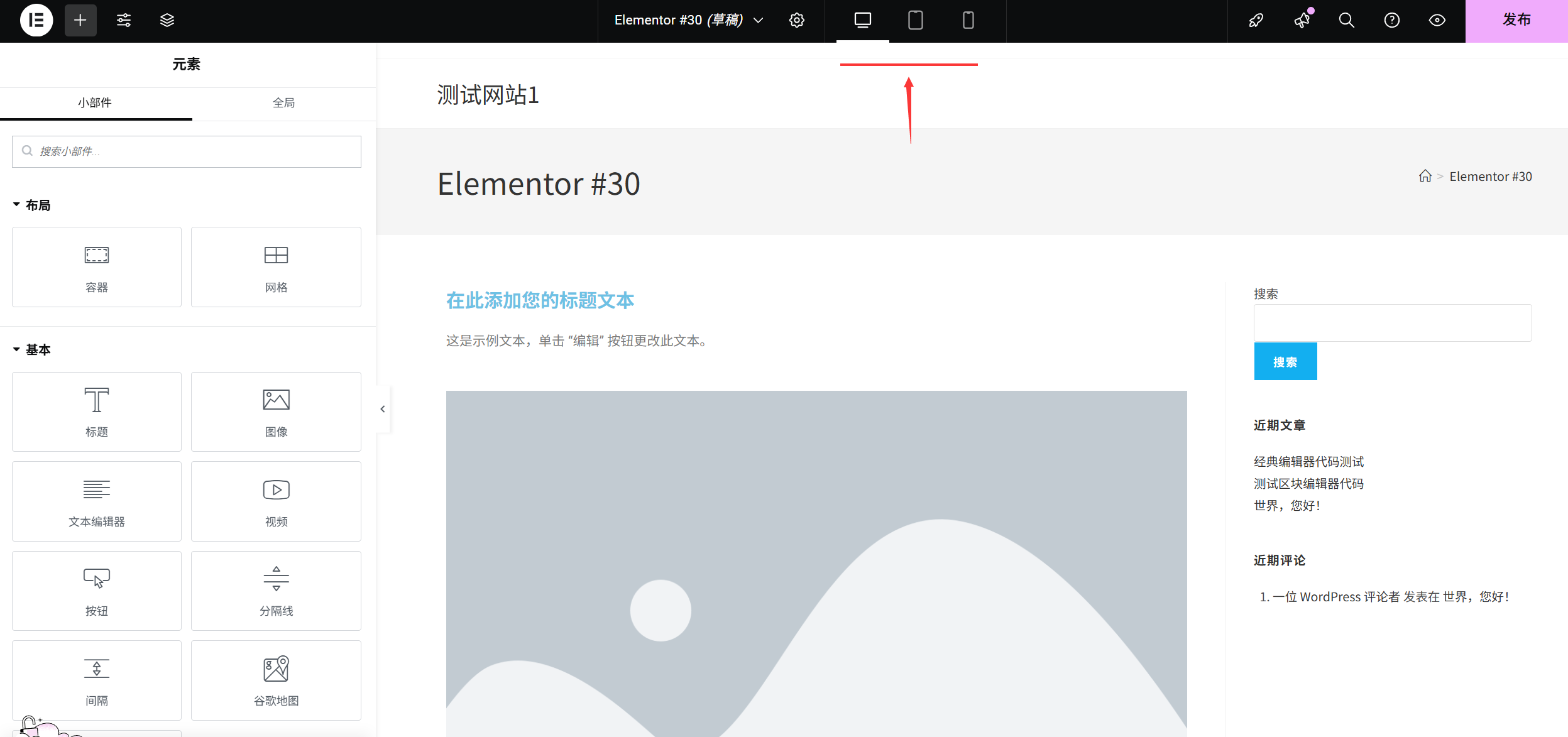
- 🖥️ visualização da área de trabalho(exibição padrão)
- 📱 visão plana(768px de largura esquerda/direita)
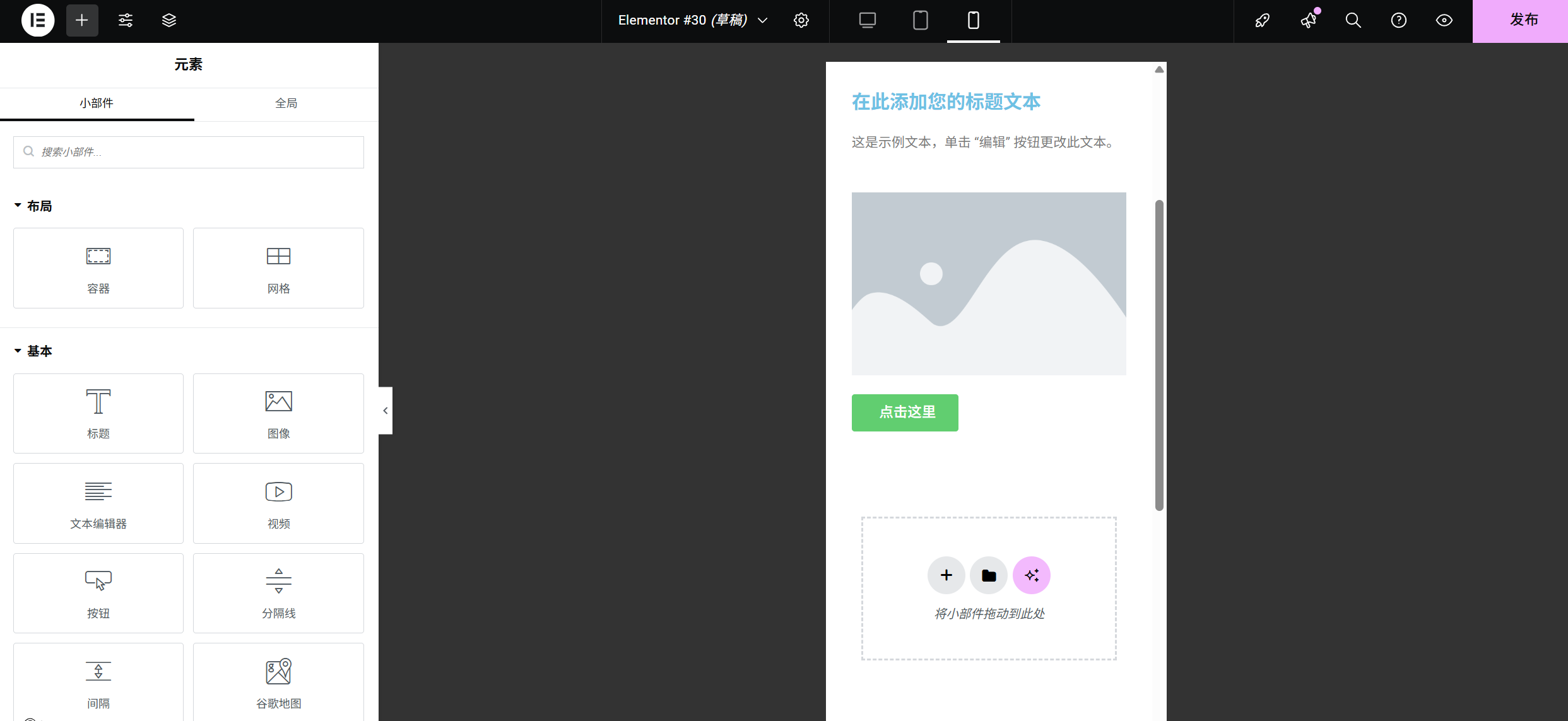
- 📱 Visualização móvel(375px de largura esquerda/direita)
método operacionalClique no ícone correspondente para alternar para o modo de visualização desse dispositivo. Todas as modificações de estilo (por exemplo, tamanho da fonte, espaçamento, layout) podem ser definidas individualmente para um único dispositivo sem afetar os outros.
Etapa 2: Configurações principais do design responsivo (3 obrigatórias)
1. tamanho do texto: evite textos muito pequenos ou muito grandes em telefones celulares
O texto que parece correto em um computador pode não ser legível em um telefone celular (muito pequeno) ou as quebras de linha podem estar bagunçadas (muito grandes) e precisam ser ajustadas individualmente:
- Selecione o módulo de texto (títulos, parágrafos, etc.) e vá para o painel "Styles" (Estilos) à direita.
- Localize a configuração "Font Size" (Tamanho da fonte) e clique no "Responsive Icon" (ícone de computador pequeno que exibe três caixas de entrada quando clicado, correspondendo a desktop/tablet/móvel) ao lado do valor.
- Alterne para 'Mobile View' e insira o tamanho apropriado diretamente (por exemplo, os cabeçalhos são definidos para 24-32px em telefones celulares e os parágrafos para 14-16px).
DicaTamanho do texto: O tamanho do texto segue o princípio de "quanto menor a tela, maior e mais claro deve ser o texto" para garantir que ele possa ser lido sem a necessidade de zoom em um telefone celular.
2. largura das imagens e dos módulos: evite ultrapassar a tela
As imagens definidas como "largura 80%" em computadores ainda podem parecer muito largas em telefones celulares ou ter muito espaço em branco em ambos os lados:
- Selecione a imagem/módulo e vá para o painel "Styles" à direita (as imagens estão em "Styles" → "Width", outros módulos podem estar em "Advanced" → "Width").
- Clique no ícone Responsive (Responsivo) ao lado do valor Width (Largura) para alternar para Mobile View (Visualização móvel).
- Defina a largura como "100%" (para que a imagem/módulo preencha a largura da tela do telefone e evite espaço em branco nas laterais) ou ajuste-a conforme necessário (por exemplo, 90% para deixar uma pequena margem).
tomar nota deSe o tamanho da imagem em si for muito pequeno, a configuração para 100% a desfocará, portanto, é recomendável preparar imagens de alta resolução (pelo menos 1000px de largura) com antecedência.
3. espaçamento e margens: evitar o acúmulo de conteúdo
O espaço da tela do telefone celular é limitado, o espaçamento entre os módulos é muito grande para desperdiçar espaço, e muito pequeno parecerá lotado:
- Selecione qualquer módulo (por exemplo, botão, parágrafo) e vá para o painel "Advanced" (Avançado) à direita.
- Localize a "Margem externa" (a distância entre o módulo e outros elementos) ou a "Margem interna" (a distância entre o conteúdo dentro do módulo e a borda) e clique no "Ícone responsivo" ao lado do valor.
- Alterne para "Mobile View" e reduza os valores (por exemplo, altere a margem externa superior de 50px para 20px para tornar o módulo mais compacto).
delicadezaPressione e mantenha pressionado Ctrl para selecionar vários módulos ao mesmo tempo e ajustar o espaçamento em lote para maior eficiência.
Etapa 3: Ajuste do layout (otimização do layout da coluna para telefones celulares)
Se a sua página inicial usar um "layout de várias colunas" (por exemplo, 3 colunas de descrições de serviços, 2 colunas de combinações gráficas), ela poderá ficar amontoada em telefones celulares e precisará ser alterada para uma única coluna:
- Localize a Seção que contém várias colunas (clique na caixa pontilhada azul fora do módulo para selecionar a seção inteira).
- Vá para o painel "Layout" à direita e localize a configuração "Columns" (por exemplo, atualmente "3 Columns").
- Clique no ícone Responsive (Responsivo) ao lado do valor Columns (Colunas) para alternar para a visualização móvel.
- Altere o número de colunas para "1 coluna". Nesse momento, ele será automaticamente empilhado em uma única coluna no celular, e o conteúdo ficará mais claro.
exemplo típicoVeja um exemplo: 3 colunas de produtos em computadores, 2 colunas em tablets e 1 coluna em celulares, o que aproveita o grande espaço da tela e garante a legibilidade em telas pequenas.
Etapa 4: Oculte elementos desnecessários (para telas pequenas)
Alguns elementos que enriquecem a página em um computador, mas que seriam redundantes em um telefone celular (por exemplo, ícones decorativos complexos, texto explicativo grande) podem ser ocultados em um telefone celular:
- Selecione o módulo que deseja ocultar e vá para o painel "Advanced" (Avançado) à direita.
- Role para baixo até as configurações "Responsive" e localize a opção "Hide on mobile devices" (ou marque "Hide on desktop" e "Hide on tablet", respectivamente).
- Ao marcar a opção "Hide on mobile devices" (Ocultar em dispositivos móveis), o módulo desaparecerá automaticamente na visualização móvel e não afetará a exibição do computador e do tablet.
Cenários aplicáveisÍcones laterais decorativos, formulário de contato específico para computador (que pode ser substituído por um formulário mais limpo em dispositivos móveis).
Etapa 5: Visualizar e testar (etapa principal)
Quando a configuração estiver concluída, certifique-se de testá-la em um dispositivo real (ou verifique-a criticamente com o recurso de visualização do Elementor):
- Visualização dentro do ElementorClique no ícone "Desktop→Tablet→Mobile" sucessivamente e role pelas páginas para verificar cada módulo:
- O texto é exibido em sua totalidade (sem truncamento, sem sobreposição)?
- As imagens são nítidas e preenchem a tela (sem esticamento, sem distorção)?
- Os botões são grandes o suficiente (pelo menos 44×44px em celulares para facilitar o clique)?
- Teste de equipamento realEscaneie o "código QR" na parte superior do Elementor com seu celular, abra a página em seu próprio celular e realmente opere os botões e caixas de entrada para sentir a suavidade do deslizamento.
- Correção de problemas comuns:
- Se as quebras de linha do texto forem confusas: reduza o tamanho da fonte no celular ou aumente a largura do módulo.
- Se a imagem estiver distorcida: Defina "Object Adaptation" (Adaptação de objeto) como "Override" (Substituir) no celular (Picture→Style→Object Adaptation).
- Se o botão for muito pequeno: aumente a "margem interna" do botão em telefones celulares (pelo menos 15px para a parte superior e inferior, 20px para a esquerda e direita).
Princípios de design responsivo para iniciantes
- primeiro o celularDesign: Projetado com a visualização do telefone celular em mente antes de estendê-lo ao computador (para evitar modificações drásticas em um estágio posterior).
- Menos é maisO espaço na tela do celular é limitado, portanto, apenas o conteúdo principal é mantido e os elementos redundantes são removidos.
- consistênciaCores e estilos de fonte consistentes em todos os dispositivos para evitar confusão entre os visitantes.
- inspeção regularMudar para a visualização móvel após cada adição de novo módulo para confirmar que a exibição está OK.
Com essas etapas, seu site será renderizado de forma profissional em computadores, tablets e telefones celulares. O design responsivo pode parecer complicado, mas depois de algumas operações com o Elementor, você perceberá que só precisa ajustar alguns parâmetros-chave para diferentes dispositivos para resolver o problema de exibição 90%. Pratique mais, teste mais e você logo dominará o assunto!
 Português do Brasil