











Elementorには強力なレスポンシブ編集機能が搭載されており、いくつかの簡単な設定をするだけで、あなたのウェブサイトをパソコン、タブレット、携帯電話で美しく使いやすく見せることができます。そして使いやすい。
レスポンシブデザインとは何か?
一言で言えばレスポンシブデザインとは、同じウェブページでも、デバイスの画面サイズに合わせてレイアウトを自動的に調整することを意味する。:
- コンピューター(大画面)では、コンテンツが横に並んで表示されることがある(例えば、3列の画像);
- フラット(中画面)では、自動的に2カラムになる;
- 携帯電話(小さな画面)では、文字が小さすぎたり、コンテンツがあふれたりしないように、自動的に1カラムにスタックされる。
Elementorはほとんどのシナリオに自動的に適応しますが、各デバイスで最高のエクスペリエンスを保証するために手動で最適化する必要がある詳細がまだあります。
ステップ1:Elementorのレスポンシブ編集モデルを知る
Elementorの編集インターフェースに入ると、上部のツールバーの右側に3つのアイコンがあり、3つのデバイスビューに対応しています:
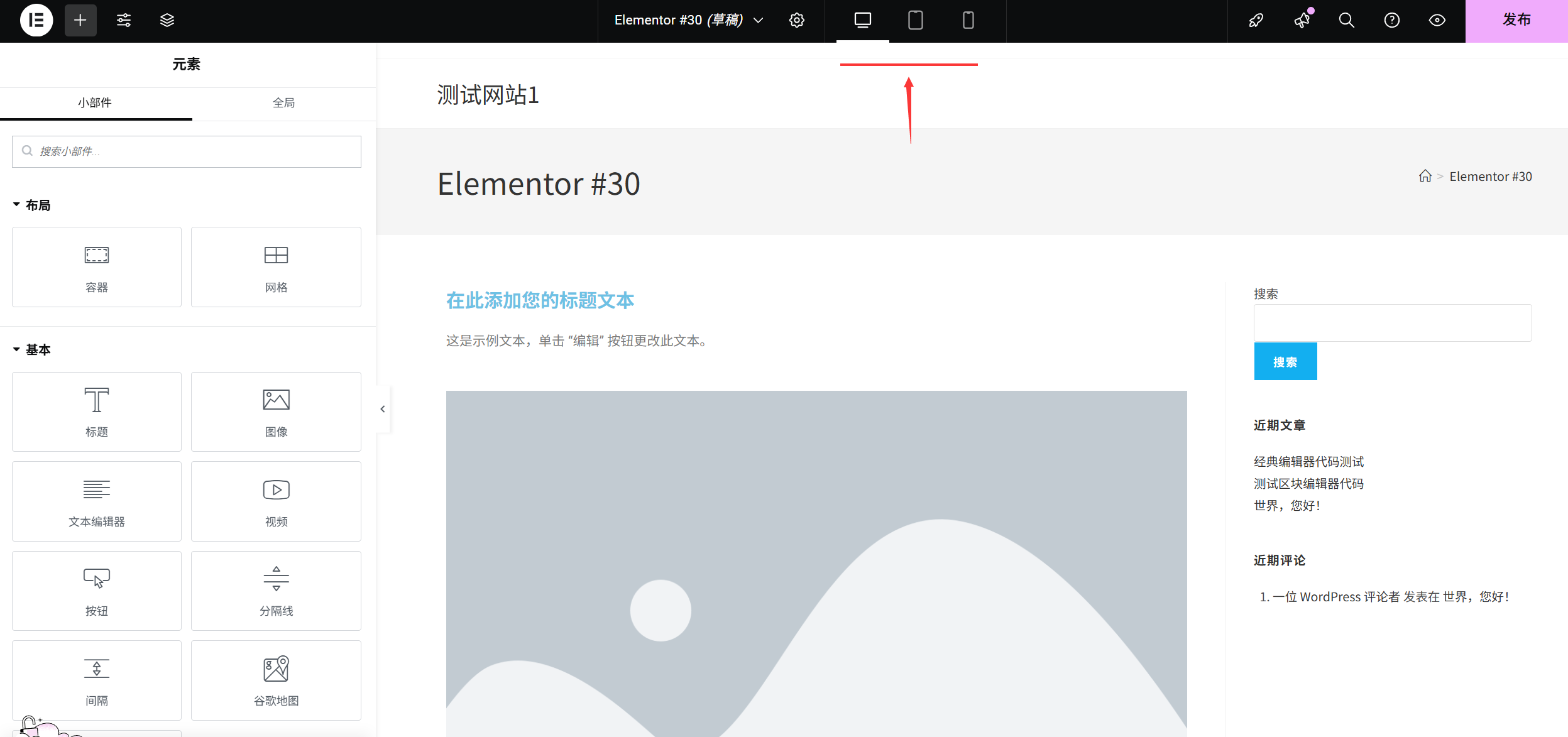
- 🖥️ デスクトップビュー(デフォルト表示)
- 📱 平面図(左右幅768px)
- 📱 モバイルビュー(左右幅375px)
操作方法対応するアイコンをクリックすると、そのデバイスのプレビューモードに切り替わります。すべてのスタイル変更(フォントサイズ、スペーシング、レイアウトなど)は、互いに影響し合うことなく、1つのデバイスに対して個別に設定できます。
ステップ 2: レスポンシブデザインのコア設定 (3 必須)
1.文字サイズ:携帯電話では小さすぎたり大きすぎたりする文字を避ける。
パソコンでは正しく見えるテキストも、携帯電話では読めなかったり(小さすぎ)、改行が乱れていたり(大きすぎ)するので、個別に調整する必要がある:
- テキストモジュール(見出し、段落など)を選択し、右側の「スタイル」パネルに移動します。
- フォントサイズ」設定を見つけて、値の横にある「レスポンシブ・アイコン」(クリックすると、デスクトップ/タブレット/モバイルに対応する3つの入力ボックスが表示される小さなコンピューターのアイコン)をクリックします。
- 切换到「手机视图」,直接输入适合的大小(如标题在手机上设为 24-32px,段落设为 14-16px)。
ヒント文字サイズは、携帯電話で拡大しなくても読めるように、「画面が小さいほど、文字は大きく、しかし鮮明に」という原則に従っています。
2.画像やモジュールの幅:画面をはみ出さないようにする。
パソコンで "80%幅 "に設定した写真が、携帯電話では幅が広すぎたり、左右の余白が多すぎたりすることがあります:
- 画像/モジュールを選択し、右側の「スタイル」パネルに移動します(画像は「スタイル」→「幅」、その他のモジュールは「詳細」→「幅」にあります)。
- 幅」の値の横にある「レスポンシブ」アイコンをクリックすると、モバイル表示に切り替わります。
- 幅を "100% "に設定するか(画像/モジュールが携帯電話の画面の幅いっぱいになり、横に余白ができないようにする)、必要に応じて調整する(例えば、少し余白を残すには90%)。
注意してください。画像自体のサイズが小さい場合、100%に設定するとぼやけてしまうので、あらかじめ高解像度(横幅1000px以上)の画像を用意することをお勧めします。
3.間隔と余白:コンテンツの詰め込みを避ける
携帯電話の画面スペースは限られており、モジュール間の間隔が大きすぎるとスペースを無駄にし、小さすぎると混雑して見える:
- 选中任意模块(如按钮、段落),进入右侧「高级」面板。
- アウターマージン」(モジュールと他の要素の間の距離)または「インナーマージン」(モジュール内のコンテンツとボーダーの間の距離)を探し、値の横にある「レスポンシブアイコン」をクリックします。
- モバイル表示」に切り替え、値を小さくする(例えば、モジュールをよりコンパクトにするために、上部の外側のマージンを50pxから20pxに変更する)。
テクニックを押し続ける。 Ctrl キーで複数のモジュールを同時に選択し、間隔を一括調整することができます。
ステップ3:レイアウト調整(携帯電話向けカラムレイアウトの最適化)
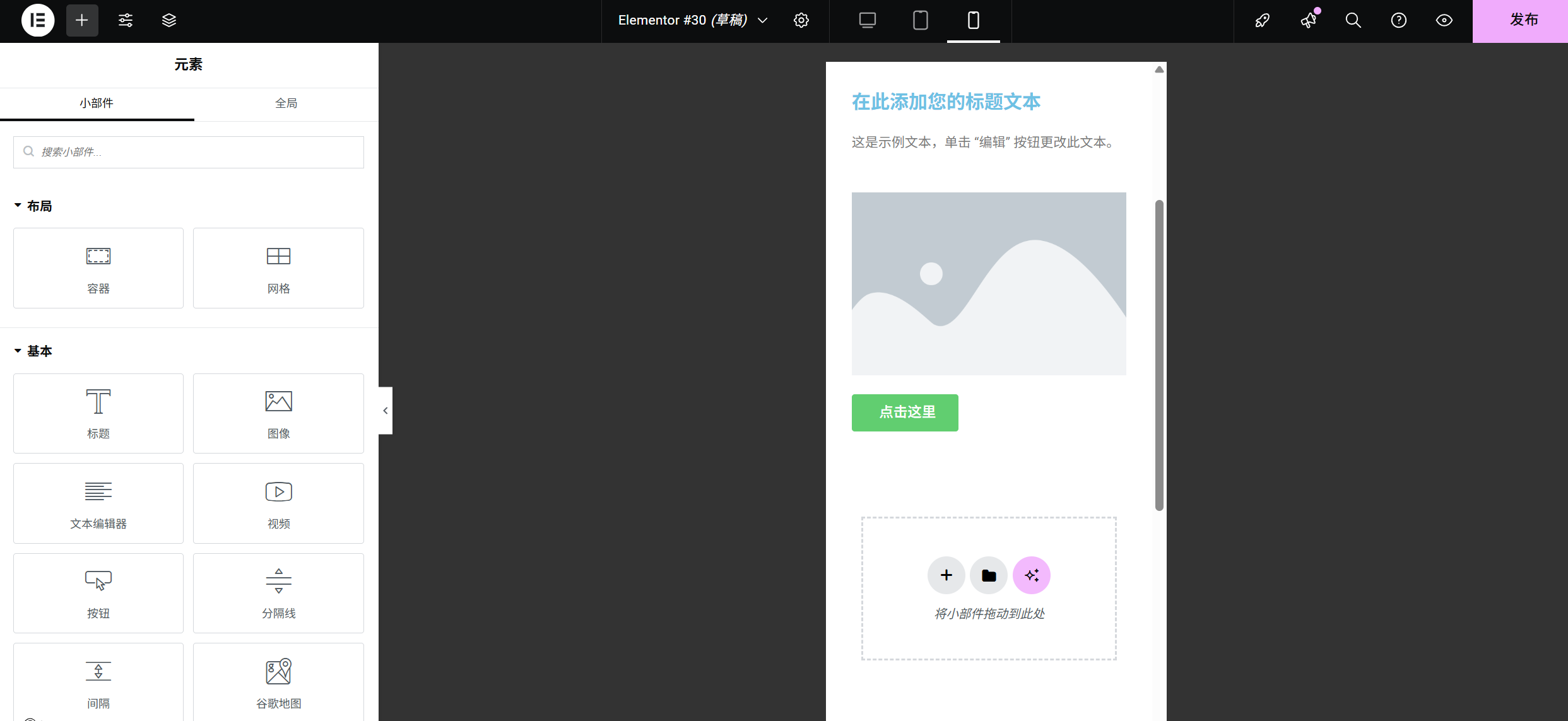
如果你的首页用了「多列布局」(如 3 列服务介绍、2 列图文组合),在手机上可能会挤成一团,需要改为单列:
- 複数の列を含むセクションを見つけます (セクション全体を選択するには、モジュールの外側の青い点線ボックスをクリックします)。
- 进入右侧「布局」面板,找到「列」设置(如当前是「3 列」)。
- 列の値の横にあるレスポンシブアイコンをクリックすると、モバイル表示に切り替わります。
- カラム数を「1カラム」に変更すると、携帯電話では自動的に1カラムになり、内容がより明確になります。
典型例例えば、パソコンでは3カラム、タブレットでは2カラム、携帯電話では1カラムで商品を表示することで、大きな画面スペースを活用し、小さな画面でも読みやすさを確保する。
ステップ4:不要な要素を隠す(小画面用)
パソコンではページを豊かにするが、携帯電話では冗長になる要素(複雑な装飾アイコンや大きな説明文など)は、携帯電話では非表示にすることができる:
- 非表示にしたいモジュールを選択し、右側の "Advanced "パネルに移動します。
- Responsive」設定までスクロールダウンし、「Hide on mobile devices(モバイルデバイスで隠す)」オプションを見つけます(または「Hide on desktop(デスクトップで隠す)」と「Hide on tablet(タブレットで隠す)」にそれぞれチェックを入れます)。
- モバイルデバイスで隠す」にチェックを入れると、モジュールは自動的にモバイルビューから消え、パソコンやタブレットの表示には影響しません。
適用シナリオ装飾的なサイドアイコン、パソコン専用のお問い合わせフォーム(モバイルではよりすっきりしたフォームに変更可能)。
ステップ5:プレビューとテスト(重要なステップ)
セットアップが完了したら、必ず実機でテストしてください(またはElementorのプレビュー機能でクリティカルに確認してください):
- Elementor内でのプレビューデスクトップ→タブレット→モバイル」のアイコンを順番にクリックし、ページをスクロールして各モジュールを確認する:
- テキストは全体が表示されているか(切り捨てや重複はないか)。
- 画像は鮮明で、画面いっぱいに表示されているか(引き伸ばしや歪みがないか)。
- ボタンの大きさは十分か(携帯電話では少なくとも44×44pxでクリックしやすい大きさ)。
- 実機テストElementorの上部にある「QRコード」を携帯電話で読み取り、自分の携帯電話でページを開き、実際にボタンや入力ボックスを操作して、滑りのスムーズさを体感してください。
- よくある問題の解決:
- テキストの改行がわかりにくい場合:携帯電話のフォントサイズを小さくするか、モジュールの幅を大きくする。
- 画像が歪んでいる場合:携帯電話で「オブジェクト適応」を「上書き」に設定する(ピクチャー→スタイル→オブジェクト適応)。
- ボタンが小さすぎる場合:携帯電話ではボタンの「内マージン」を大きくする(少なくとも上下15px、左右20px)。
初心者のためのレスポンシブ・デザインの原則
- モバイルファーストパソコンに拡張する前に、携帯電話のビューを念頭に置いて設計されています(後の段階で大幅な修正を避けるため)。
- 少ないことは多いことだ携帯電話の画面スペースは限られているため、核となるコンテンツだけを残し、冗長な要素は削除する。
- 一貫性訪問者の混乱を避けるため、デバイス間で色とフォントスタイルを統一します。
- 定期検査新しいモジュールが追加されるたびにモバイル表示に切り替えて、表示に問題がないことを確認してください。
これらのステップで、あなたのウェブサイトはコンピュータ、タブレット、携帯電話でプロフェッショナルにレンダリングされます。レスポンシブデザインは複雑に見えるかもしれませんが、Elementorで何度か操作しているうちに、90%表示の問題を解決するために、異なるデバイス用にいくつかの主要なパラメータを微調整するだけでよいことに気づくでしょう。もっと練習して、もっとテストすれば、すぐにマスターできます!
 日本語
日本語