











Nhiều người mới bắt đầu thường gặp một vấn đề: trang web thiết kế trên máy tính, khi xem trên điện thoại, chữ dồn thành một cục, hình ảnh lệch lạc — nguyên nhân là do không thực hiện tốt 'thiết kế đáp ứng'. Elementor tích hợp sẵn tính năng chỉnh sửa đáp ứng mạnh mẽ, chỉ cần thiết lập đơn giản, website sẽ hiển thị đẹp mắt và dễ sử dụng trên máy tính, máy tính bảng và điện thoại.
Thiết kế đáp ứng là gì?
Nói một cách đơn giản,Thiết kế đáp ứng là việc làm cho cùng một trang web tự động điều chỉnh bố cục dựa trên kích thước màn hình thiết bị:
- Trên máy tính (màn hình lớn), nội dung có thể được hiển thị cạnh nhau (ví dụ: ba cột hình ảnh);
- Trên máy tính bảng (màn hình trung bình), tự động chuyển thành hai cột;
- Trên điện thoại (màn hình nhỏ), tự động xếp chồng thành một cột duy nhất, tránh chữ quá nhỏ hoặc nội dung tràn ra ngoài.
Elementor sẽ tự động thích ứng với hầu hết các tình huống, nhưng vẫn cần tối ưu hóa thủ công các chi tiết, đảm bảo trải nghiệm tốt nhất trên mọi thiết bị.
Bước một: Làm quen với chế độ chỉnh sửa đáp ứng (Responsive Editing Mode) của Elementor
Sau khi vào giao diện chỉnh sửa Elementor, ở phía bên phải thanh công cụ trên cùng có ba biểu tượng, tương ứng với ba chế độ xem thiết bị:
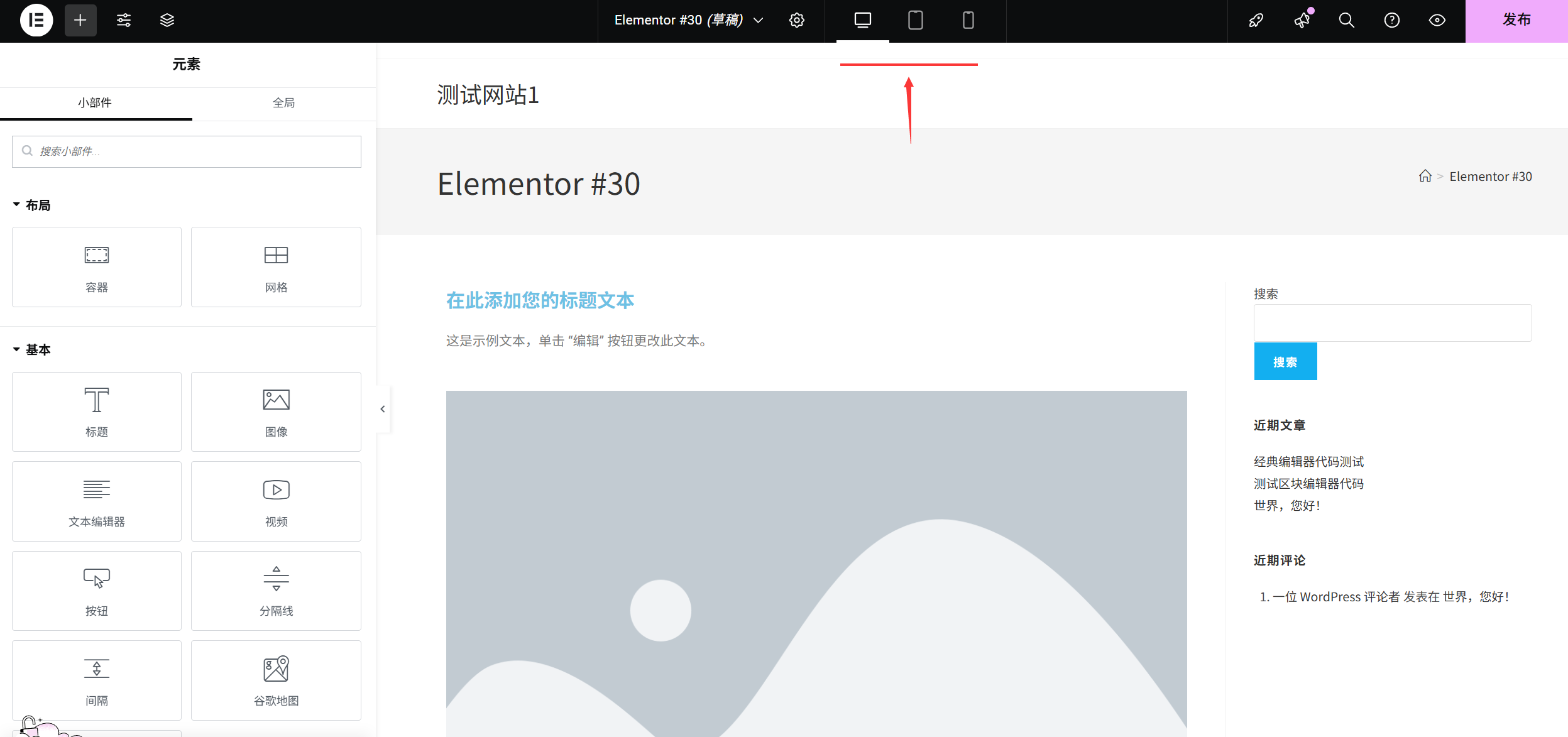
- 🖥️ Chế độ xem máy tính để bàn(hiển thị mặc định)
- 📱 Chế độ xem máy tính bảng(Độ rộng khoảng 768px)
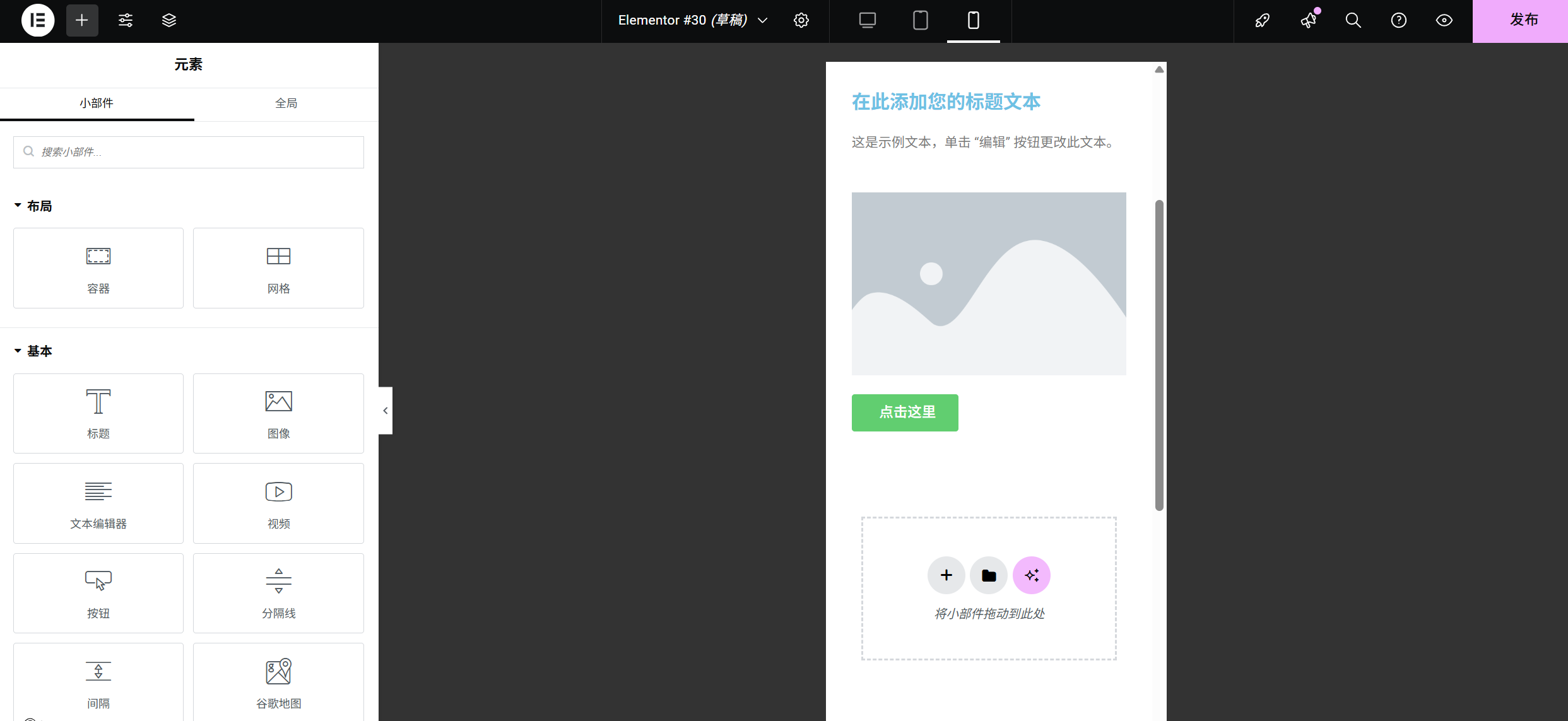
- 📱 Chế độ xem di động(Độ rộng khoảng 375px)
Phương pháp thao tácNhấp vào biểu tượng tương ứng để chuyển sang chế độ xem trước của thiết bị đó. Tất cả các thay đổi kiểu dáng (như kích thước phông chữ, khoảng cách, bố cục) đều có thể được thiết lập riêng cho từng thiết bị, không ảnh hưởng lẫn nhau.
Bước 2: Cài đặt cốt lõi cho thiết kế đáp ứng (3 mục bắt buộc)
1. Kích thước văn bản: Tránh chữ quá nhỏ hoặc quá to trên điện thoại
Văn bản trông phù hợp trên máy tính có thể khó đọc (quá nhỏ) hoặc xuống dòng lộn xộn (quá to) trên điện thoại, cần điều chỉnh riêng:
- Chọn mô-đun văn bản (tiêu đề, đoạn văn, v.v.), vào bảng «Kiểu» bên phải.
- Tìm cài đặt 'Kích thước phông chữ', nhấp vào 'Biểu tượng đáp ứng' bên cạnh giá trị (biểu tượng máy tính nhỏ, sau khi nhấp sẽ hiển thị ba ô nhập, tương ứng với máy tính để bàn / máy tính bảng / điện thoại).
- Chuyển sang 'Chế độ xem điện thoại', nhập trực tiếp kích thước phù hợp (ví dụ: tiêu đề trên điện thoại đặt thành 24-32px, đoạn văn đặt thành 14-16px).
Gợi ý: Kích thước văn bản tuân theo nguyên tắc 'Màn hình càng nhỏ, văn bản không nên quá to nhưng phải rõ ràng', đảm bảo có thể đọc trên điện thoại mà không cần phóng to.
2. Hình ảnh và chiều rộng mô-đun: Tránh vượt quá màn hình.
Hình ảnh được đặt là "80% chiều rộng" trên máy tính có thể vẫn quá rộng trên điện thoại, hoặc có quá nhiều khoảng trắng ở hai bên:
- Chọn hình ảnh / mô-đun, vào bảng "Kiểu" bên phải (đối với hình ảnh, vào "Kiểu" → "Chiều rộng", các mô-đun khác có thể ở "Nâng cao" → "Chiều rộng").
- Nhấp vào "Biểu tượng phản hồi" bên cạnh giá trị "Chiều rộng", chuyển sang "Chế độ xem điện thoại".
- Đặt chiều rộng thành "100%" (để hình ảnh / mô-đun lấp đầy chiều rộng màn hình điện thoại, tránh khoảng trắng hai bên) hoặc điều chỉnh theo nhu cầu (ví dụ: 90% để chừa một chút lề).
Lưu ý: Nếu kích thước hình ảnh quá nhỏ, việc đặt thành 100% sẽ làm mờ, khuyến nghị chuẩn bị trước hình ảnh độ phân giải cao (chiều rộng tối thiểu 1000px).
3. Khoảng cách và lề: Tránh để nội dung bị dính vào nhau
Không gian màn hình điện thoại có hạn, khoảng cách giữa các module quá lớn sẽ lãng phí không gian, quá nhỏ sẽ gây cảm giác chật chội:
- Chọn bất kỳ mô-đun nào (như nút bấm, đoạn văn), vào bảng điều khiển "Nâng cao" bên phải.
- Tìm 'lề ngoài' (khoảng cách giữa mô-đun và các phần tử khác) hoặc 'lề trong' (khoảng cách giữa nội dung bên trong mô-đun và đường viền), nhấp vào 'Biểu tượng đáp ứng' bên cạnh giá trị.
- Chuyển sang 'Chế độ xem điện thoại', giảm giá trị (ví dụ: lề trên từ 50px xuống 20px, để mô-đun gọn gàng hơn).
Thủ thuật:Nhấn giữ Ctrl Nhấn giữ phím để chọn nhiều mô-đun cùng lúc, điều chỉnh khoảng cách hàng loạt, hiệu quả hơn.
Bước ba: Điều chỉnh bố cục (tối ưu hóa bố cục cột trên điện thoại)
Nếu trang chủ của bạn sử dụng 'bố cục nhiều cột' (ví dụ: 3 cột giới thiệu dịch vụ, 2 cột kết hợp hình ảnh và văn bản), trên điện thoại di động có thể bị chồng chéo lộn xộn, cần chuyển thành bố cục một cột:
- Tìm 'Section (khối)' chứa nhiều cột (nhấp vào khung viền nét đứt màu xanh bên ngoài mô-đun để chọn toàn bộ khối).
- Vào bảng 'Bố cục' bên phải, tìm cài đặt 'Cột' (ví dụ: hiện tại là '3 cột').
- Nhấp vào 'Biểu tượng đáp ứng' bên cạnh giá trị 'Cột', chuyển sang 'Chế độ xem điện thoại'.
- Thay đổi số cột thành "1 cột", lúc này trên điện thoại sẽ tự động xếp chồng thành một cột, nội dung rõ ràng hơn.
Ví dụ: Trên máy tính hiển thị 3 cột sản phẩm, trên máy tính bảng đổi thành 2 cột, trên điện thoại đổi thành 1 cột, vừa tận dụng không gian màn hình lớn, vừa đảm bảo tính dễ đọc trên màn hình nhỏ.
Bước thứ tư: Ẩn các phần tử không cần thiết (dành cho màn hình nhỏ)
Một số phần tử có thể làm phong phú trang trên máy tính nhưng lại trở nên thừa thãi trên điện thoại (như biểu tượng trang trí phức tạp, đoạn văn bản giải thích dài), có thể ẩn chúng trên điện thoại:
- Chọn mô-đun muốn ẩn, vào bảng điều khiển bên phải "Nâng cao".
- Cuộn xuống cài đặt "Đáp ứng", tìm tùy chọn "Ẩn trên thiết bị di động" (hoặc tích chọn riêng "Ẩn trên máy tính để bàn", "Ẩn trên máy tính bảng").
- Chọn "Ẩn trên thiết bị di động", mô-đun này sẽ tự động biến mất trong chế độ xem điện thoại, không ảnh hưởng đến hiển thị trên máy tính và máy tính bảng.
Các trường hợp áp dụng: Biểu tượng trang trí bên cạnh, biểu mẫu liên hệ chuyên dụng cho máy tính (có thể thay thế bằng biểu mẫu đơn giản hơn trên điện thoại).
Bước 5: Xem trước và kiểm tra (bước quan trọng)
Sau khi thiết lập xong, hãy kiểm tra trên thiết bị thực tế (hoặc sử dụng chức năng xem trước của Elementor để kiểm tra nghiêm ngặt):
- Xem trước trong Elementor:Nhấp lần lượt vào các biểu tượng 「Máy tính để bàn → Máy tính bảng → Điện thoại」, cuộn trang để kiểm tra từng mô-đun:
- Văn bản có hiển thị đầy đủ không (không bị cắt ngắn, không chồng chéo)?
- Hình ảnh có rõ nét và lấp đầy màn hình không (không bị kéo giãn, không biến dạng)?
- Nút bấm có đủ lớn không (trên điện thoại ít nhất 44×44px, để dễ nhấp)?
- Kiểm tra thiết bị thực tế: Dùng điện thoại quét mã QR ở đầu Elementor, mở trang trên điện thoại của bạn, thao tác thực tế với nút, ô nhập, cảm nhận độ mượt khi trượt.
- Sửa lỗi thường gặp:
- Nếu văn bản xuống dòng lộn xộn: giảm kích thước font chữ trên điện thoại hoặc tăng độ rộng module.
- Nếu hình ảnh bị biến dạng: Trên thiết bị di động, đặt 'object-fit' thành 'cover' (Hình ảnh → Kiểu → Object-fit).
- Nếu nút quá nhỏ: Trên thiết bị di động, tăng 'padding' của nút (ít nhất 15px trên dưới, ít nhất 20px trái phải).
Nguyên tắc thiết kế đáp ứng cần nhớ cho người mới
- Ưu tiên di động: Khi thiết kế, hãy xem xét giao diện di động trước, sau đó mở rộng sang máy tính (tránh sửa đổi lớn sau này).
- Ít hơn là nhiều hơn: Không gian màn hình điện thoại hạn chế, chỉ giữ lại nội dung cốt lõi, loại bỏ các yếu tố dư thừa.
- Tính nhất quán: Màu sắc, phong cách font chữ cần thống nhất trên các thiết bị, tránh gây nhầm lẫn cho người truy cập.
- Kiểm tra định kỳ: Mỗi khi thêm module mới, hãy chuyển sang chế độ xem điện thoại để xác nhận hiển thị bình thường.
Thông qua các bước trên, website của bạn sẽ thể hiện được hiệu quả chuyên nghiệp trên cả máy tính, máy tính bảng và điện thoại. Thiết kế đáp ứng trông có vẻ phức tạp, nhưng sau vài lần thao tác với Elementor, bạn sẽ nhận ra: chỉ cần điều chỉnh một vài thông số then chốt cho các thiết bị khác nhau là có thể giải quyết vấn đề hiển thị 90%. Luyện tập nhiều, kiểm tra nhiều, bạn sẽ nhanh chóng thành thạo!
 Tiếng Việt