



















除咗用 FTP 工具,透過寶塔面板嘅檔案管理功能亦都可以輕鬆上傳 WordPress 安裝包到伺服器。呢種方式唔使額外安裝軟件,直接喺瀏覽器度操作,對新手更加友善。本節會詳細介紹具體步驟。
先決條件
開始之前請確認:
- 你已經成功登入 Pagoda Panel。
- 已經喺寶塔度建立好網站(參考喺 Pagoda Panel 入面點樣建立網站)
- 已經下載咗 WordPress 壓縮檔
步驟 1:進入網站根目錄
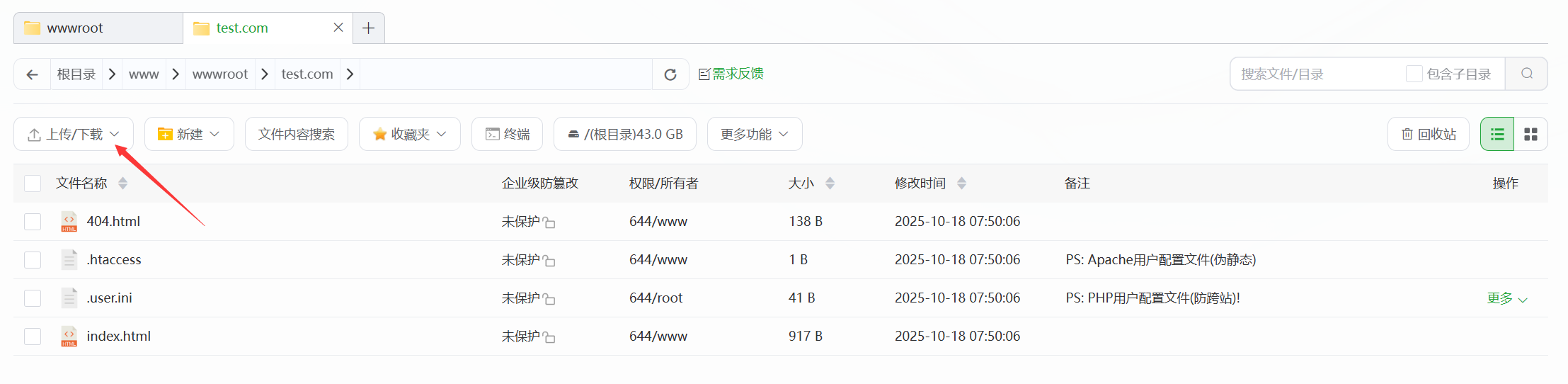
- 登入寶塔面板後,點擊左邊菜單「網站」,搵返你建立嘅網站。
- 點擊網站右邊嘅「根目錄」按鈕(或者「檔案」圖示),進入呢個網站嘅檔案管理介面。
- 確認而家個目錄係空嘅(新建立嘅網站通常只有一個預設嘅
index.html檔案,可以刪除或者覆蓋)。
步驟 2:上傳 WordPress 壓縮檔
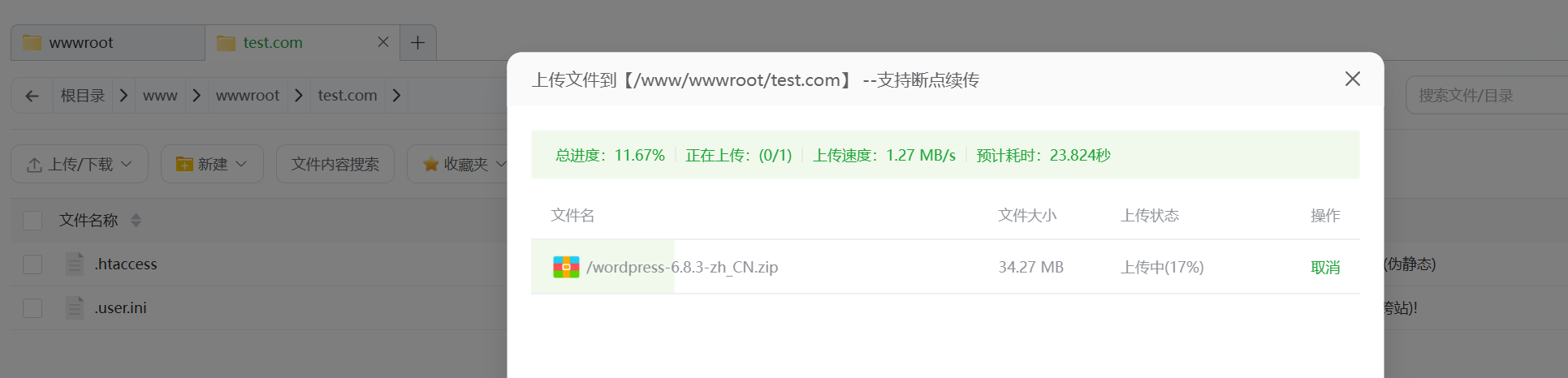
- 喺檔案管理介面,撳頂部嘅「上傳」掣。
- 喺彈出嘅上傳視窗度,撳「選擇檔案」,揾返你電腦下載咗嘅 WordPress 壓縮檔(
wordpress-X.X.X.zip)。 - 等上傳完成(進度條會顯示上傳狀態,檔案大小約莫 20-30MB,時間視乎網絡速度而定)。
步驟 3:解壓安裝包
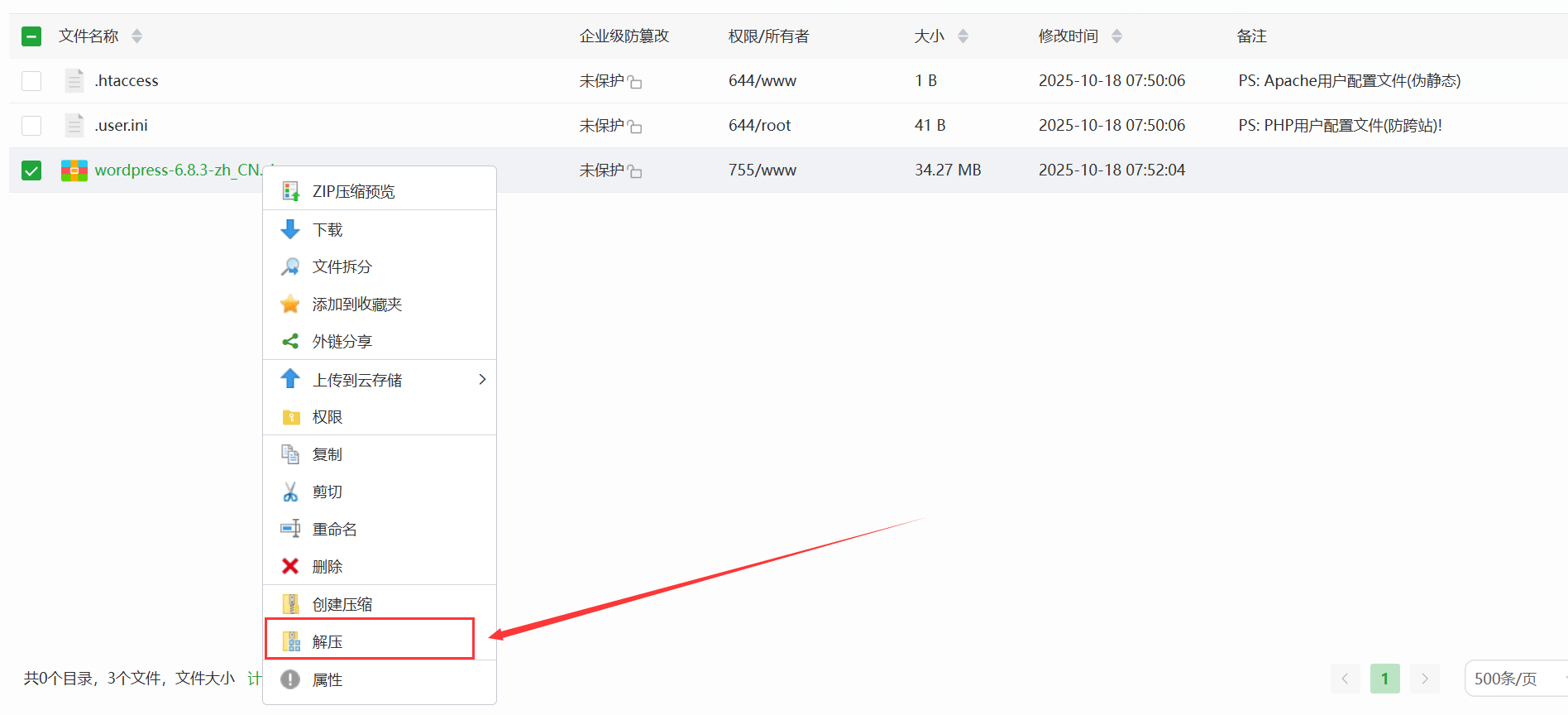
- 上傳完成之後,喺檔案列表度搵返啱啱上傳嘅
wordpress-X.X.X.zip檔案,剔返檔案名前面個核取方框。 - 撳頂部嘅「解壓」掣,喺彈出嘅視窗度確認解壓路徑(預設係當前資料夾,唔使改)。
- 撳「確定」開始解壓,等解壓完成(會顯示解壓成功嘅檔案數量)。
步驟 4:將檔案搬去根目錄
解壓完會生成一個 wordpress 文件夾,裏面包含所有核心文件,我哋需要將呢啲文件搬去網站根目錄:
- 雙擊
wordpress文件夾入去,你會睇到所有 WordPress 文件(例如wp-admin、wp-content等等)。 - 按
Ctrl+A揀晒所有文件,撳頂部嘅「搬移」掣。 - 喺彈出嚟嘅路徑輸入框度,刪除路徑尾嗰個
/wordpress,確保目標路徑係網站根目錄(例如/www/wwwroot/example.com)。 - 撳「確定」,系統就會將所有檔案搬去根目錄。
- 搬完之後,可以刪除空嘅
wordpress文件夾同原壓縮包(可選,唔影響使用)。
驗證文件係咪正確上傳
上傳完成之後,喺網站根目錄應該睇到以下關鍵文件 / 文件夾:
wp-admin文件夾wp-includes文件夾wp-content文件夾wp-config-sample.php檔案index.php檔案
注意
解壓完壓縮包將安裝包複製到網站根目錄之後,需要進行權限設定,
登入伺服器SSL:
執行
find /www/wwwroot/test.com -not -name ".user.ini" -exec chown www:www {} +将 /www/wwwroot/test.com 換成你嘅網站根目錄
如果呢啲檔案都存在,就表示上傳成功,可以進入下一步安裝流程喇。
常見問題解決
- 解壓時提示「權限不足」?原因:網站目錄權限設定不當。解決:返回網站列表,點擊「更多」→「權限」,將目錄權限設定為
755,檔案權限設定為644,點擊「應用」後重新解壓。 - 移動檔案後提示「檔案已存在」?原因:根目錄已經有同名檔案(例如預設嘅
index.html)。解決方法:剔選「覆蓋」選項,或者先刪除根目錄入面原有嘅檔案再移動。 - 上傳速度太慢?解決方法:檢查本地網絡;如果多次失敗,可以試吓用 FTP 工具上傳(參考 7.2 節)。
下一步
成功將 WordPress 檔案上傳到伺服器之後,跟住就可以執行安裝程式啦(詳細睇返執行安裝程式:填寫資料庫資料同網站基本設定)。而家,你可以透過瀏覽器訪問你嘅域名,開始 WordPress 嘅安裝流程。