


















Além de usar a ferramenta FTP, você pode carregar facilmente os instaladores do WordPress no servidor por meio do recurso Gerenciador de arquivos no painel do Pagoda. Essa maneira não requer a instalação de software adicional e é mais amigável para iniciantes, pois opera diretamente no navegador. Esta seção descreve as etapas em detalhes.
pré-condições
Por favor, confirme antes de começar:
- Logado com sucesso no Painel do Pagode
- Já criei um bom site no Pagoda (consulte oComo criar um site no painel do Pagoda)
- Arquivo do WordPress baixado
Etapa 1: Vá para o diretório raiz do site
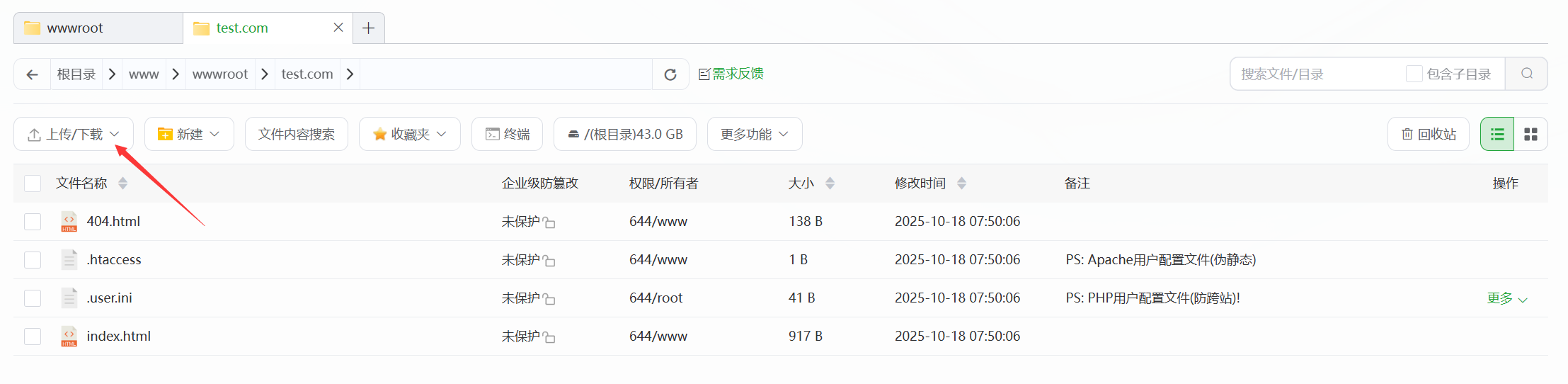
- Depois de fazer login no Painel do Pagoda, clique em "Sites" no menu à esquerda e localize o site que você criou.
- Clique no botão "Diretório raiz" (ou no ícone "Arquivos") no lado direito de um site para acessar a interface de gerenciamento de arquivos desse site.
- Certifique-se de que o diretório atual esteja vazio (geralmente, os sites são criados pela primeira vez com apenas um diretório padrão
index.html(arquivos que podem ser excluídos ou substituídos).
Etapa 2: Fazer upload do zip do WordPress
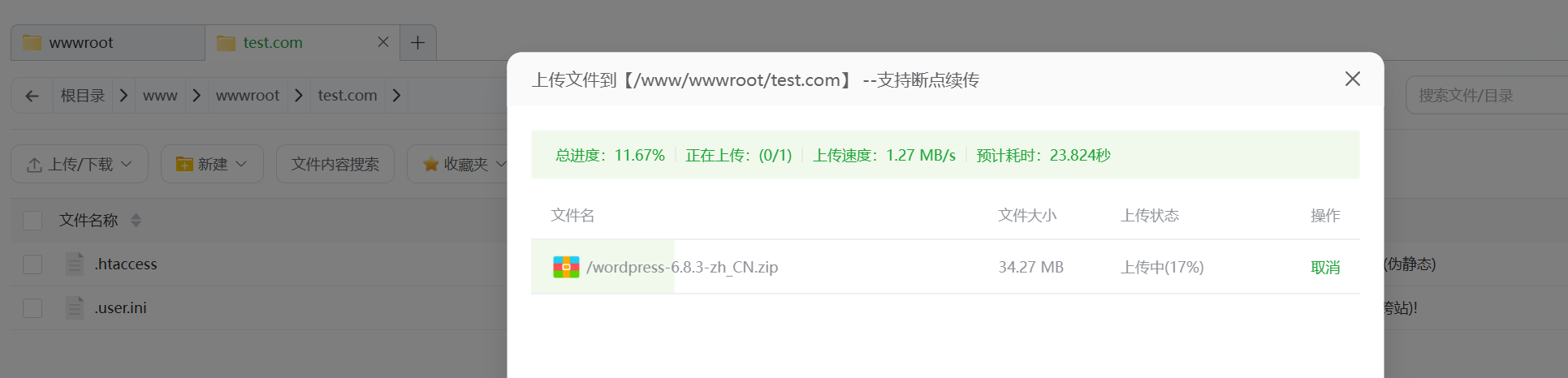
- Na interface de gerenciamento de arquivos, clique no botão "Upload" na parte superior.
- Na janela de upload que aparece, clique em "Select File" (Selecionar arquivo) e localize o arquivo do WordPress que você baixou em seu computador (
wordpress-X.X.X.zip)。 - Aguarde a conclusão do upload (a barra de progresso mostrará o status do upload, o tamanho do arquivo é de cerca de 20 a 30 MB, o tempo necessário depende da velocidade da rede).
Etapa 3: Descompacte o pacote de instalação
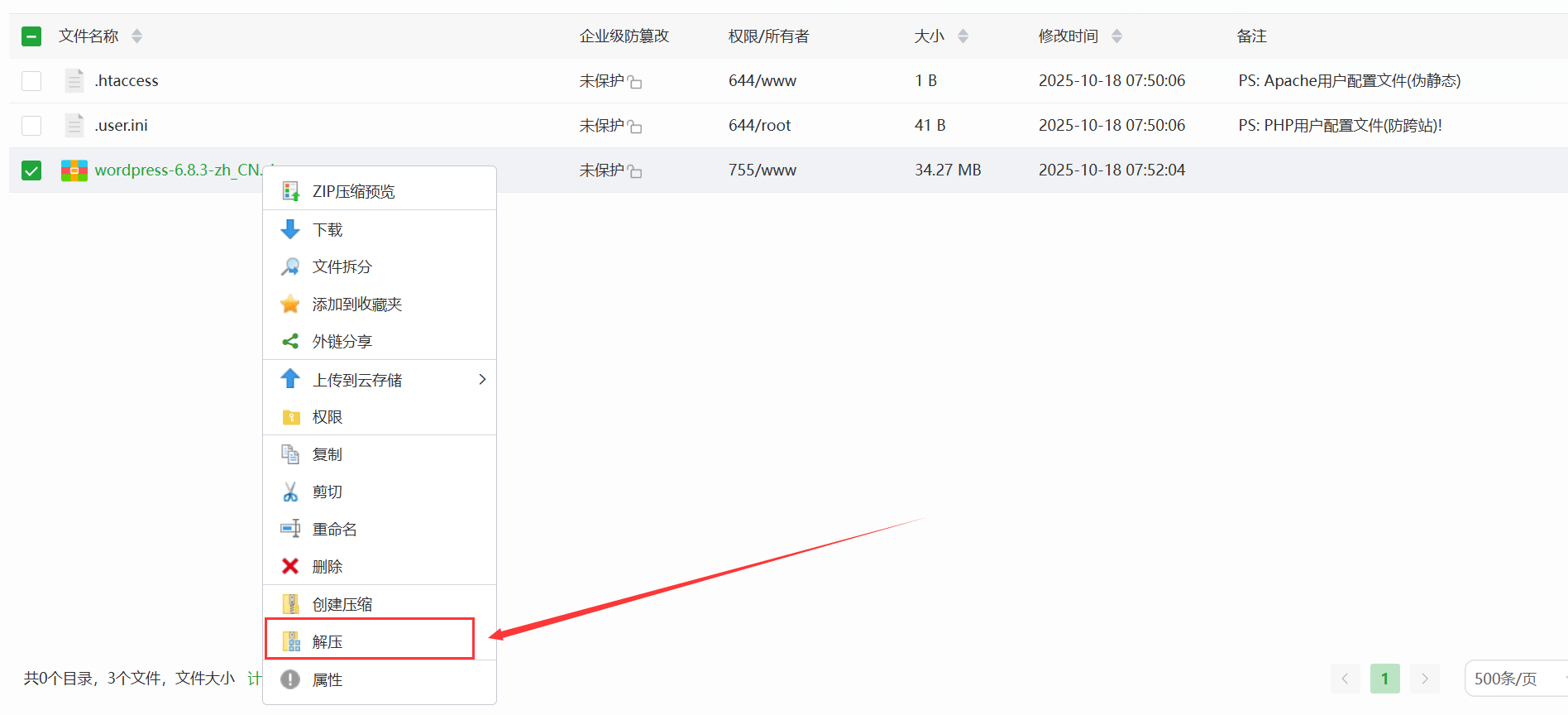
- Após a conclusão do upload, localize o arquivo que você acabou de fazer upload na lista de arquivos
wordpress-X.X.X.zipmarque a caixa de seleção na frente do nome do arquivo. - Clique no botão "Unzip" na parte superior e confirme o caminho de descompactação na janela pop-up (o padrão é o diretório atual, não é necessário alterar).
- Clique em "OK" para iniciar a descompressão e aguarde a conclusão da descompressão (o número de arquivos descompactados com êxito será exibido).
Etapa 4: mover o arquivo para o diretório raiz
Descompactá-lo cria um arquivo wordpress que contém todos os arquivos principais que precisamos mover para o diretório raiz do site:
- clique duas vezes
wordpressdentro dela, você verá todos os arquivos do WordPress (como o arquivowp-admin、wp-content(etc.). - Clique em
Ctrl+ASelecione todos os arquivos e clique no botão "Move" (Mover) na parte superior. - Na caixa de entrada de caminho pop-up, exclua o caminho no final do
/wordpressCertifique-se de que o caminho de destino seja o diretório raiz do site (por exemplo/www/wwwroot/example.com)。 - Clique em OK e o sistema moverá todos os arquivos para o diretório raiz.
- Quando a mudança estiver concluída, você poderá excluir o arquivo vazio
wordpresse o pacote zip original (opcional, não afeta o uso).
Verifique se o upload do arquivo foi feito corretamente
Quando o upload estiver concluído, os seguintes arquivos/pasta principais deverão estar visíveis no diretório raiz do site:
wp-adminarquivo (papel)wp-includesarquivo (papel)wp-contentarquivo (papel)wp-config-sample.phparquivoindex.phparquivo
tomar nota de
Depois de descompactar o arquivo zip e copiar o pacote de instalação para o diretório raiz do site, você precisa definir as permissões.
Faça login no servidor SSL:
realizar
find /www/wwwroot/test.com -not -name ".user.ini" -exec chown www:www {} +Vamos /www/wwwroot/test. Mude para o diretório raiz da Web
Se esses arquivos estiverem presentes, o upload foi bem-sucedido e você poderá passar para a próxima etapa do processo de instalação.
Perguntas frequentes
- Recebo uma mensagem dizendo "Permissões insuficientes" quando descompacto o arquivo?Motivo: Configuração inadequada das permissões do catálogo do site. Solução: Retorne à lista de sites, clique em "Mais" → "Permissões" e defina as permissões do catálogo como
755As permissões de arquivo são definidas como644Em seguida, clique em "Apply" (Aplicar) e descompacte novamente o arquivo. - Qual é a mensagem "O arquivo já existe" depois de mover um arquivo?Motivo: já existe um arquivo com o mesmo nome no diretório raiz (por exemplo, o arquivo padrão
index.html). Solução: marque a opção "Overwrite" ou exclua os arquivos originais no diretório raiz antes de movê-los. - A velocidade de upload é muito lenta?Solução: verifique a rede local; se falhar várias vezes, tente fazer o upload por meio da ferramenta FTP (consulte a seção 7.2).
a próxima etapa
Depois de carregar com êxito os arquivos do WordPress no servidor, você poderá executar o instalador (consulte Execução do instalador para obter mais informações):Preencha as informações do banco de dados e as configurações básicas do site). Nesse ponto, você pode iniciar o processo de instalação do WordPress acessando seu nome de domínio pelo navegador.
 Português do Brasil