


















Помимо использования FTP-утилиты, загрузить инсталляторы WordPress на сервер также легко с помощью функции File Manager в панели Pagoda. Этот способ не требует установки дополнительного программного обеспечения и более удобен для новичков, так как работает прямо в браузере. В этом разделе подробно описаны шаги.
предварительные условия
Пожалуйста, подтвердите это перед началом работы:
- Успешный вход в систему Pagoda Panel
- Уже создан хороший сайт в Pagoda (см.Как создать сайт в Pagoda Panel)
- Загруженный архив WordPress
Шаг 1: Перейдите в корневой каталог сайта
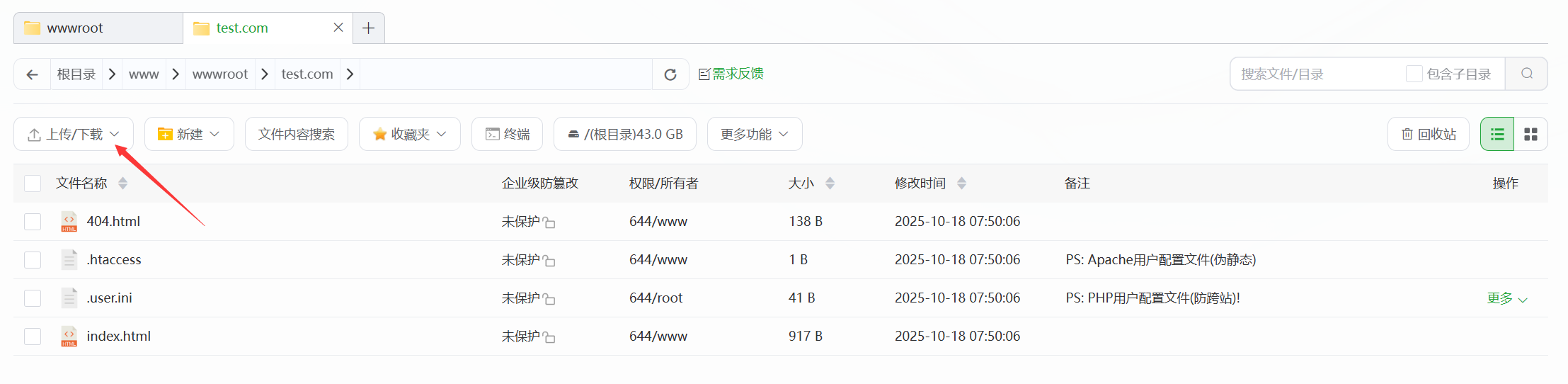
- После того как вы вошли в панель Pagoda, нажмите на "Сайты" в левом меню и найдите созданный вами сайт.
- Нажмите на кнопку "Корневой каталог" (или значок "Файлы") в правой части веб-сайта, чтобы войти в интерфейс управления файлами этого веб-сайта.
- Убедитесь, что текущая директория пуста (на первых сайтах обычно есть только директория по умолчанию
index.html(файлы, которые могут быть удалены или перезаписаны).
Шаг 2: Загрузите WordPress Zip
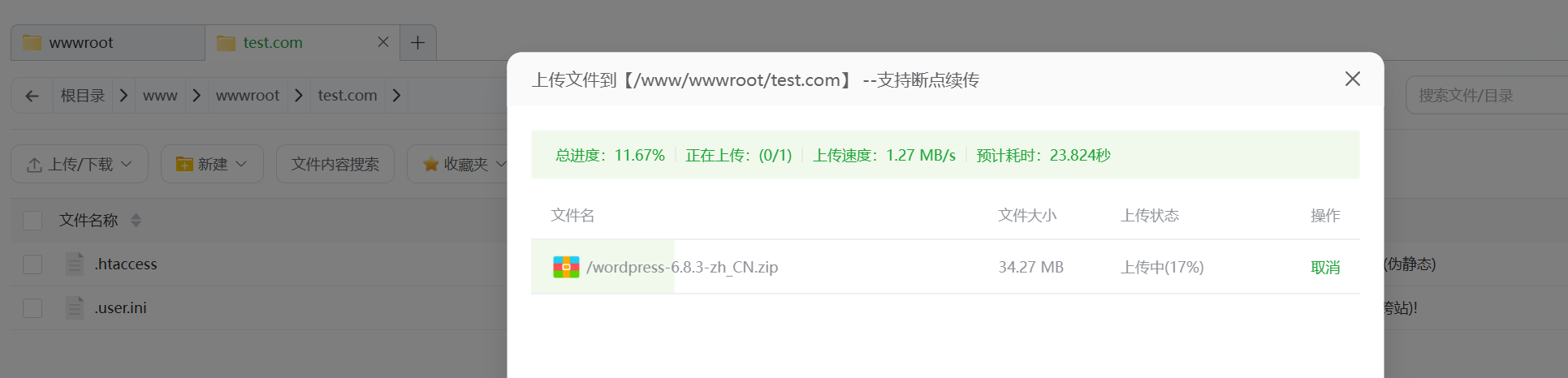
- В интерфейсе управления файлами нажмите кнопку "Загрузить" в верхней части.
- В появившемся окне загрузки нажмите "Выбрать файл" и найдите архив WordPress, который вы скачали на свой компьютер (
wordpress-X.X.X.zip)。 - Дождитесь завершения загрузки (индикатор выполнения покажет статус загрузки, размер файла - около 20-30 МБ, время зависит от скорости сети).
Шаг 3: Распакуйте установочный пакет
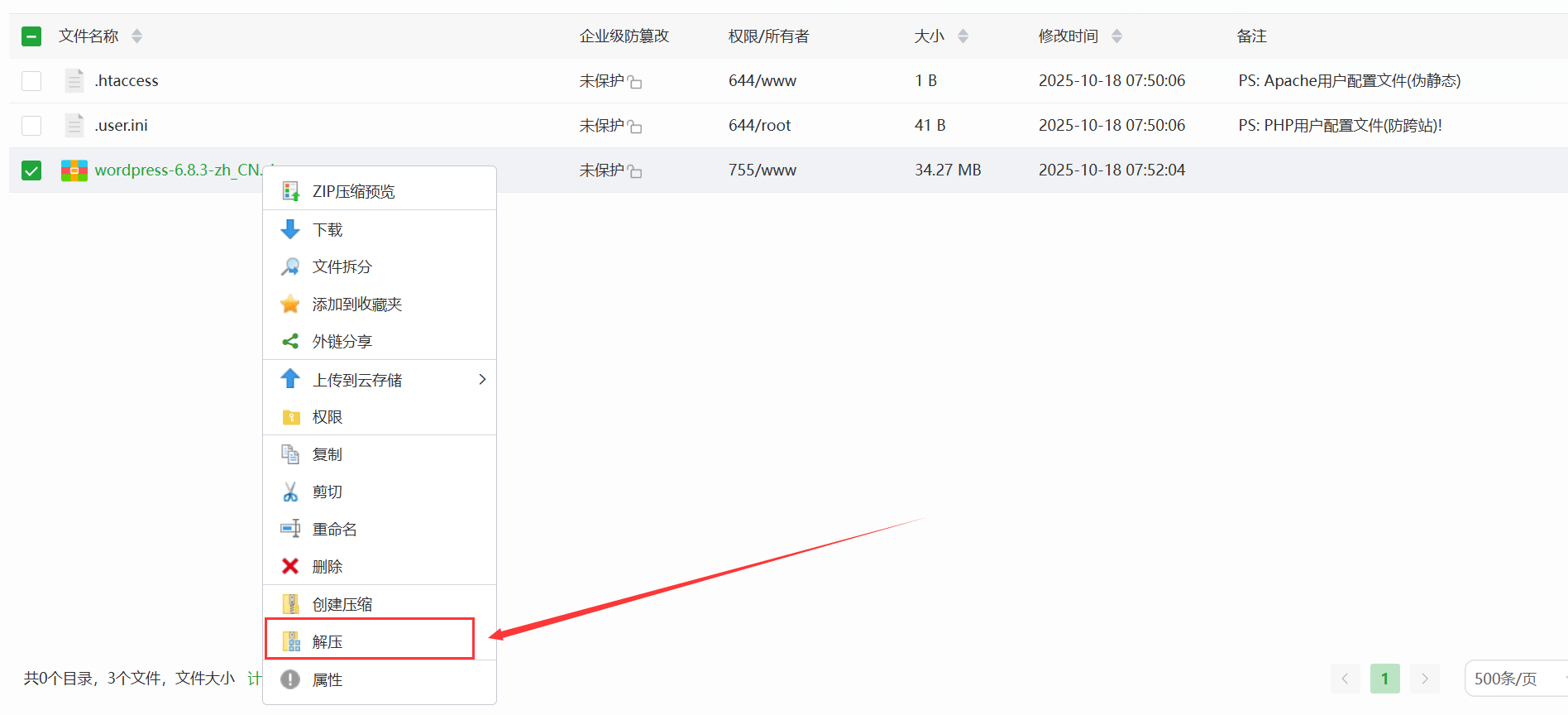
- После завершения загрузки найдите файл, который вы только что загрузили, в списке файлов
wordpress-X.X.X.zipОтметьте флажок напротив имени файла. - Нажмите кнопку "Unzip" в верхней части и подтвердите путь разархивирования во всплывающем окне (по умолчанию это текущая директория, менять не нужно).
- Нажмите "OK", чтобы начать распаковку, и дождитесь завершения распаковки (будет показано количество успешно распакованных файлов).
Шаг 4: Переместите файл в корневой каталог
При распаковке создается wordpress папка, содержащая все основные файлы, которые нам нужно переместить в корневой каталог сайта:
- двойной щелчок
wordpressв папку, вы увидите все файлы WordPress (такие какwp-admin、wp-content(и т.д.). - 按
Ctrl+AВыберите все файлы и нажмите кнопку "Переместить" вверху. - Во всплывающем окне ввода пути удалите путь в конце
/wordpressУбедитесь, что путь назначения - это корневой каталог сайта (например./www/wwwroot/example.com)。 - Нажмите OK, и система переместит все файлы в корневой каталог.
- После завершения перемещения вы можете удалить пустые
wordpressпапку и оригинальный zip-пакет (необязательно, не влияет на использование).
Убедитесь, что файл был загружен правильно
После завершения загрузки в корневом каталоге сайта должны появиться следующие ключевые файлы/папки:
wp-adminфайл (бумажный)wp-includesфайл (бумажный)wp-contentфайл (бумажный)wp-config-sample.phpгазетыindex.phpгазеты
принимать к сведению
После распаковки zip-архива и копирования установочного пакета в корневой каталог сайта необходимо установить права доступа.
Войдите на сервер по протоколу SSL:
осуществлять
find /www/wwwroot/test.com -not -name ".user.ini" -exec chown www:www {} +\nБудет /www/wwwroot/test. Перейдите в корневой каталог вашего сайта
Если эти файлы присутствуют, загрузка прошла успешно, и вы можете переходить к следующему этапу процесса установки.
Часто задаваемые вопросы
- При распаковке файла я получаю сообщение "Недостаточно прав"?Причина: Неправильная настройка прав доступа к каталогу веб-сайтов. Решение: Вернитесь в список веб-сайтов, нажмите "Еще" → "Разрешения" и установите разрешения для каталога следующим образом
755Разрешения для файлов установлены на644Затем нажмите "Применить" и повторно распакуйте файл. - Что означает сообщение "Файл уже существует" после перемещения файла?Причина: Файл с таким же именем уже существует в корневом каталоге (например, по умолчанию
index.html). Решение: Проверьте параметр "Перезаписать" или удалите исходные файлы в корневом каталоге перед их перемещением. - Скорость загрузки слишком низкая?Решение: Проверьте локальную сеть; если несколько раз не удается выполнить загрузку, попробуйте выполнить загрузку с помощью инструмента FTP (см. раздел 7.2).
следующий шаг
После успешной загрузки файлов WordPress на сервер вы можете запустить программу установки (подробнее см. в разделе Запуск программы установки):Заполните информацию о базе данных и основные настройки сайта). На этом этапе вы можете начать процесс установки WordPress, обратившись к своему доменному имени через браузер.
 Русский