


















بالإضافة إلى استخدام أداة FTP، يمكنك بسهولة تحميل أدوات تثبيت ووردبريس إلى الخادم من خلال خاصية مدير الملفات في لوحة Pagoda. هذه الطريقة لا تتطلب تثبيت برنامج إضافي وهي أكثر ملاءمة للمبتدئين لأنها تعمل مباشرة في المتصفح. يصف هذا القسم الخطوات بالتفصيل.
الشروط المسبقة
يُرجى التأكيد قبل البدء:
- تم تسجيل الدخول بنجاح في لوحة معبد
- أنشأت بالفعل موقعًا جيدًا على الويب في Pagoda (راجعكيفية إنشاء موقع ويب في لوحة باغودا)
- أرشيف ووردبريس الذي تم تنزيله
الخطوة 1: انتقل إلى الدليل الجذر للموقع الإلكتروني
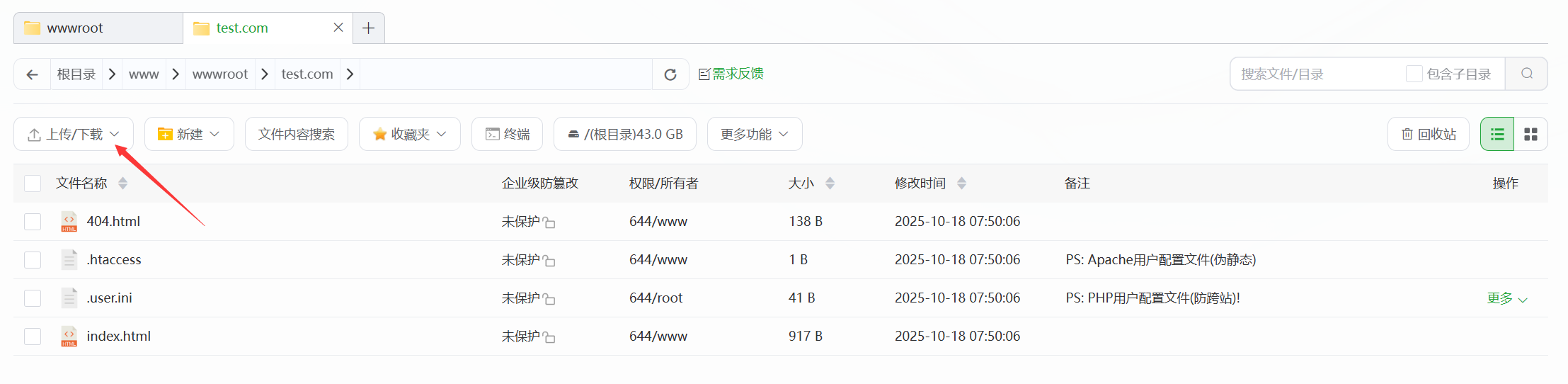
- بمجرد تسجيل الدخول إلى لوحة Pagoda، انقر على "المواقع" في القائمة اليمنى وابحث عن الموقع الذي أنشأته.
- انقر على زر "الدليل الجذري" (أو أيقونة "الملفات") على الجانب الأيمن من موقع الويب للدخول إلى واجهة إدارة الملفات في ذلك الموقع.
- تأكّد من أن الدليل الحالي فارغ (عادةً ما يكون للمواقع التي تُنشئ لأول مرة فقط
index.html(الملفات التي يمكن حذفها أو الكتابة فوقها).
الخطوة 2: تحميل ووردبريس مضغوط
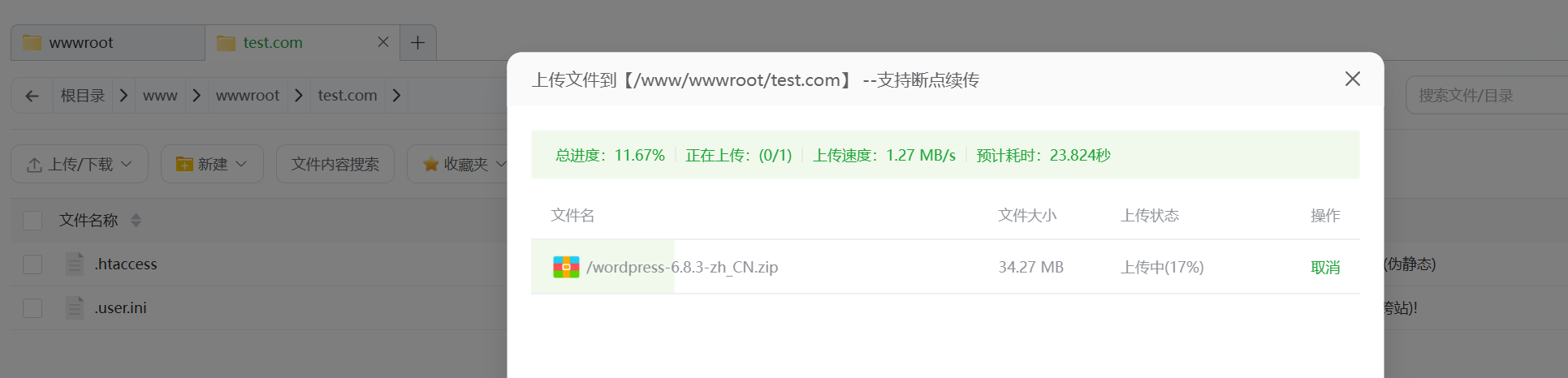
- في واجهة إدارة الملفات، انقر على زر "تحميل" في الأعلى.
- في نافذة التحميل المنبثقة، انقر على "تحديد ملف" وحدد موقع أرشيف ووردبريس الذي قمت بتنزيله على حاسوبك (
wordpress-X.X.X.zip)。 - انتظر حتى يكتمل التحميل (سيُظهر شريط التقدم حالة التحميل، ويبلغ حجم الملف حوالي 20-30 ميغابايت، ويعتمد الوقت المستغرق على سرعة الشبكة).
الخطوة 3: فك ضغط حزمة التثبيت
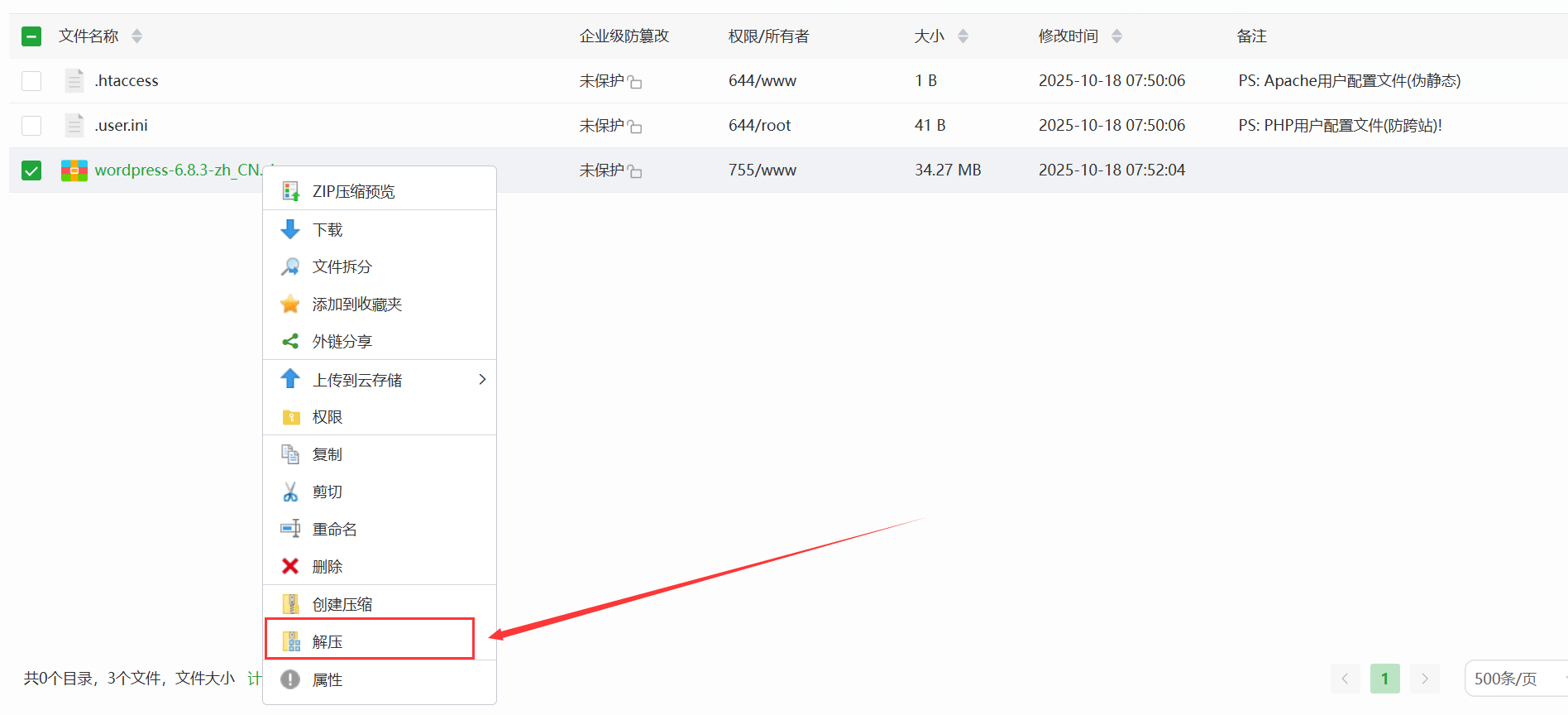
- بعد اكتمال التحميل، ابحث عن الملف الذي قمت بتحميله للتو في قائمة الملفات
wordpress-X.X.X.zipالملف، حدد خانة الاختيار الموجودة أمام اسم الملف. - انقر على زر "فك الضغط" في الأعلى وقم بتأكيد مسار فك الضغط في النافذة المنبثقة (الافتراضي هو الدليل الحالي، لا حاجة للتغيير).
- انقر فوق "موافق" لبدء فك الضغط وانتظر حتى يكتمل فك الضغط (سيتم عرض عدد الملفات التي تم فك ضغطها بنجاح).
الخطوة 4: انقل الملف إلى الدليل الجذر
يؤدي تفريغها إلى إنشاء wordpress الذي يحتوي على جميع الملفات الأساسية التي نحتاج إلى نقلها إلى الدليل الجذر للموقع الإلكتروني:
- اضغط مرتين على الزر.
wordpressفي المجلد، سترى جميع ملفات ووردبريس (مثل ملفwp-admin、wp-content(إلخ). - اضغط على زر <
Ctrl+Aحدد جميع الملفات وانقر على زر "نقل" في الأعلى. - في مربع إدخال المسار المنبثق، احذف المسار الموجود في نهاية
/wordpressتأكد من أن المسار الوجهة هو الدليل الجذر لموقع الويب (على سبيل المثال/www/wwwroot/example.com)。 - انقر فوق موافق وسينقل النظام جميع الملفات إلى الدليل الجذر.
- عند اكتمال عملية النقل، يمكنك حذف
wordpressوحزمة zip الأصلية (اختياري، لا يؤثر على الاستخدام).
التحقق من تحميل الملف بشكل صحيح
بمجرد اكتمال التحميل، يجب أن تكون الملفات / المجلدات الرئيسية التالية مرئية في الدليل الجذر للموقع الإلكتروني:
wp-adminملف (ورقي)wp-includesملف (ورقي)wp-contentملف (ورقي)wp-config-sample.phpالملفindex.phpالملف
لاحظ
بعد فك ضغط الأرشيف المضغوط ونسخ حزمة التثبيت إلى الدليل الجذر للموقع الإلكتروني، تحتاج إلى تعيين الأذونات.
تسجيل الدخول إلى الخادم SSL:
تنفيذ
find /www/wwwroot/test.com -not -name ".user.ini" -exec chown www:www {} +سوف /www/wwwroot/test. التغيير إلى دليل جذر الويب الخاص بك
إذا كانت هذه الملفات موجودة، فهذا يعني أن التحميل كان ناجحاً ويمكنك الانتقال إلى الخطوة التالية من عملية التثبيت.
الأسئلة المتداولة
- تظهر لي رسالة تقول "أذونات غير كافية" عندما أقوم بفك ضغط الملف؟السبب: الإعداد غير المناسب لأذونات كتالوج الموقع الإلكتروني. الحل: ارجع إلى قائمة مواقع الويب، وانقر على "المزيد" → "الأذونات"، واضبط أذونات الكتالوج على
755تم تعيين أذونات الملف على644ثم، انقر فوق "تطبيق" وأعد ضغط الملف. - ما هي الرسالة "الملف موجود بالفعل" بعد نقل ملف؟السبب: يوجد ملف بنفس الاسم بالفعل في الدليل الجذر (على سبيل المثال، الملف الافتراضي
index.html). الحل: تحقق من خيار "الكتابة فوق"، أو احذف الملفات الأصلية في الدليل الجذر قبل نقلها. - سرعة التحميل بطيئة جداً؟الحل: تحقق من شبكتك المحلية؛ إذا فشلت عدة مرات، حاول التحميل عبر أداة FTP (راجع القسم 7.2).
الخطوة التالية
بعد تحميل ملفات ووردبريس بنجاح إلى الخادم، يمكنك بعد ذلك تشغيل المثبِّت (انظر تشغيل المثبِّت لمزيد من المعلومات:املأ معلومات قاعدة البيانات والإعدادات الأساسية للموقع الإلكتروني). عند هذه النقطة، يمكنك بدء عملية تثبيت ووردبريس بالوصول إلى اسم نطاقك من خلال متصفحك.
 العربية