


















FTP araçlarını kullanmanın yanında, Baota panelinin dosya yönetimi özelliği de WordPress kurulum paketini sunucuya kolayca yüklemenizi sağlar. Bu yöntem ek yazılım yükleme gerektirmez, doğrudan tarayıcıdan yapılır ve yeni başlayanlar için daha uygundur. Bu bölümde özel adımlar detaylı olarak açıklanacaktır.
Önkoşullar.
Başlamadan önce lütfen doğrulayın:
- Başarıyla Plesk paneline giriş yapıldı.
- Web sitesi zaten Pagoda'da oluşturulmuştur (referans).Pagoda panelinde nasıl bir web sitesi oluşturulur?)
- WordPress sıkıştırma paketini indirdim.
Adım 1: Web sitesinin kök dizinine gidin.
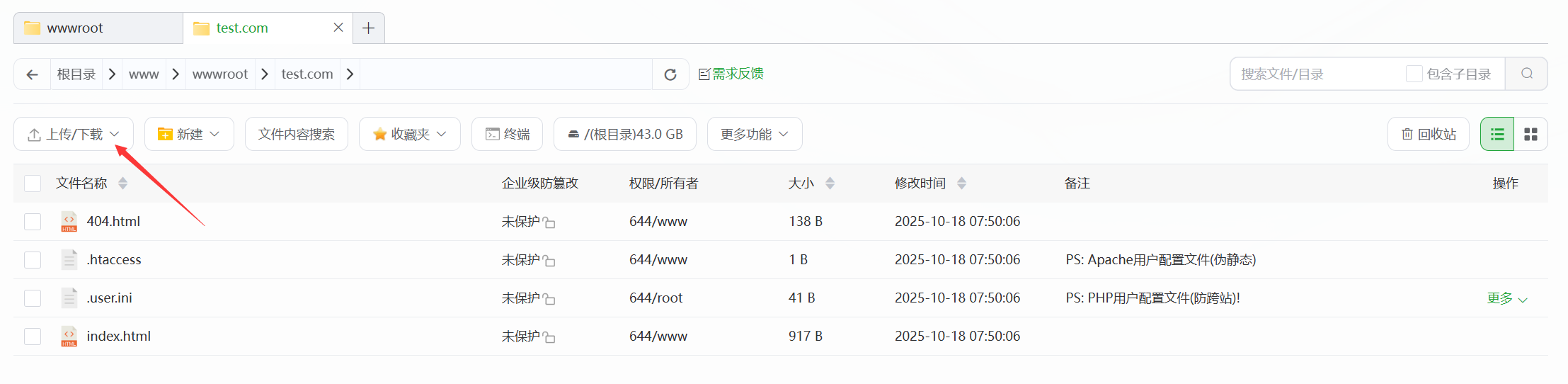
- Pagoda paneline giriş yaptıktan sonra, sol menüdeki "Web Sitesi"ni tıklayın ve oluşturduğunuz web sitesini bulun.
- Web sitesinin sağ tarafındaki "Kök Dizin" düğmesine (veya "Dosya" simgesine) tıklayarak, web sitesinin dosya yönetimi arayüzüne girebilirsiniz.
- Mevcut dizinin boş olduğunu doğrulayın (ilk oluşturulan web sitesi genellikle sadece bir varsayılan sayfaya sahiptir).
index.htmlDosyalar, silinebilir veya üzerine yazılabilir.
Adım 2: WordPress sıkıştırma paketini yükle.
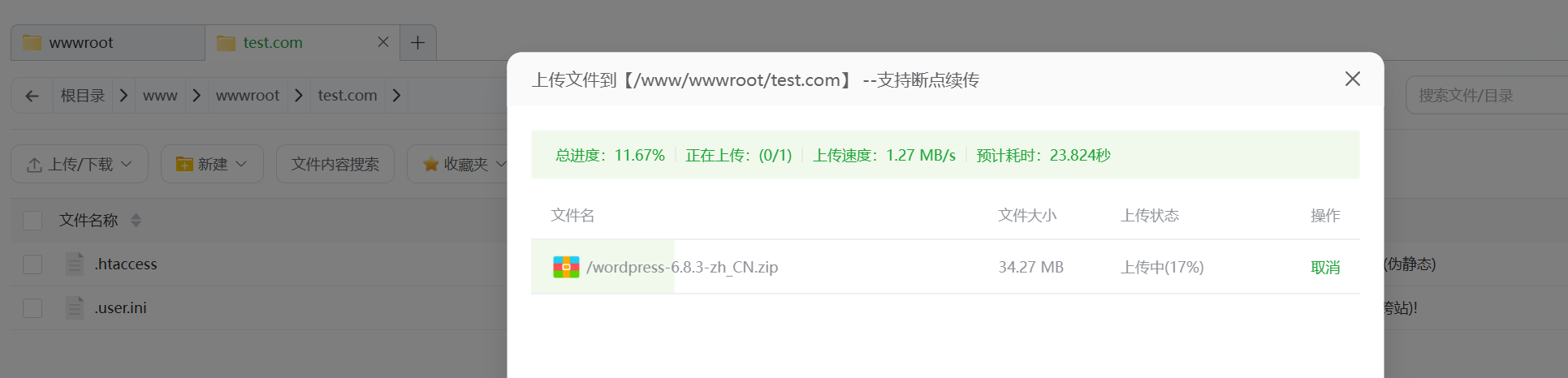
- Dosya yönetimi ekranında, üstteki "Yükle" düğmesine tıklayın.
- Açılan yükleme penceresinde, "Dosya Seç"e tıklayın ve bilgisayarınızdan indirdiğiniz WordPress sıkıştırma paketini bulun.
wordpress-X.X.X.zip)。 - Yükleme tamamlanana kadar bekleyin (ilerleme çubuğu yükleme durumunu gösterecek, dosya boyutu yaklaşık 20-30 MB ve süre ağ hızına bağlıdır).
Adım 3: Kurulum paketini açın.
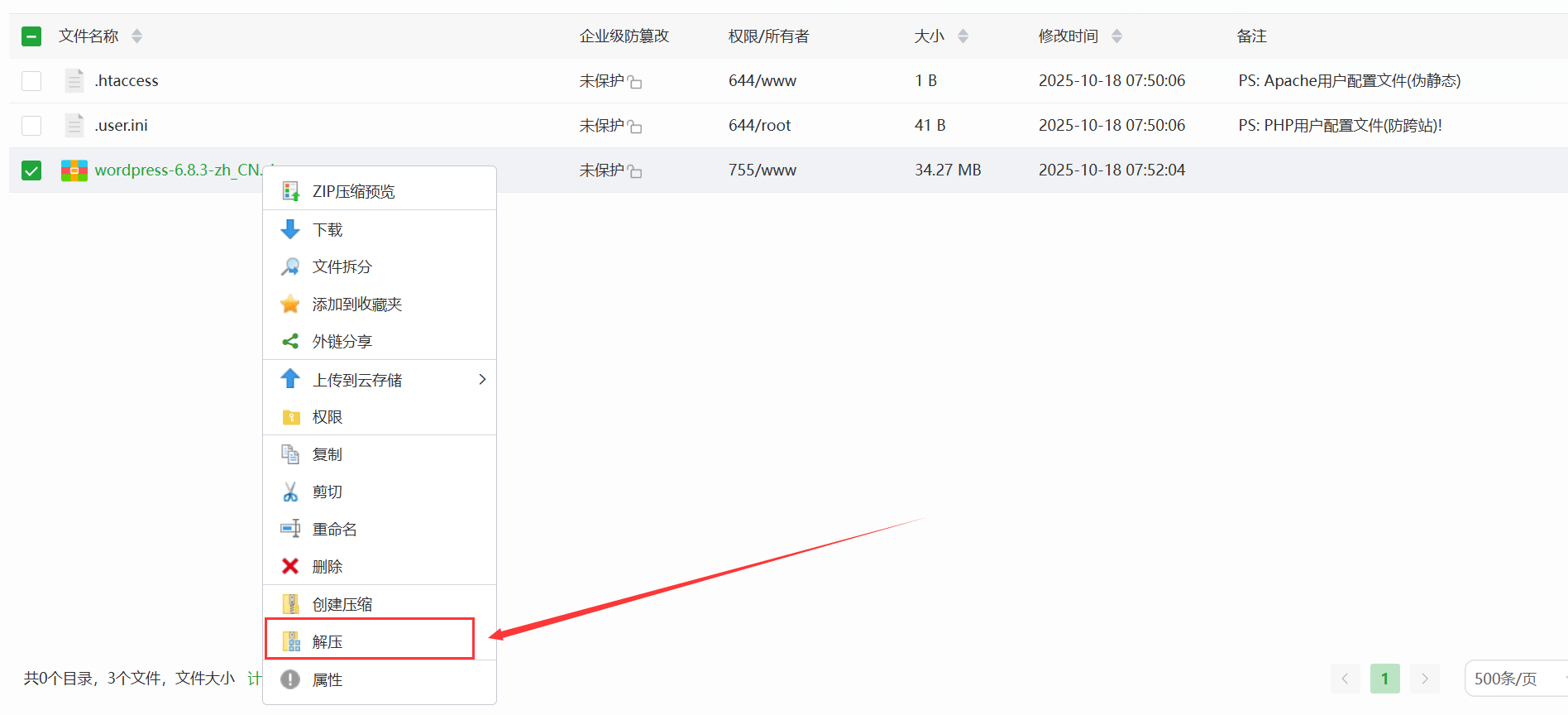
- Yükleme tamamlandıktan sonra, yeni yüklenen dosyayı dosya listesinde bulun.
wordpress-X.X.X.zipDosyalar, dosya adının önündeki onay kutusunu işaretleyin. - Üstteki "Deşifrele" düğmesine tıklayın ve açılan pencerede deşifreleme yolunu onaylayın (varsayılan olarak mevcut dizindir, değiştirmenize gerek yoktur).
- Onay'a tıklayın ve ayıklamaya başlayın. Ayıklama tamamlandığında (başarılı olarak ayıklanan dosya sayısı görüntülenecek) bekleyin.
Adım 4: Dosyaları kök dizine taşıyın.
解压后会生成一个 wordpress Tüm temel dosyaları içeren bir klasör. Bu dosyaları web sitesinin kök dizinine taşımamız gerekiyor:
- İki kez tıklayın.
wordpressDosya klasörüne girdiğinizde, tüm WordPress dosyalarını (örneğin) göreceksiniz.wp-admin、wp-content(vb.). - 按
Ctrl+ATüm dosyaları seçin ve üstteki "Taşı" düğmesine tıklayın. - Açılan yol giriş kutusunda, yolun sonundaki 'i silin.
/wordpressHedef yolun web sitesinin kök dizinine (örneğin) olduğundan emin olun./www/wwwroot/example.com)。 - Onay'a tıklayın, sistem tüm dosyaları kök dizine taşıyacaktır.
- Hareket tamamlandıktan sonra, boş olanları silebilirsiniz.
wordpressKlasör ve orijinal sıkıştırılmış paket (isteğe bağlı, kullanımı etkilemez).
Belgenin doğru şekilde yüklendiğini onaylayın.
Yükleme tamamlandıktan sonra, web sitesinin kök dizininde aşağıdaki önemli dosyaları/klasörleri görmelisiniz:
wp-adminKlasör.wp-includesKlasör.wp-contentKlasör.wp-config-sample.phpDosyaindex.phpDosya
Dikkat edin.
Zip dosyasını açtıktan sonra kurulum paketini web sitesinin kök dizinine kopyaladığınızda, izin ayarlarını yapmanız gerekir.
Giriş sunucusu SSL:
İşlemi gerçekleştirin.
find /www/wwwroot/test.com -not -name ".user.ini" -exec chown www:www {} +将 /www/wwwroot/test.com Bunu web sitenizin kök dizinine değiştirin.
Eğer bu dosyaların hepsi varsa, yükleme başarılı olmuş demektir ve kurulum sürecinin bir sonraki adımına geçebilirsiniz.
Sıkça Sorulan Soruların Çözümü.
- İzin eksikliği hatası mı veriyor arşivi açarken?Neden: Web sitesi dizini izin ayarları yanlış.Çözüm: Web sitesi listesine geri dönün, "Daha fazlası"na tıklayın → "İzinler", dizin izinlerini ayarlayın.
755Dosya izinleri, olarak ayarlandı.644"Uygula"ya tıkladıktan sonra yeniden arşivleme yapın. - Dosyayı taşıdıktan sonra "dosya zaten var" uyarısı alıyor musunuz?Neden: Kök dizinde aynı adlı bir dosya zaten var (örneğin, varsayılan).
index.htmlÇözüm: "Yerine yaz" seçeneğini işaretleyin veya önce kök dizindeki orijinal dosyaları silin, sonra taşıyın. - Yükleme hızı çok yavaş mı?Çözüm: Yerel ağı kontrol edin; eğer birkaç kez başarısız olursa, FTP aracını kullanarak yüklemeyi deneyin (bkz. 7.2 bölümü).
Bir sonraki adım.
WordPress dosyalarını sunucuya yükledikten sonra, kurulum sihirbazını çalıştırabilirsiniz (detaylar için Kurulum Sihirbazını Çalıştırma bölümüne bakın).Veritabanı bilgilerini ve web sitesinin temel ayarlarını doldurun.Şu anda, tarayıcınız aracılığıyla alan adınıza erişerek WordPress kurulum sürecini başlatabilirsiniz.
 Türkçe