


















Además de utilizar la herramienta FTP, puede subir fácilmente instaladores de WordPress al servidor a través de la función Administrador de archivos del panel de Pagoda. Esta forma no requiere la instalación de software adicional y es más fácil para los principiantes, ya que funciona directamente en el navegador. Esta sección describe los pasos en detalle.
condiciones previas
Confírmelo antes de empezar:
- Iniciar sesión con éxito en Pagoda Panel
- Ya ha creado un buen sitio web en Pagoda (consulte elCómo crear un sitio web en el Panel Pagoda)
- Archivo de WordPress descargado
Paso 1: Vaya al directorio raíz del sitio web
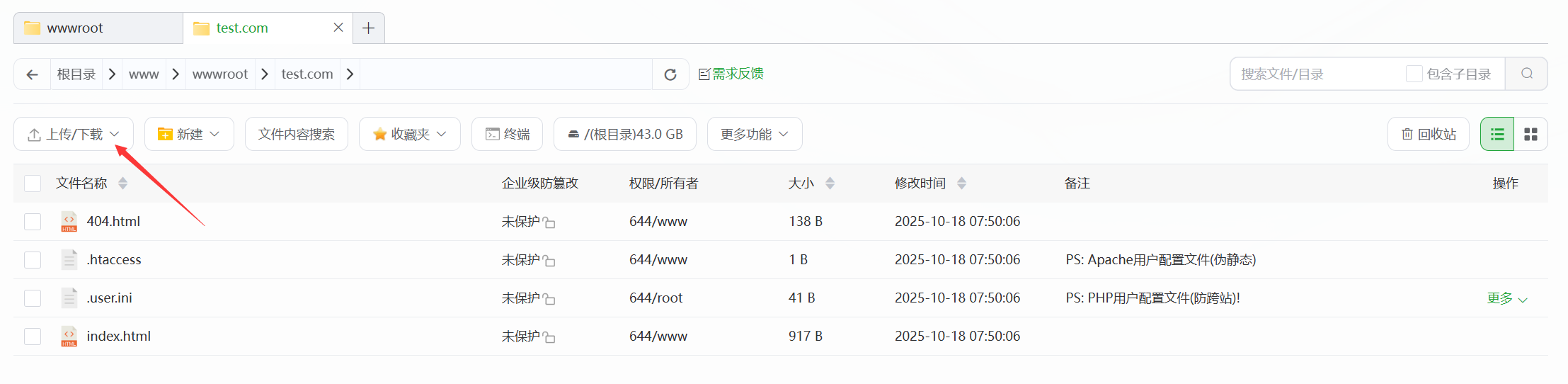
- Una vez que haya iniciado sesión en el Panel Pagoda, haga clic en "Sitios" en el menú de la izquierda y busque el sitio que ha creado.
- Haga clic en el botón "Directorio raíz" (o en el icono "Archivos") situado a la derecha de un sitio web para acceder a la interfaz de gestión de archivos de ese sitio web.
- Asegúrese de que el directorio actual está vacío (los sitios que se crean por primera vez suelen tener sólo un directorio predeterminado).
index.html(archivos, que pueden borrarse o sobrescribirse).
Paso 2: Subir WordPress Zip
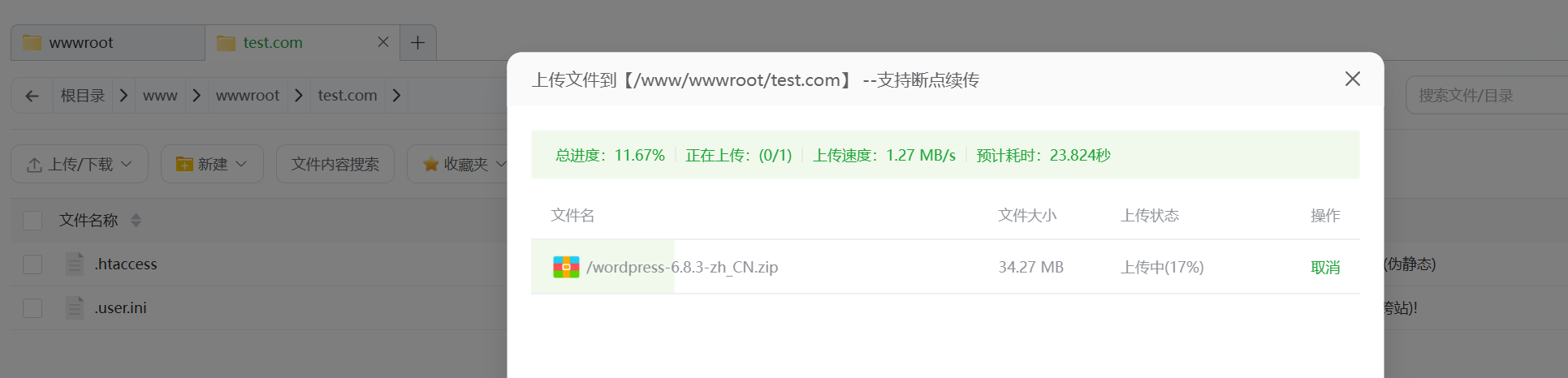
- En la interfaz de gestión de archivos, haz clic en el botón "Cargar" de la parte superior.
- En la ventana de carga que aparece, haga clic en "Seleccionar archivo" y localice el archivo de WordPress que descargó en su ordenador (
wordpress-X.X.X.zip)。 - Espera a que se complete la carga (la barra de progreso mostrará el estado de la carga, el tamaño del archivo es de unos 20-30MB, el tiempo que tarde depende de la velocidad de la red).
Paso 3: Desembalar el paquete de instalación
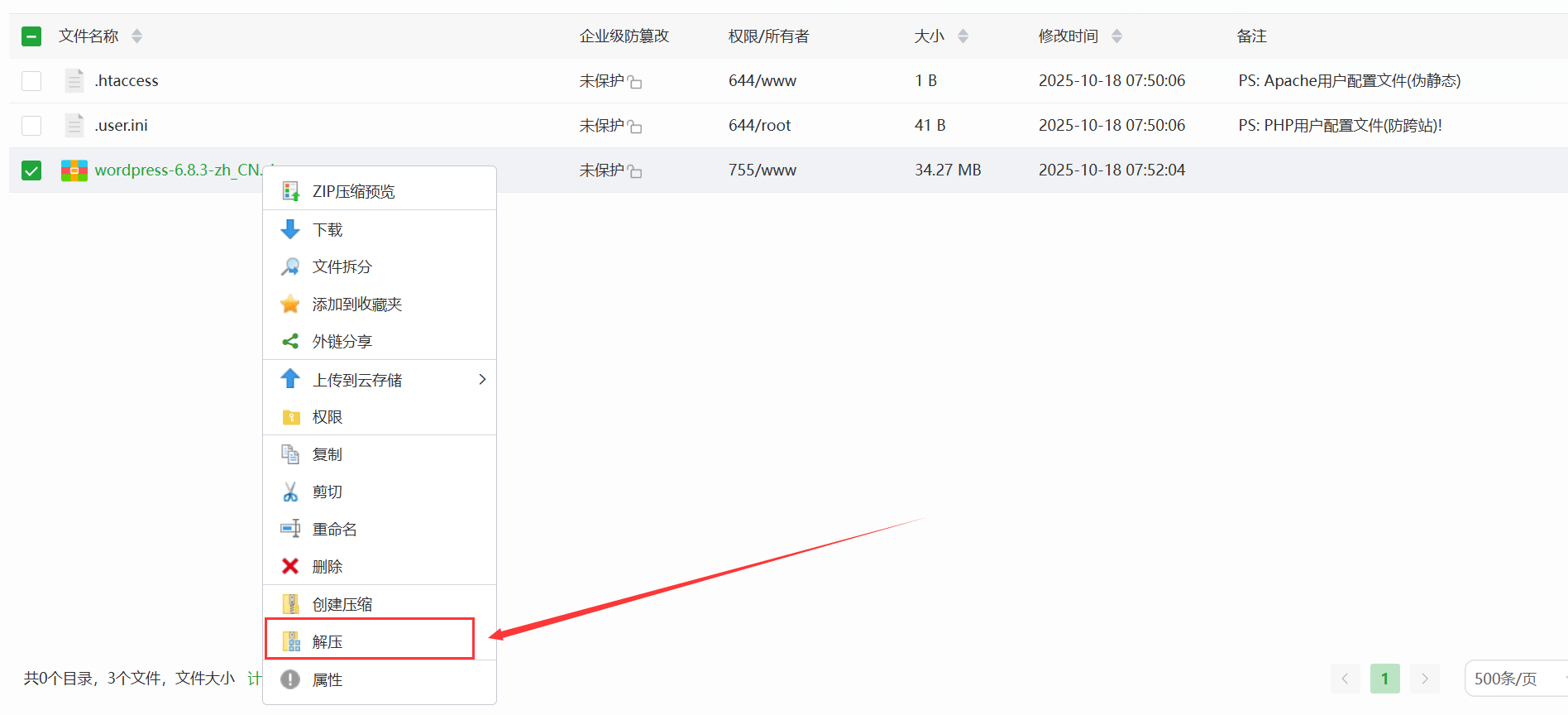
- Una vez finalizada la carga, busque el archivo que acaba de cargar en la lista de archivos
wordpress-X.X.X.zipmarque la casilla situada delante del nombre del archivo. - Haz clic en el botón "Descomprimir" de la parte superior y confirma la ruta de descompresión en la ventana emergente (por defecto es el directorio actual, no es necesario cambiarla).
- Haga clic en "Aceptar" para iniciar la descompresión y espere a que ésta finalice (se mostrará el número de archivos descomprimidos correctamente).
Paso 4: Mover el archivo al directorio raíz
Al desempaquetarlo se crea un wordpress que contiene todos los archivos principales que debemos mover al directorio raíz del sitio web:
- doble clic
wordpressverás todos los archivos de WordPress (como el archivowp-admin、wp-content(etc.). - Presione <
Ctrl+ASelecciona todos los archivos y haz clic en el botón "Mover" de la parte superior. - En el cuadro de entrada de ruta emergente, elimine la ruta al final del archivo
/wordpressAsegúrese de que la ruta de destino es el directorio raíz del sitio web (por ejemplo/www/wwwroot/example.com)。 - Haga clic en Aceptar y el sistema moverá todos los archivos al directorio raíz.
- Una vez finalizado el traslado, puede eliminar el archivo vacío
wordpressy el paquete zip original (opcional, no afecta al uso).
Compruebe que el archivo se ha cargado correctamente
Una vez que la carga se haya completado, los siguientes archivos / carpetas clave deben ser visibles en el directorio raíz de la página web:
wp-adminarchivo (papel)wp-includesarchivo (papel)wp-contentarchivo (papel)wp-config-sample.phppapelesindex.phppapeles
tenga en cuenta
Después de descomprimir el archivo zip y copiar el paquete de instalación en el directorio raíz del sitio web, deberá establecer los permisos.
Inicie sesión en el servidor SSL:
llevar a cabo
find /www/wwwroot/test.com -not -name ".user.ini" -exec chown www:www {} +Se va a convertir en un problema si no hacemos algo al respecto. /www/wwwroot/test. Sustitúyalo por el directorio raíz de su sitio web
Si estos archivos están presentes, la carga se ha realizado correctamente y puede pasar al siguiente paso del proceso de instalación.
Preguntas frecuentes
- Aparece un mensaje que dice "Permisos insuficientes" cuando descomprimo el archivo?Motivo: Configuración inadecuada de los permisos del catálogo de sitios web. Solución: Vuelva a la lista de sitios web, haga clic en "Más" → "Permisos" y establezca los permisos del catálogo en
755Los permisos del archivo se establecen en644A continuación, haz clic en "Aplicar" y vuelve a descomprimir el archivo. - ¿Qué es el mensaje "El archivo ya existe" después de mover un archivo?Motivo: Ya existe un archivo con el mismo nombre en el directorio raíz (por ejemplo, el predeterminado
index.html). Solución: Marque la opción "Sobrescribir" o elimine los archivos originales en el directorio raíz antes de moverlos. - ¿Velocidad de carga demasiado lenta?Solución: Compruebe su red local; si falla varias veces, intente cargar a través de la herramienta FTP (consulte la sección 7.2).
el siguiente paso
Una vez subidos los archivos de WordPress al servidor, puede ejecutar el instalador (consulte Ejecutar el instalador para obtener más información):Rellene la información de la base de datos y la configuración básica del sitio web). En este punto, puede iniciar el proceso de instalación de WordPress accediendo a su nombre de dominio a través de su navegador.
 Español