


















En plus de l'utilisation de l'utilitaire FTP, le téléchargement des installateurs WordPress sur le serveur est également facile grâce à la fonction Gestionnaire de fichiers dans le panneau Pagoda. Cette méthode ne nécessite pas l'installation d'un logiciel supplémentaire et est plus conviviale pour les novices car elle fonctionne directement dans le navigateur. Cette section décrit les étapes en détail.
conditions préalables
Veuillez confirmer avant de commencer :
- Connexion réussie au Panel Pagoda
- Un bon site a déjà été créé dans Pagoda (voir la rubriqueComment créer un site web dans Pagoda Panel)
- Téléchargement de l'archive WordPress
Etape 1 : Aller dans le répertoire racine du site web
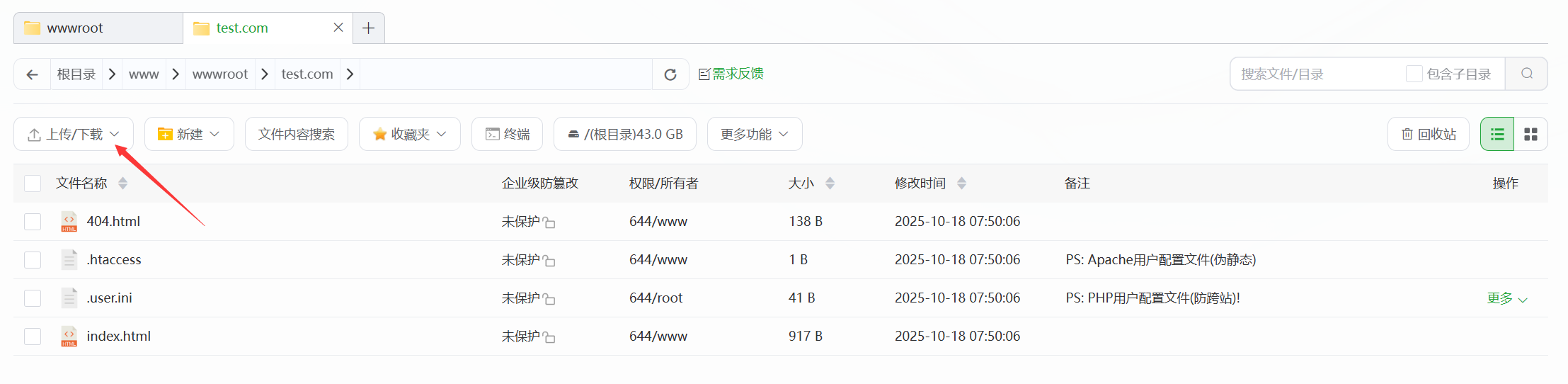
- Une fois que vous vous êtes connecté au Pagoda Panel, cliquez sur "Sites" dans le menu de gauche et trouvez le site que vous avez créé.
- Cliquez sur le bouton "Répertoire racine" (ou l'icône "Fichiers") sur le côté droit d'un site web pour accéder à l'interface de gestion des fichiers de ce site.
- Assurez-vous que le répertoire courant est vide (les sites créés pour la première fois ne comportent généralement qu'un fichier
index.html(fichiers, qui peuvent être supprimés ou écrasés).
Étape 2 : Télécharger le fichier zip de WordPress
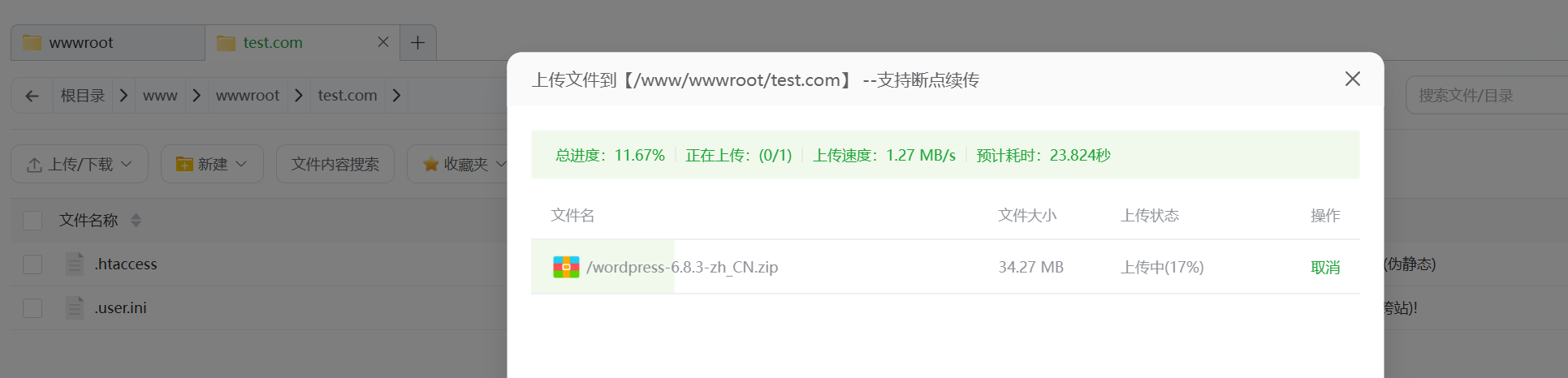
- Dans l'interface de gestion des fichiers, cliquez sur le bouton "Upload" en haut.
- Dans la fenêtre de téléchargement qui s'affiche, cliquez sur "Sélectionner un fichier" et localisez l'archive WordPress que vous avez téléchargée sur votre ordinateur (
wordpress-X.X.X.zip)。 - Attendez que le téléchargement soit terminé (la barre de progression indique l'état du téléchargement, la taille du fichier est d'environ 20 à 30 Mo, le temps nécessaire dépend de la vitesse du réseau).
Étape 3 : Déballer le paquet d'installation
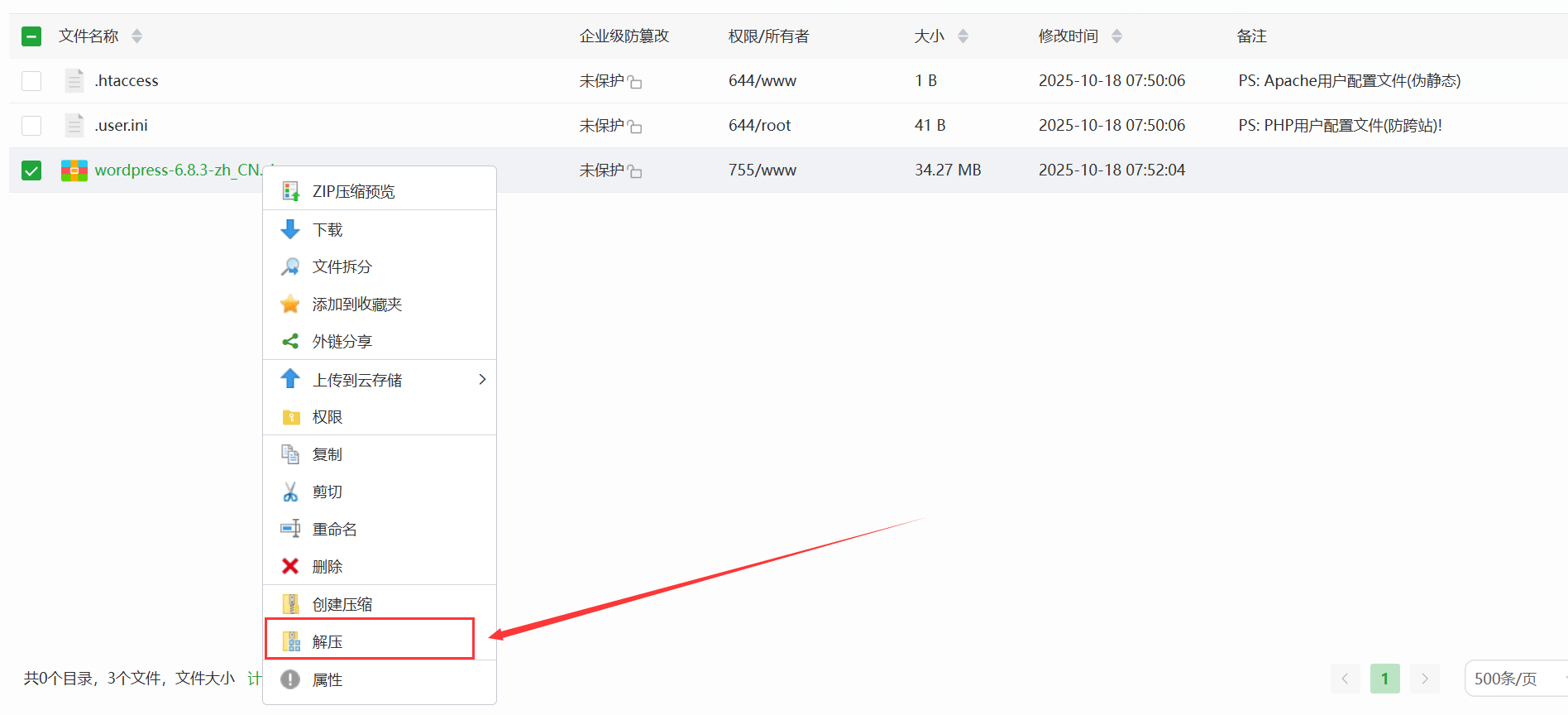
- Une fois le téléchargement terminé, recherchez le fichier que vous venez de télécharger dans la liste des fichiers.
wordpress-X.X.X.zipcochez la case en face du nom du fichier. - Cliquez sur le bouton "Unzip" en haut et confirmez le chemin de décompression dans la fenêtre pop-up (par défaut le répertoire actuel, pas besoin de le changer).
- Cliquez sur "OK" pour lancer la décompression et attendez qu'elle soit terminée (le nombre de fichiers décompressés avec succès s'affiche).
Étape 4 : Déplacer le fichier vers le répertoire racine
En le décompressant, on crée un wordpress qui contient tous les fichiers de base que nous devons déplacer dans le répertoire racine du site web :
- double clic
wordpressdans ce dossier, vous verrez tous les fichiers de WordPress (comme le fichierwp-admin、wp-content(etc.). - Appuyez sur <
Ctrl+ASélectionnez tous les fichiers et cliquez sur le bouton "Déplacer" en haut. - Dans la boîte de saisie du chemin d'accès, supprimez le chemin d'accès à la fin de l'image.
/wordpressVeillez à ce que le chemin de destination soit le répertoire racine du site web (par ex./www/wwwroot/example.com)。 - Cliquez sur OK et le système déplacera tous les fichiers dans le répertoire racine.
- Lorsque le déplacement est terminé, vous pouvez supprimer le fichier vide
wordpresset le paquet zip original (facultatif, n'affecte pas l'utilisation).
Vérifier que le fichier a été téléchargé correctement
Une fois le téléchargement terminé, les fichiers / dossiers clés suivants doivent être visibles dans le répertoire racine du site web :
wp-admindossier (papier)wp-includesdossier (papier)wp-contentdossier (papier)wp-config-sample.phppapiersindex.phppapiers
prendre note
Après avoir décompressé l'archive zip et copié le paquet d'installation dans le répertoire racine du site web, vous devez définir les autorisations.
Se connecter au serveur SSL :
réaliser
find /www/wwwroot/test.com -not -name ".user.ini" -exec chown www:www {} +Il va /www/wwwroot/test. Allez dans le répertoire racine de votre site web
Si ces fichiers sont présents, le téléchargement a réussi et vous pouvez passer à l'étape suivante du processus d'installation.
Questions fréquemment posées
- Je reçois un message disant "Permissions insuffisantes" lorsque je décompresse le fichier ?Motif : Paramétrage inapproprié des autorisations du catalogue du site web. Solution : Retournez dans la liste des sites web, cliquez sur "Plus" → "Autorisations", et réglez les autorisations du catalogue sur
755Les droits d'accès au fichier sont définis comme suit644Cliquez ensuite sur "Appliquer" et décompressez à nouveau le fichier. - Que signifie le message "File already exists" après le déplacement d'un fichier ?Motif : Un fichier portant le même nom existe déjà dans le répertoire racine (par exemple, le fichier par défaut
index.html). Solution : Cochez l'option "Écraser" ou supprimez les fichiers originaux dans le répertoire racine avant de les déplacer. - Vitesse de téléchargement trop lente ?Solution : vérifiez votre réseau local ; en cas d'échec répété, essayez de télécharger via l'outil FTP (voir section 7.2).
l'étape suivante
Après avoir téléchargé avec succès les fichiers WordPress sur le serveur, vous pouvez exécuter le programme d'installation (voir Exécuter le programme d'installation pour plus d'informations) :Remplir les informations sur la base de données et les paramètres de base du site web). A ce stade, vous pouvez démarrer le processus d'installation de WordPress en accédant à votre nom de domaine via votre navigateur.
 Français