


















Selain menggunakan alat FTP, Anda juga dapat dengan mudah mengunggah paket instalasi WordPress ke server melalui fitur manajemen file di panel Pantheon. Cara ini tidak memerlukan pemasangan software tambahan, dan dapat langsung dilakukan di browser, sehingga lebih ramah bagi pemula. Bagian ini akan menjelaskan langkah-langkahnya secara detail.
Syarat dan ketentuan
Sebelum memulai, pastikan:
- Anda telah berhasil masuk ke panel BaoTa.
- Situs web telah dibuat di BaoTa (referensi).Cara membuat situs web di Panel Pagoda)
- Paket WordPress sudah diunduh.
Langkah 1: Masuk ke direktori root situs web.
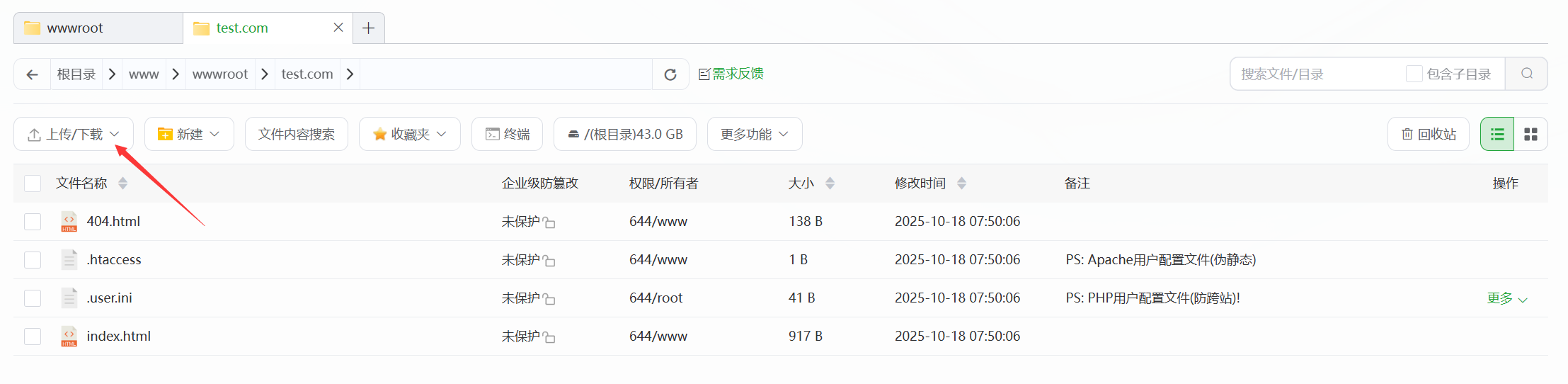
- Setelah masuk ke panel Plesk, klik "Situs Web" di menu sebelah kiri, lalu cari situs web yang kamu buat.
- Klik tombol "Direktori Akar" (atau ikon "File") di sisi kanan situs web untuk memasuki antarmuka manajemen file situs tersebut.
- Konfirmasikan bahwa direktori saat ini kosong (situs web yang dibuat pertama kali biasanya hanya memiliki satu halaman default).
index.htmlFile, yang dapat dihapus atau diganti.
Langkah 2: Unggah paket WordPress.
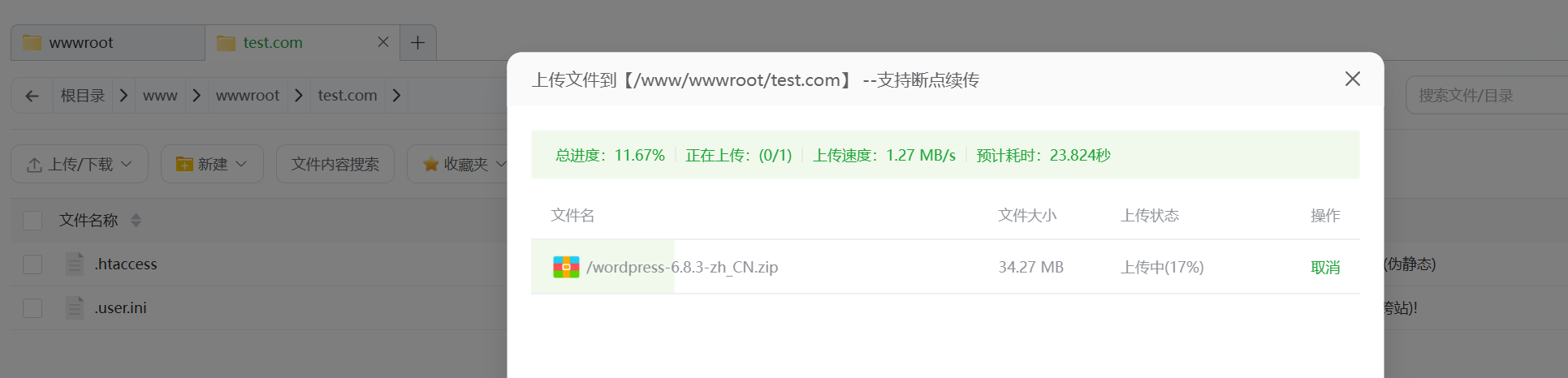
- Di antarmuka manajemen file, klik tombol "Unggah" di bagian atas.
- Di jendela unggah yang muncul, klik "Pilih file", lalu cari paket WordPress yang telah kamu unduh di komputermu.
wordpress-X.X.X.zip)。 - Tunggu hingga proses upload selesai (bilah kemajuan akan menunjukkan status upload, ukuran file sekitar 20-30 MB, dan waktu yang dibutuhkan tergantung pada kecepatan jaringan).
Langkah 3: Ekstrak paket instalasi.
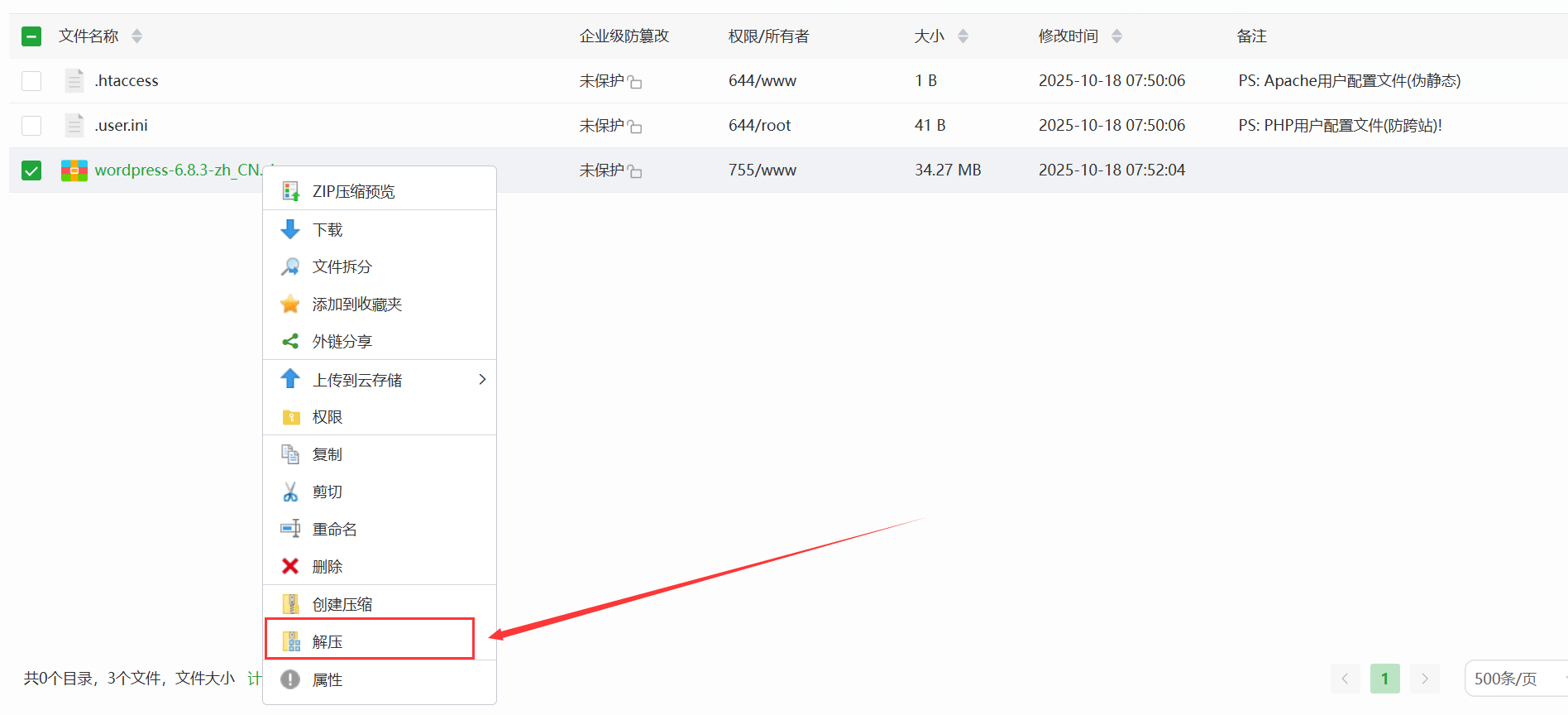
- Setelah proses upload selesai, cari file yang baru saja diunggah di daftar file.
wordpress-X.X.X.zipUntuk file, centang kotak di sebelah nama file. - Klik tombol "Unzip" di bagian atas, lalu konfirmasikan jalur unzip di jendela yang muncul (secara default adalah direktori saat ini, tidak perlu diubah).
- Klik "OK" untuk memulai dekompresi, dan tunggu sampai prosesnya selesai (jumlah file yang berhasil didekompresi akan ditampilkan).
Langkah 4: Pindahkan file ke direktori root.
Setelah didekompresi, akan dihasilkan sebuah wordpress folder, yang berisi semua file inti, kami perlu memindahkan file-file ini ke direktori root situs web:
- Klik dua kali
wordpressMasuk ke folder, Anda akan melihat semua file WordPress (sepertiwp-admin、wp-content(Dll.). - 按
Ctrl+APilih semua file, lalu klik tombol "Pindah" di bagian atas. - Di kotak input jalur yang muncul, hapus < di akhir jalur.
/wordpress\nPastikan jalur target adalah direktori root situs web (misalnya/www/wwwroot/example.com)。 - Klk "OK", dan sistem akan memindahkan semua file ke direktori root.
- Setelah proses pemindahan selesai, Anda dapat menghapus yang kosong.
wordpressfolder dan paket terkompresi asli (opsional, tidak memengaruhi penggunaan).
Verifikasi apakah file tersebut telah diunggah dengan benar.
Setelah proses upload selesai, Anda harus dapat melihat file/folder penting berikut di direktori root situs web:
wp-admin\nFolderwp-includes\nFolderwp-content\nFolderwp-config-sample.php\nDokumenindex.php\nDokumen
Hati-hati
Setelah mengekstraksi file zip dan menyalin paket instalasi ke direktori root situs web, Anda perlu mengatur izinnya.
SSL server login:
\nEksekusi
find /www/wwwroot/test.com -not -name ".user.ini" -exec chown www:www {} +将 /www/wwwroot/test.com Ganti dengan direktori root situs web Anda.
Jika semua file tersebut ada, itu berarti proses upload telah berhasil, dan Anda dapat melanjutkan ke langkah instalasi selanjutnya.
Memecahkan Masalah Umum.
- Saat membuka arsip, muncul pesan "Tidak memiliki izin yang cukup"?Alasan: Pengaturan izin direktori situs web tidak tepat. Solusi: Kembali ke daftar situs web, klik "Lainnya" → "Izin", dan atur izin direktori menjadi
755, hak akses file diatur ke644Setelah mengklik "Aplikasi", dekompres ulang. - Setelah memindahkan file, muncul pesan "File sudah ada"?Alasannya: Direktori root sudah memiliki file dengan nama yang sama (seperti default).
index.html(Note: The translation here assumes that the original text is in Chinese, and the translation is provided in Indonesian.) Solusi: Centang opsi "Overwrite", atau hapus file yang ada di direktori root terlebih dahulu sebelum melakukan relokasi. - Kecepatan unggah terlalu lambat?Solusi: Periksa jaringan lokal; jika gagal beberapa kali, cobalah mengunggah melalui alat FTP (lihat bagian 7.2).
Langkah selanjutnya
Setelah berhasil mengunggah file WordPress ke server, selanjutnya Anda dapat menjalankan proses instalasi (lihat detailnya di Jalankan Proses Instalasi:\nIsi informasi database dan pengaturan dasar situs web.Di sini, Anda dapat mengakses nama domain Anda melalui browser dan memulai proses instalasi WordPress.
 Bahasa Indonesia