











FTPツールの使用に加えて、Pagodaパネルのファイルマネージャ機能を使ってWordPressインストーラをサーバーに簡単にアップロードすることができます。この方法では、追加のソフトウェアをインストールする必要がなく、ブラウザで直接操作できるため、より初心者に優しい方法です。ここではその手順を詳しく説明します。
条件
開始前にご確認ください:
- パゴダパネルにログイン成功
- すでにパゴダで良いサイトを作っている。パゴダパネルでウェブサイトを作成する方法)
- ダウンロードしたWordPressアーカイブ
ステップ1:ウェブサイトのルート・ディレクトリに移動する
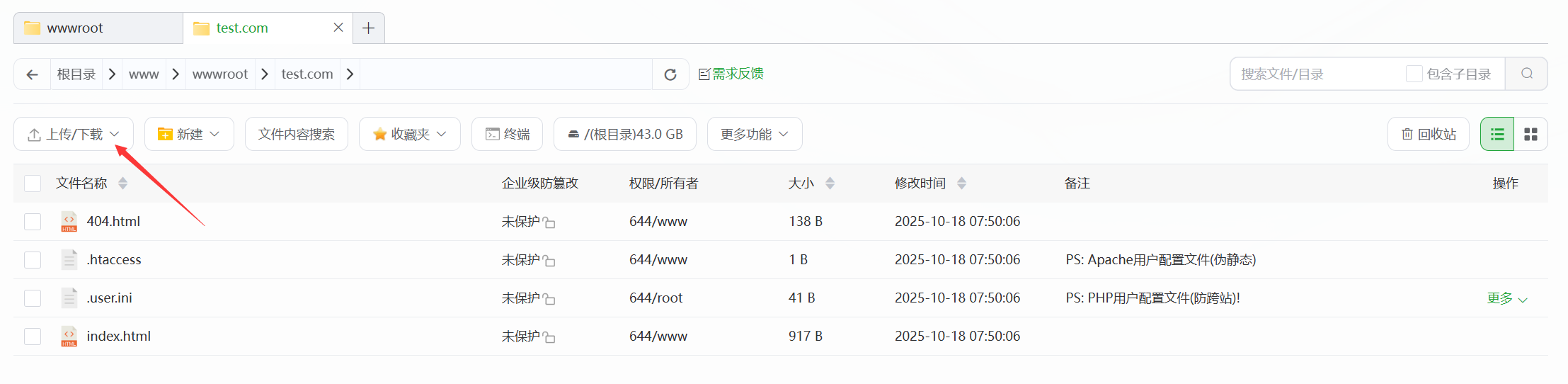
- パゴダパネルにログインしたら、左側のメニューから「サイト」をクリックし、作成したサイトを見つけてください。
- ウェブサイトの右側にある "Root Directory "ボタン(または "Files "アイコン)をクリックすると、そのウェブサイトのファイル管理インターフェイスに入ることができます。
- カレント・ディレクトリが空であることを確認する(初めてサイトを作成する場合、通常はデフォルトの
index.html(削除や上書きが可能なファイル)。
ステップ 2: WordPress Zipのアップロード
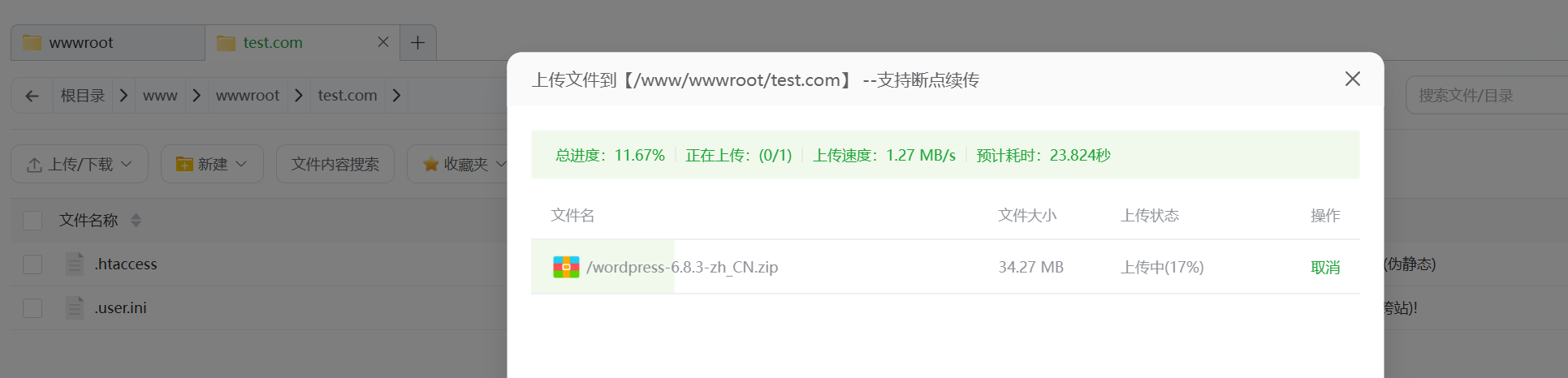
- ファイル管理インターフェイスで、上部の「アップロード」ボタンをクリックします。
- ポップアップ表示されるアップロードウィンドウで、「ファイルを選択」をクリックし、コンピューターにダウンロードしたWordPressアーカイブを見つけます(
wordpress-X.X.X.zip)。 - アップロードが完了するまで待ちます(プログレスバーにアップロード状況が表示されます。)
ステップ 3: インストールパッケージの解凍
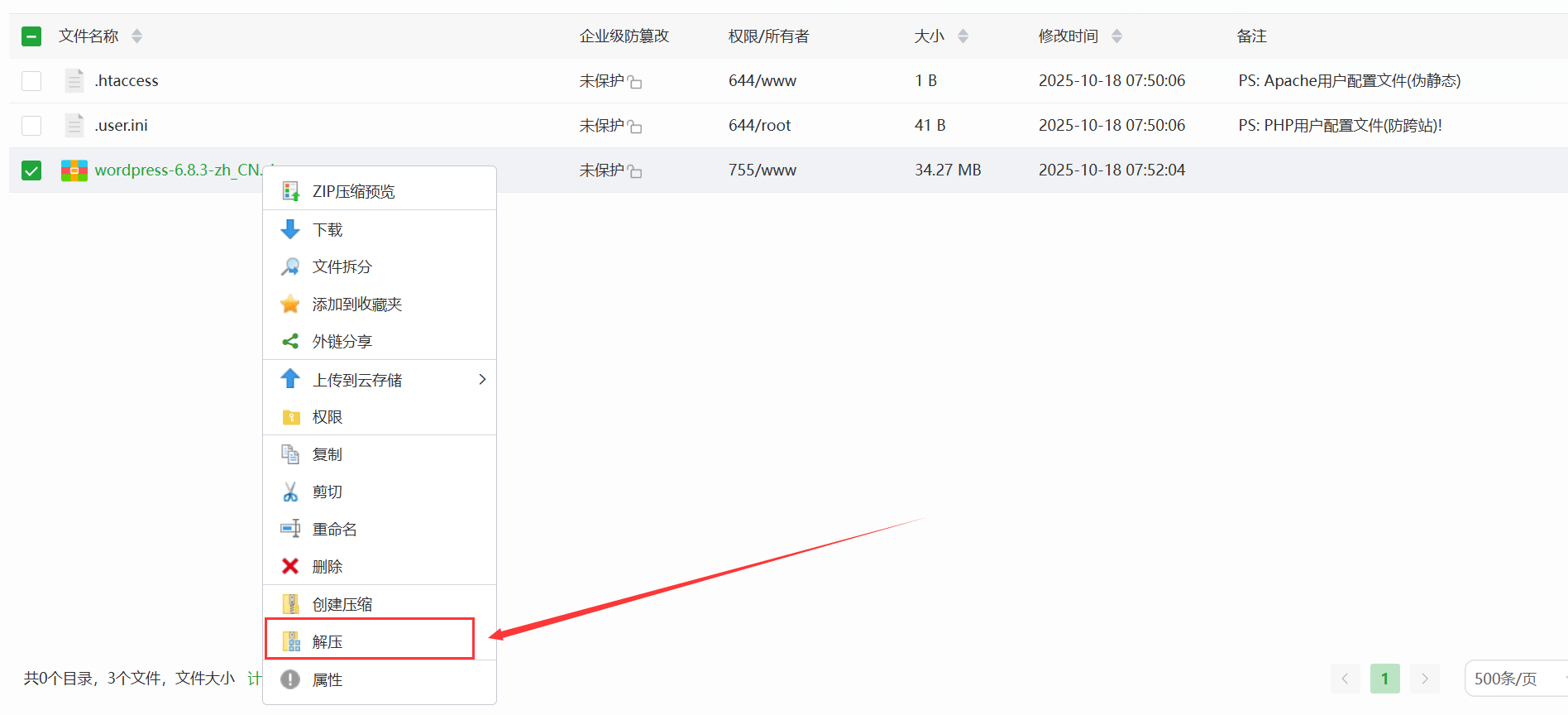
- アップロードが完了したら、ファイルリストでアップロードしたファイルを見つけてください。
wordpress-X.X.X.zipファイル名の前にあるチェックボックスをオンにします。 - 上部にある "Unzip "ボタンをクリックし、ポップアップウィンドウで解凍パスを確認する(デフォルトはカレントディレクトリなので、変更する必要はありません)。
- OK」をクリックして解凍を開始し、解凍が完了するのを待ちます(正常に解凍されたファイルの数が表示されます)。
ステップ4:ファイルをルート・ディレクトリに移動する
これを解凍すると wordpress フォルダーには、ウェブサイトのルート・ディレクトリーに移動する必要のあるすべてのコア・ファイルが含まれている:
- ダブルクリック
wordpressフォルダをその中に入れると、すべてのWordPressファイル(たとえばwp-admin、wp-content(など)。 - 押してください。
Ctrl+Aすべてのファイルを選択し、上部にある「移動」ボタンをクリックします。 - ポップアップ表示されるパス入力ボックスで、以下のパスの末尾にあるパスを削除する。
/wordpress保存先のパスがウェブサイトのルート・ディレクトリであることを確認してください(例/www/wwwroot/example.com)。 - OKをクリックすると、システムはすべてのファイルをルートディレクトリに移動します。
- 移動が完了したら、空の
wordpressフォルダとオリジナルのzipパッケージ(オプション、使用には影響しません)。
ファイルが正しくアップロードされたことを確認する
アップロードが完了すると、ウェブサイトのルートディレクトリに以下の主要なファイル/フォルダが表示されるはずです:
wp-adminファイルwp-includesファイルwp-contentファイルwp-config-sample.php書類index.php書類
注意してください。
zipアーカイブを解凍し、インストールパッケージをウェブサイトのルートディレクトリにコピーした後、パーミッションを設定する必要があります。
SSLサーバーにログインする:
はこびだす
find /www/wwwroot/test.com -not -name ".user.ini" -exec chown www:www {} +「将」 /www/wwwroot/test. ウェブサイトのルート・ディレクトリに置き換える
これらのファイルが存在する場合、アップロードは成功し、インストールプロセスの次のステップに進むことができます。
よくある質問
- ファイルを解凍すると "Insufficient permissions "というメッセージが出るのですが?原因:ウェブサイトのカタログ権限の設定が不適切。解決策:ウェブサイトリストに戻り、「詳細」→「アクセス許可」をクリックし、カタログのアクセス許可を次のように設定します。
755ファイルのパーミッションは644その後、「適用」をクリックし、ファイルを再圧縮する。 - ファイルを移動した後に表示される "File already exists "とは何ですか?理由:ルート・ディレクトリに同名のファイルが既に存在する(例えば、デフォルトの
index.html).解決策:「上書き」オプションにチェックを入れるか、ルートディレクトリのオリジナルファイルを削除してから移動する。 - アップロード速度が遅すぎる?解決策:ローカルネットワークをチェックしてください。何度も失敗する場合は、FTPツール(セクション7.2を参照)を使ってアップロードしてみてください。
次のステップ
WordPressファイルのサーバーへのアップロードに成功したら、次にインストーラーを実行します(詳しくはインストーラーの実行をご覧ください):データベース情報とウェブサイトの基本設定を入力します。).この時点で、ブラウザからドメイン名にアクセスし、WordPressのインストールプロセスを開始することができます。
 日本語
日本語