


















Kromě použití nástroje FTP lze instalační balíček WordPressu také snadno nahrát na server pomocí funkce správy souborů v panelu Plesk. Tento způsob nevyžaduje instalaci dalšího softwaru a lze jej provést přímo v prohlížeči, což je pro začátečníky mnohem přehlednější. V této části budou podrobně popsány konkrétní kroky.
předběžné podmínky
Před začátkem se ujistěte, že:
- Úspěšně jste se přihlásili k ovládacímu panelu PacketiX.
- Webová stránka již byla vytvořena v Pagodě (viz reference).Jak vytvořit webovou stránku v panelu Pagoda)
- Stáhl jsem WordPressový archiv.
Krok 1: Přejděte do kořenové složky webu.
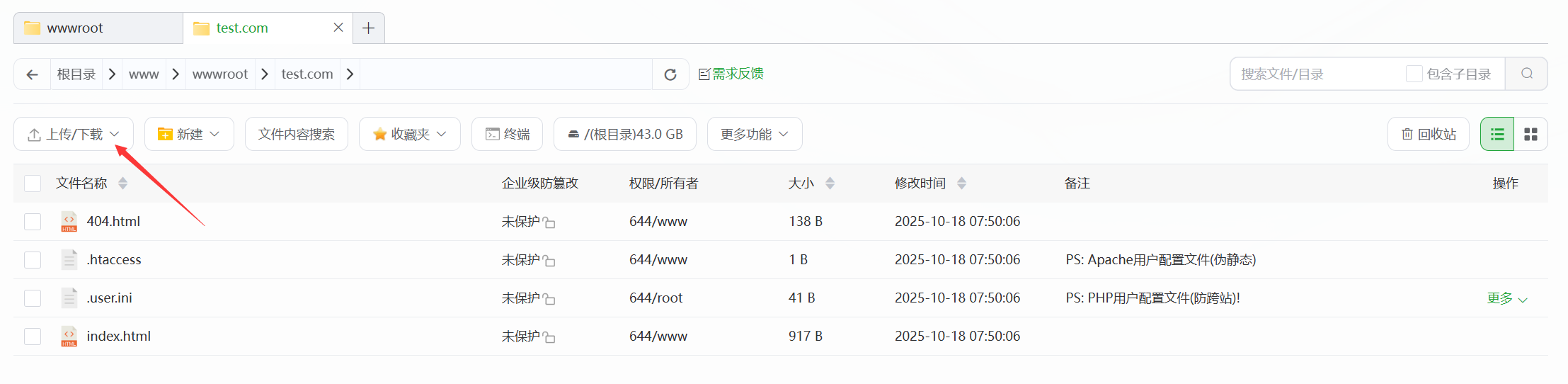
- Po přihlášení do ovládacího panelu Plesk klikněte na „Weby“ v levém menu a najděte web, který jste vytvořili.
- Klíkněte na tlačítko „Kořenová složka“ (nebo na ikonu „Soubor“) na pravé straně webové stránky a přejděte do nástroje pro správu souborů této webové stránky.
- Zkontrolujte, zda je aktuální adresář prázdný (webové stránky vytvořené poprvé mají obvykle pouze jednu výchozí stránku).
index.htmlSoubory, které lze odstranit nebo přepsat.
Krok 2: Nahrajte komprimovaný soubor WordPressu.
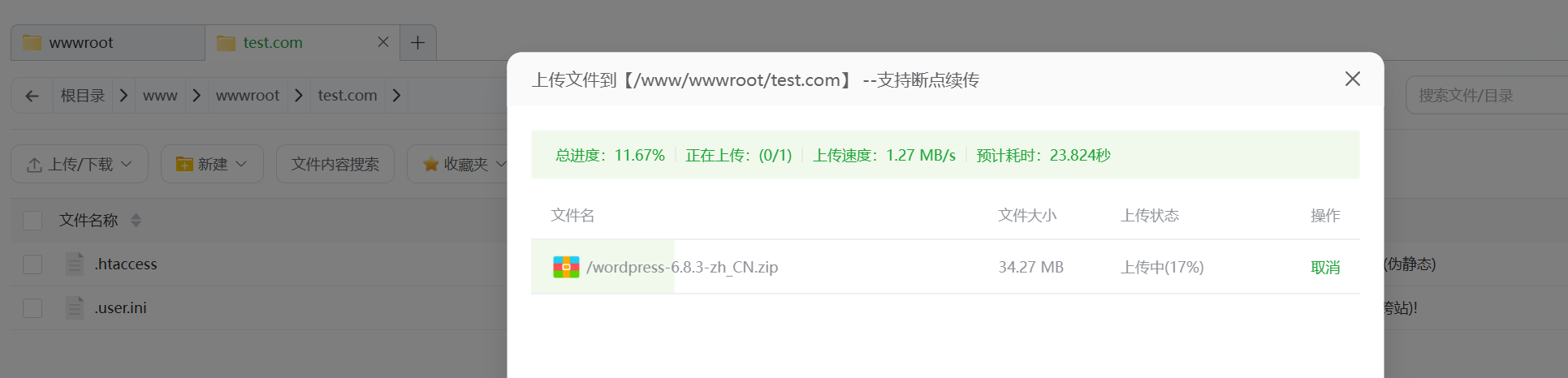
- Na rozhraní pro správu souborů klikněte na tlačítko „Nahrát“ v horní části.
- V přehledovém okně pro nahrávání klikněte na „Vybrat soubor“ a najděte komprimovaný soubor WordPress, který jste si stáhli na svůj počítač.
wordpress-X.X.X.zip)。 - Počkejte, až se nahrávání dokončí (pokrok bude zobrazen na liště, velikost souboru bude přibližně 20–30 MB a doba nahrávání bude záviset na rychlosti internetového připojení).
Krok 3: Rozbalte instalační balíček.
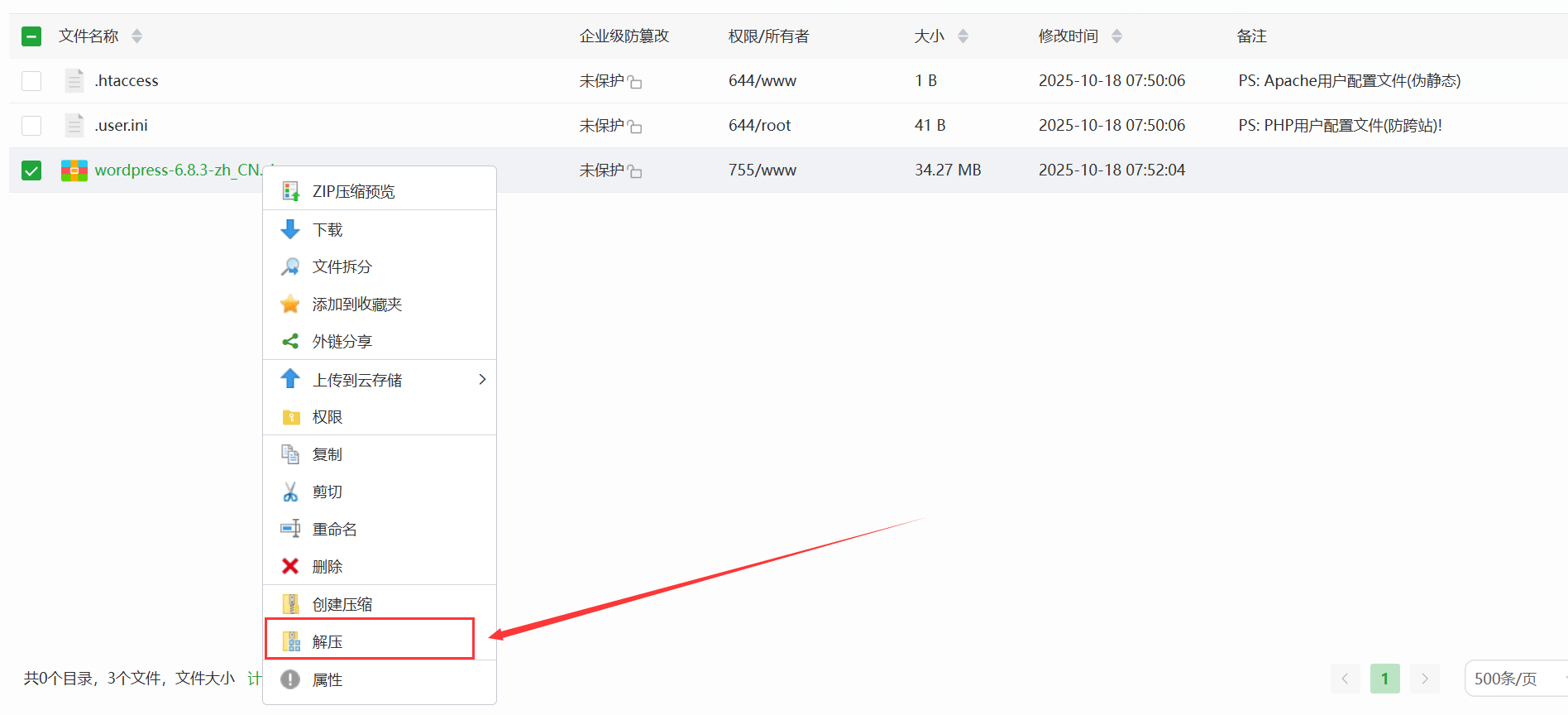
- Po dokončení nahrávání najděte právě nahrnutý soubor v seznamu souborů.
wordpress-X.X.X.zipPokud chcete vybrat více souborů, zaškrtněte políčko před názvem souboru. - Klikněte na tlačítko „Dejte dohromady“ v horní části a v následně otevřeném okně potvrďte cestu pro dekompresi (výchozí je aktuální adresář, není nutné ji měnit).
- Klikněte na „OK“ a začněte s dekompresí. Počkejte, až dekomprese skončí (zobrazí se počet úspěšně dekomprimovaných souborů).
Krok 4: Přesuňte soubor do kořenové složky.
Po extrakci bude vytvořen jeden soubor. wordpress Složka obsahující všechny klíčové soubory. Tyto soubory musíme přesunout do kořenové složky webových stránek:
- Dvakrát klikněte
wordpressKdyž vstoupíte do složky, uvidíte všechny soubory WordPressu (napříkladwp-admin、wp-content(Atd.). - 按
Ctrl+AVyberte všechny soubory a klikněte na tlačítko „Přesunout“ v horní části. - V rozbalovacím okně pro zadání cesty odstraňte < na konci cesty.
/wordpressUjistěte se, že cílová cesta je kořenovým adresářem webové stránky (například/www/wwwroot/example.com)。 - Klikněte na „OK“ a systém přesune všechny soubory do kořenové složky.
- Po dokončení přesunu můžete prázdné složky odstranit.
wordpressSložka a původní komprimovaný soubor (volitelné, nemá vliv na používání).
Ověřte, zda byl soubor správně nahrán.
Po dokončení nahrávání byste měli v kořenové složce webu vidět následující klíčové soubory/složky:
wp-adminSložkawp-includesSložkawp-contentSložkawp-config-sample.phpDokumentyindex.phpDokumenty
Pozor
Po extrahování archivu a zkopírování instalačního balíčku do kořenové složky webu je nutné nastavit oprávnění.
Přihlašovací server SSL:
Provést
find /www/wwwroot/test.com -not -name ".user.ini" -exec chown www:www {} +将 /www/wwwroot/test.com Změňte to na kořenovou složku vašeho webu.
Pokud jsou všechny tyto soubory přítomné, znamená to, že nahrání bylo úspěšné a můžete přejít k dalšímu kroku instalačního procesu.
Často kladené otázky
- Při dekompresi se zobrazí zpráva „Nedostatek oprávnění“?Důvod: Nesprávné nastavení oprávnění pro adresář webových stránek. Řešení: Vraťte se na seznam webových stránek, klikněte na „Více“ → „Oprávnění“ a nastavte oprávnění pro adresář na
755Práva k souboru jsou nastavena na644Po kliknutí na „Aplikace“ ji znovu rozbalte. - Pokud se po přesunutí souboru zobrazí zpráva „Soubor již existuje“,Důvod: V kořenové složce již existuje soubor se stejným názvem (například výchozí).
index.htmlŘešení: zaškrtněte možnost „Přepsat“ nebo nejprve odstraňte původní soubory v kořenové složce a poté je přesuňte. - Je rychlost nahrávání příliš pomalá?Řešení: Zkontrolujte místní síť; pokud se vám to nepodaří i několikrát, zkuste nahrát pomocí nástroje FTP (viz bod 7.2).
Další krok.
Po úspěšném nahrání souborů WordPressu na server můžete spustit instalační program (podrobnosti najdete v části Spuštění instalačního programu:).Zadejte informace o databázi a základní nastavení webové stránky.V tomto okamžiku můžete pomocí prohlížeče přistoupit ke své doméně a zahájit proces instalace WordPressu.
 Čeština