


















Neben der Verwendung des FTP-Tools können Sie WordPress-Installationsdateien auch über die Dateimanager-Funktion im Pagoda-Panel auf den Server hochladen. Dieser Weg erfordert keine zusätzliche Softwareinstallation und ist einsteigerfreundlicher, da er direkt im Browser funktioniert. In diesem Abschnitt werden die Schritte im Detail beschrieben.
Vorbedingungen
Bitte bestätigen Sie dies vor dem Start:
- Erfolgreich im Pagoda-Panel angemeldet
- Ich habe bereits eine gute Seite in Pagoda erstellt (siehe dieWie man eine Website in Pagoda Panel erstellt)
- Heruntergeladenes WordPress-Archiv
Schritt 1: Wechseln Sie in das Stammverzeichnis der Website
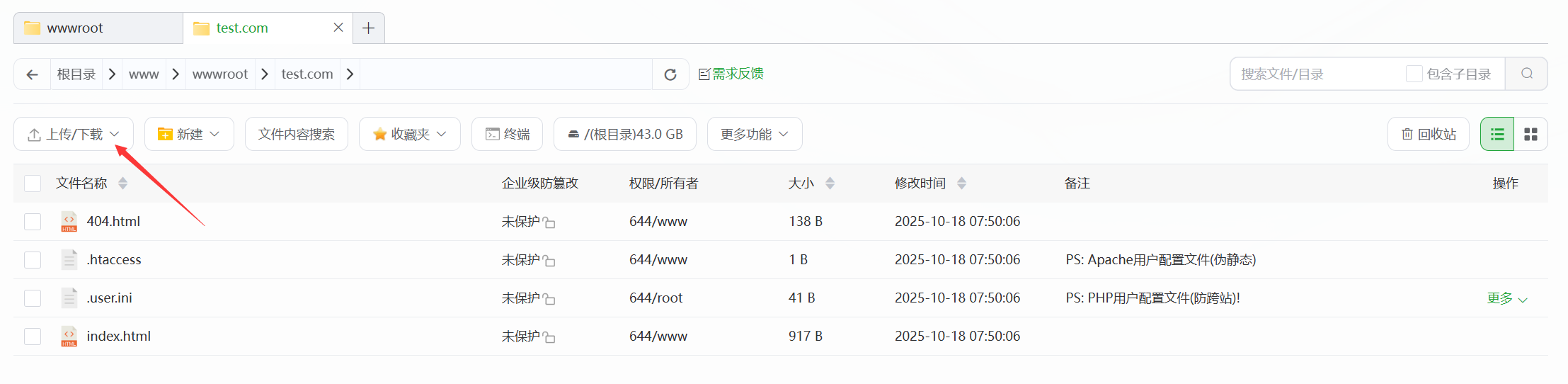
- Nachdem Sie sich in das Pagoda-Panel eingeloggt haben, klicken Sie im linken Menü auf "Sites" und suchen Sie die Site, die Sie erstellt haben.
- Klicken Sie auf die Schaltfläche "Stammverzeichnis" (oder das Symbol "Dateien") auf der rechten Seite einer Website, um die Dateiverwaltungsoberfläche dieser Website zu öffnen.
- Vergewissern Sie sich, dass das aktuelle Verzeichnis leer ist (Sites, die zum ersten Mal erstellt werden, haben in der Regel nur ein Standardverzeichnis
index.html(Dateien, die gelöscht oder überschrieben werden können).
Schritt 2: WordPress-Zip hochladen
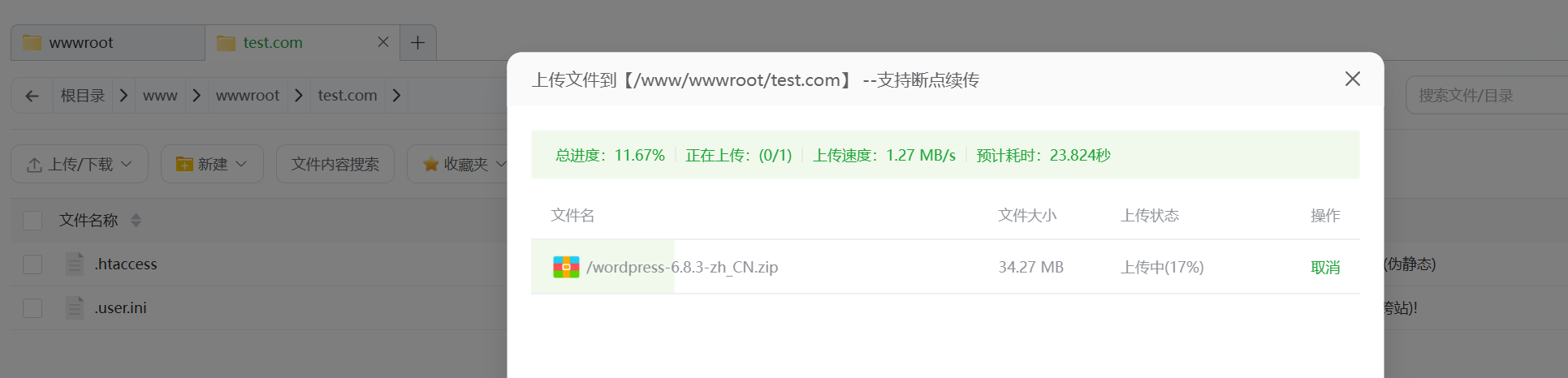
- Klicken Sie in der Dateiverwaltungsoberfläche oben auf die Schaltfläche "Hochladen".
- Klicken Sie in dem sich öffnenden Upload-Fenster auf "Datei auswählen" und suchen Sie das WordPress-Archiv, das Sie auf Ihren Computer heruntergeladen haben (
wordpress-X.X.X.zip)。 - Warten Sie, bis der Upload abgeschlossen ist (der Fortschrittsbalken zeigt den Upload-Status an, die Dateigröße beträgt etwa 20-30 MB, die Dauer hängt von der Netzwerkgeschwindigkeit ab).
Schritt 3: Entpacken des Installationspakets
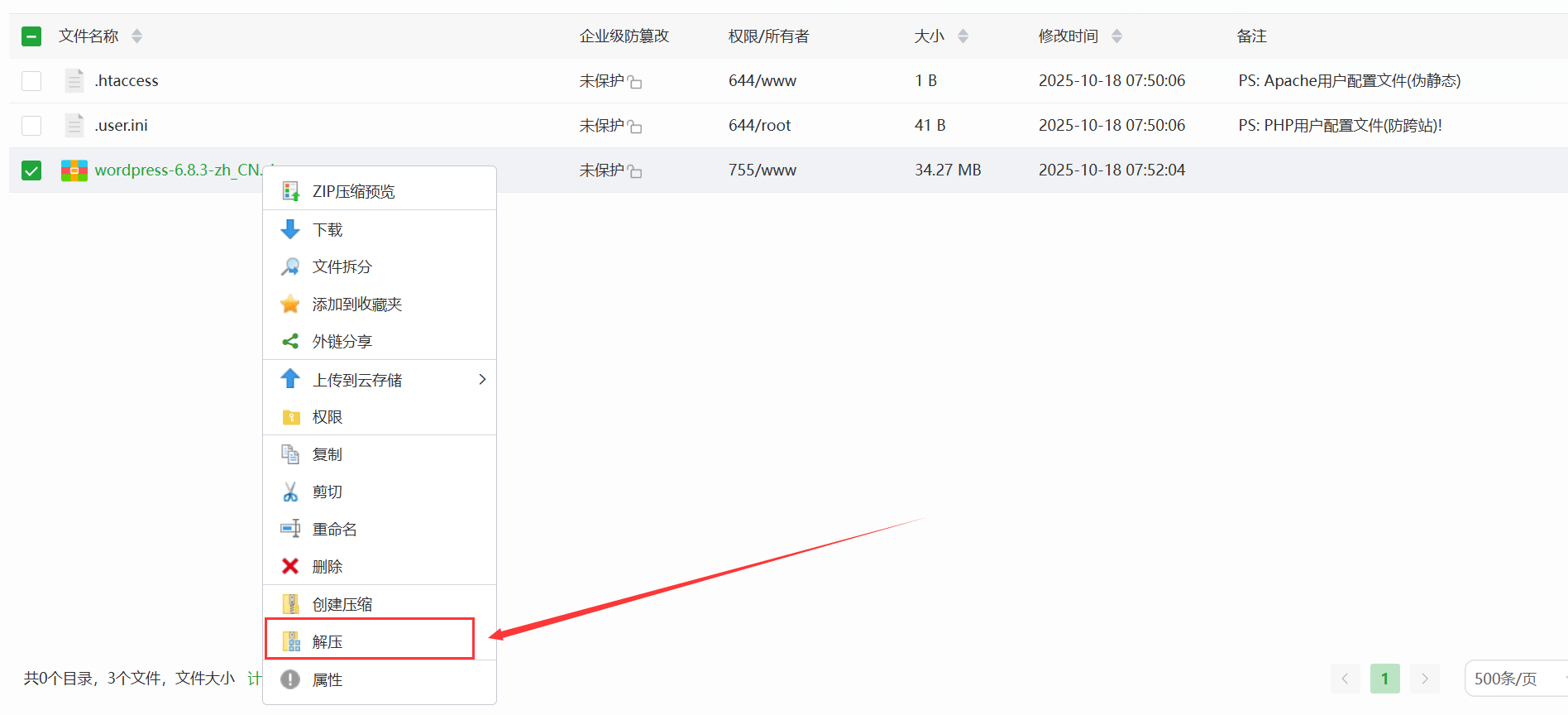
- Nachdem der Upload abgeschlossen ist, suchen Sie die Datei, die Sie gerade hochgeladen haben, in der Dateiliste
wordpress-X.X.X.zipDatei, aktivieren Sie das Kontrollkästchen vor dem Dateinamen. - Klicken Sie oben auf die Schaltfläche "Entpacken" und bestätigen Sie den Entpackungspfad im Pop-up-Fenster (standardmäßig ist das aktuelle Verzeichnis eingestellt, Sie müssen es nicht ändern).
- Klicken Sie auf "OK", um die Dekomprimierung zu starten, und warten Sie, bis die Dekomprimierung abgeschlossen ist (die Anzahl der erfolgreich dekomprimierten Dateien wird angezeigt).
Schritt 4: Verschieben Sie die Datei in das Stammverzeichnis
Das Auspacken erzeugt eine wordpress der alle Kerndateien enthält, die wir in das Stammverzeichnis der Website verschieben müssen:
- Doppelklick
wordpressOrdner zu öffnen, sehen Sie alle WordPress-Dateien (z. B. diewp-admin、wp-content(usw.). - Drücken Sie <
Ctrl+AWählen Sie alle Dateien aus und klicken Sie oben auf die Schaltfläche "Verschieben". - Löschen Sie im Pop-up-Pfad-Eingabefeld den Pfad am Ende der Datei
/wordpressStellen Sie sicher, dass der Zielpfad das Stammverzeichnis der Website ist (z. B./www/wwwroot/example.com)。 - Klicken Sie auf OK und das System verschiebt alle Dateien in das Stammverzeichnis.
- Wenn die Verschiebung abgeschlossen ist, können Sie die leeren
wordpressund das ursprüngliche Zip-Paket (optional, hat keinen Einfluss auf die Verwendung).
Überprüfen Sie, ob die Datei korrekt hochgeladen wurde
Sobald der Upload abgeschlossen ist, sollten die folgenden wichtigen Dateien/Ordner im Stammverzeichnis der Website sichtbar sein:
wp-adminAkte (Papier)wp-includesAkte (Papier)wp-contentAkte (Papier)wp-config-sample.phpPapiereindex.phpPapiere
zur Kenntnis nehmen
Nachdem Sie das Zip-Archiv entpackt und das Installationspaket in das Stammverzeichnis der Website kopiert haben, müssen Sie die Berechtigungen festlegen.
Melden Sie sich beim Server SSL an:
vollziehen
find /www/wwwroot/test.com -not -name ".user.ini" -exec chown www:www {} +Ich werde dieses Buch übersetzen. /www/wwwroot/test. Wechseln Sie in Ihr Web-Root-Verzeichnis
Wenn diese Dateien vorhanden sind, war der Upload erfolgreich und Sie können mit dem nächsten Schritt des Installationsvorgangs fortfahren.
Häufig gestellte Fragen
- Ich erhalte die Meldung "Unzureichende Berechtigungen", wenn ich die Datei dekomprimiere?Grund: Ungeeignete Einstellung der Website-Katalogberechtigungen. Lösung: Kehren Sie zur Website-Liste zurück, klicken Sie auf "Mehr" → "Berechtigungen", und setzen Sie die Katalogberechtigungen auf
755Die Dateiberechtigungen sind festgelegt auf644Klicken Sie dann auf "Übernehmen" und dekomprimieren Sie die Datei erneut. - Was bedeutet die Meldung "Datei existiert bereits" nach dem Verschieben einer Datei?Grund: Eine Datei mit demselben Namen existiert bereits im Stammverzeichnis (z. B. die Standard
index.html). Lösung: Aktivieren Sie die Option "Überschreiben", oder löschen Sie die Originaldateien im Stammverzeichnis, bevor Sie sie verschieben. - Upload-Geschwindigkeit zu langsam?Lösung: Überprüfen Sie Ihr lokales Netzwerk; wenn dies mehrmals fehlschlägt, versuchen Sie das Hochladen per FTP-Tool (siehe Abschnitt 7.2).
der nächste Schritt
Nachdem Sie die WordPress-Dateien erfolgreich auf den Server hochgeladen haben, können Sie als Nächstes das Installationsprogramm ausführen (weitere Informationen finden Sie unter Ausführen des Installationsprogramms):Füllen Sie die Datenbankinformationen und die Grundeinstellungen der Website aus). Nun können Sie den WordPress-Installationsprozess starten, indem Sie über Ihren Browser auf Ihren Domainnamen zugreifen.
 Deutsch