


















Крім використання інструментів FTP, ви також можете легко завантажити пакет встановлення WordPress на сервер за допомогою функції управління файлами в панелі управління Plesk. Цей спосіб не вимагає додаткової установки програмного забезпечення, і ви можете виконувати всі дії безпосередньо в браузері, що особливо зручно для новачків. У цьому розділі будуть докладно описані конкретні кроки.
Передумови
Перед початком, будь ласка, переконайтеся, що:
- Ви успішно увійшли до панелі управління Plesk.
- Веб-сайт уже створено в Pagoda (для довідки).Як створити вебсайт у панелі управління Plesk?)
- Архів WordPress завантажено.
Крок 1: перейдіть до кореневої директорії вебсайту.
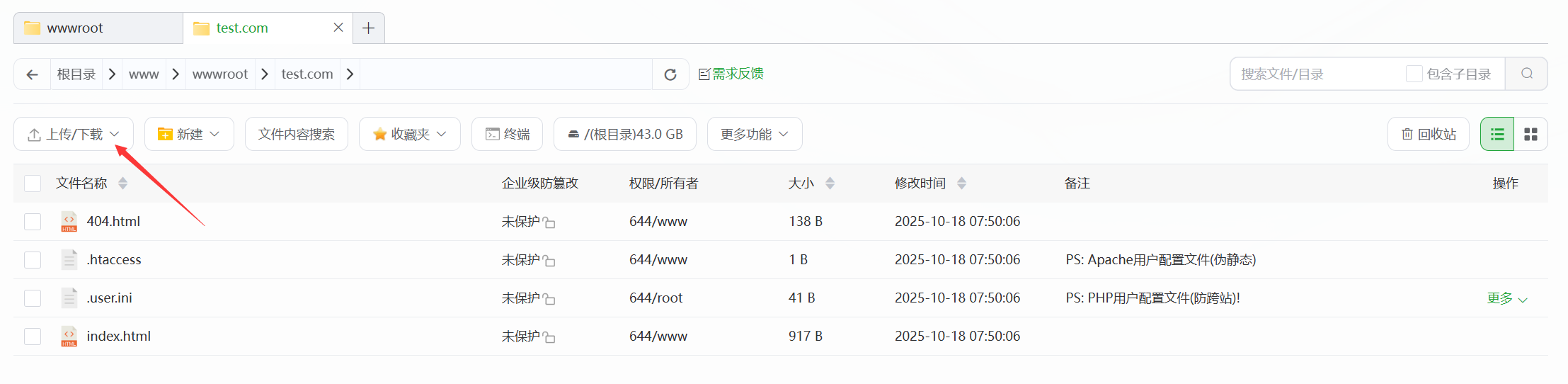
- Після входу на панель управління Plesk натисніть "Веб-сайти" у меню зліва та знайдіть веб-сайт, який ви створили.
- Натисніть кнопку "Коріневий каталог" (або значок "Файл") на правому боці веб-сайту, щоб перейти до інтерфейсу управління файлами цього веб-сайту.
- Переконайтеся, що поточний каталог порожній (на веб-сайтах, створених вперше, зазвичай є лише один файл за замовчуванням).
index.htmlфайли, які можна видалити або перезаписати.
Крок 2: Завантажте архів WordPress.
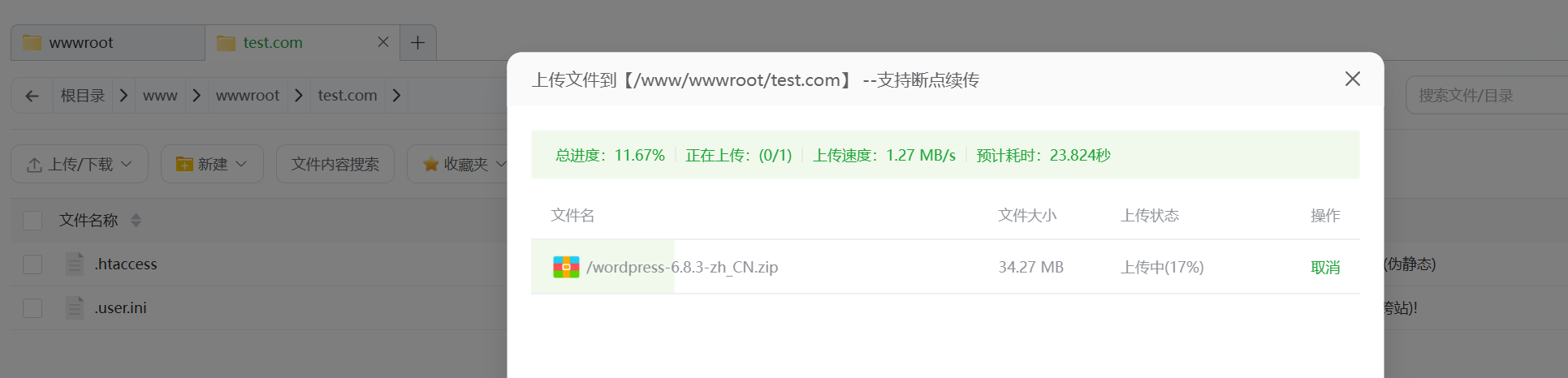
- На сторінці управління файлами натисніть кнопку "Завантажити" у верхній частині екрана.
- У вікні завантаження, що відкрилося, натисніть "Вибрати файл", щоб знайти архів WordPress, завантажений на ваш комп'ютер.
wordpress-X.X.X.zip)。 - Зачекайте, поки завантаження завершиться (прогресна смужка покаже стан завантаження; розмір файлу становитиме приблизно 20–30 МБ, а час завантаження залежатиме від швидкості Інтернету).
Крок 3: розпакуйте інсталяційний пакет.
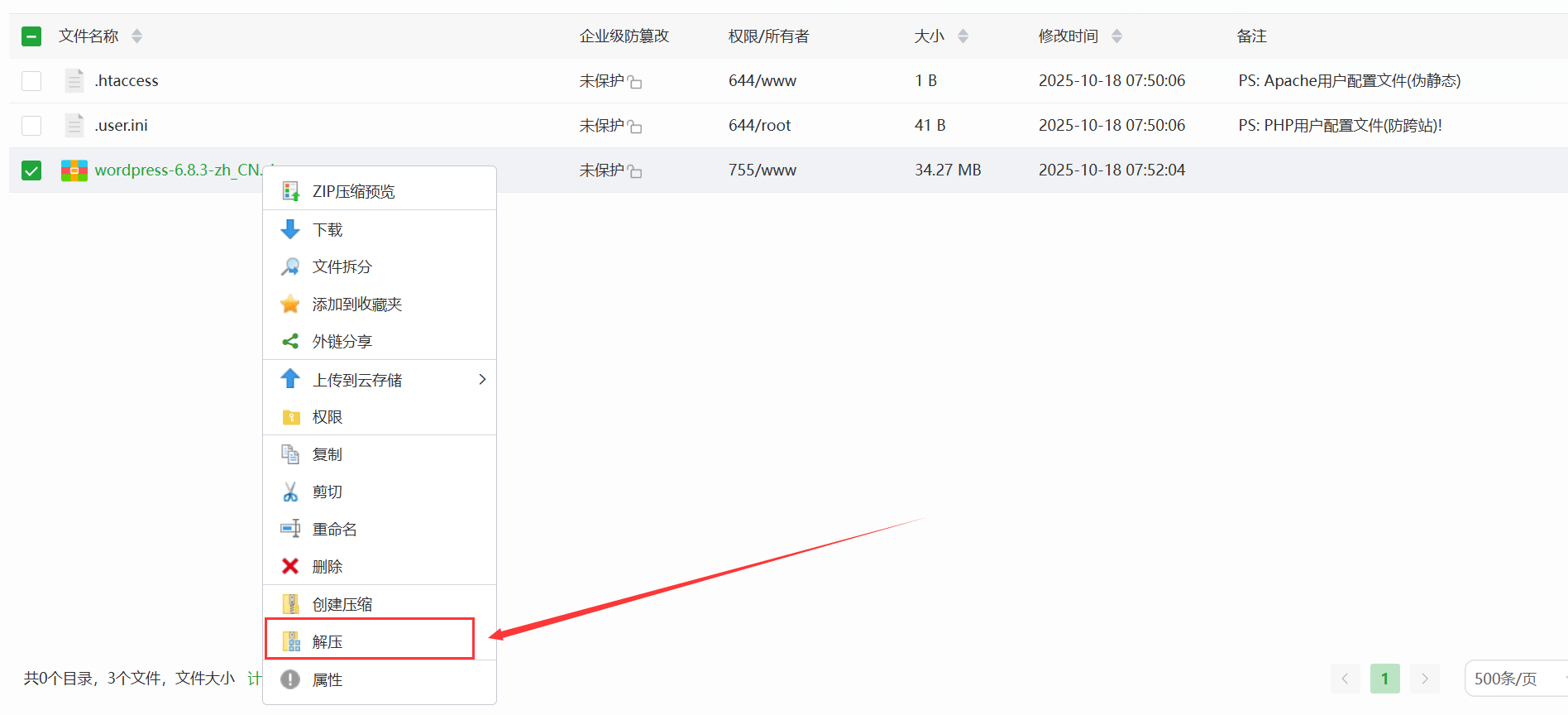
- Після завершення завантаження знайдіть у списку файлів той, який ви щойно завантажили.
wordpress-X.X.X.zipДля файлів поставте галочку біля назви файлу. - Натисніть кнопку "Розпакувати" у верхній частині та підтвердіть шлях розпакування у вікні, що відкриється (за замовчуванням це поточний каталог, який не потребує змін).
- Натисніть "ОК", щоб почати розпаковування, і чекайте завершення розпаковування (буде відображено кількість файлів, які успішно розпаковано).
Крок 4: Перемістіть файл у кореневий каталог.
Після розпакування буде створено один файл. wordpress Папка, що містить усі основні файли. Нам потрібно перемістити ці файли до кореневої папки вебсайту:
- Двічі клацніть
wordpressПісля того, як ви відкриєте папку, ви побачите всі файли WordPress (наприклад,wp-admin、wp-content(і т. д.) - 按
Ctrl+AВиберіть усі файли та натисніть кнопку "Перемістити" у верхній частині. - У вікні вводу шляху, що з'явилося, видаліть < на кінці шляху.
/wordpressПереконайтеся, що цільовий шлях є кореневим каталогом веб-сайту (наприклад,/www/wwwroot/example.com)。 - Натисніть "ОК", і система перемістить усі файли до кореневого каталогу.
- Після завершення переміщення ви можете видалити порожні елементи.
wordpressПапка та оригінальний архів (необов'язково, не впливає на використання).
Перевірте, чи правильно завантажено документи.
Після завершення завантаження ви повинні побачити такі ключові файли/папки у кореневому каталозі вебсайту:
wp-adminФайлова папкаwp-includesФайлова папкаwp-contentФайлова папкаwp-config-sample.phpДокументindex.phpДокумент
Зверніть увагу.
Після розпакування архіву та копіювання пакету в корінний каталог веб-сайту необхідно налаштувати права доступу.
Сервер входу SSL:
Виконати.
find /www/wwwroot/test.com -not -name ".user.ini" -exec chown www:www {} +将 /www/wwwroot/test.com Змініть це на кореневу директорію вашого вебсайту.
Якщо всі ці файли є, це означає, що завантаження пройшло успішно, і ви можете перейти до наступного етапу установки.
Розв'язання поширених проблем
- При розпакуванні з'явилося повідомлення про "недостатні права"?Причина: неправильні налаштування дозволів для каталогу веб-сайту. Рішення: поверніться до списку веб-сайтів, натисніть "Більше" → "Дозволи", і встановіть дозволи для каталогу.
755Файлові права встановлені як644Після натискання на кнопку "Застосувати" необхідно знову розпакувати файл. - Після переміщення файлу з'явилося повідомлення "файл вже існує"?Причина: у кореневому каталозі вже є файл з тією самою назвою (наприклад, за замовчуванням).
index.htmlВирішення: увімкніть опцію "Заміна", або спочатку видаліть існуючі файли у кореневому каталозі, а потім перемістіть їх. - Швидкість завантаження занадто повільна?Вирішення: перевірте локальну мережу; якщо спроби не вдаються кілька разів, спробуйте завантажити за допомогою інструментів FTP (див. розділ 7.2).
Наступний крок.
Після успішного завантаження файлів WordPress на сервер, ви можете запустити інсталяційний скрипт (див. Запуск інсталяційного скрипта:Заповніть інформацію про базу даних і основні налаштування веб-сайту.На цьому етапі ви можете відвідати свій домен через браузер і розпочати процес установки WordPress.
 Українська