


















Plugin là công cụ cốt lõi để mở rộng chức năng của WordPress, việc học cách cài đặt, kích hoạt và xóa plugin là kỹ năng cần thiết cho người mới bắt đầu. Những thao tác này không yêu cầu kiến thức kỹ thuật, chỉ cần làm theo từng bước, 3 phút là có thể nắm vững. Phần này sẽ giải thích chi tiết 3 phương pháp cài đặt plugin (phù hợp với các tình huống khác nhau), cũng như các thao tác cụ thể để kích hoạt và xóa.
I. Cài đặt plugin: 3 phương pháp thông dụng (từ đơn giản đến nâng cao)
Phương pháp 1: Cài đặt từ kho chính thức của WordPress (khuyến nghị cho người mới, thuận tiện nhất)
Kho plugin chính thức của WordPress (wordpress.org/pluginsCó hơn 60.000 plugin miễn phí, tìm kiếm và cài đặt trực tiếp trong bảng điều khiển, không cần tải tệp thủ công.
Các bước:
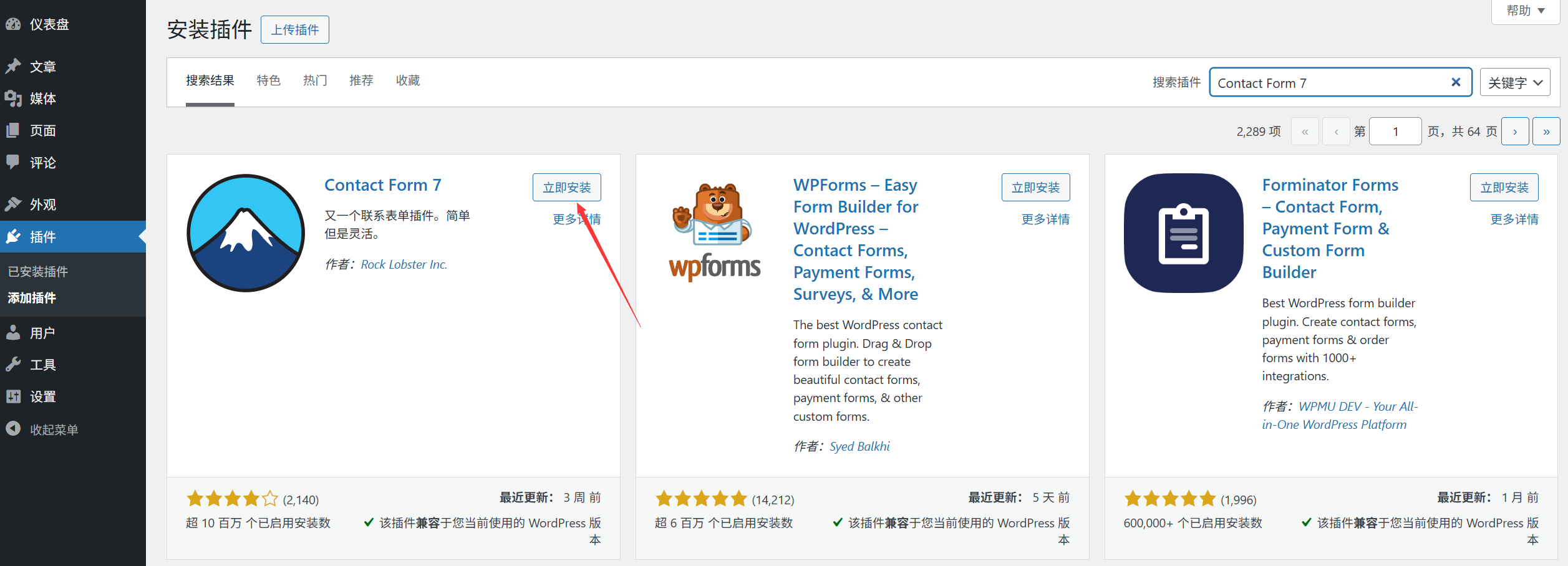
- Đăng nhập vào bảng điều khiển WordPress, nhấp vào menu bên trái 【Plugin】→【Cài đặt Plugin】;
- Trong hộp tìm kiếm ở trên cùng, nhập tên plugin (ví dụ: “Wordfence”, “Contact Form 7”), sau đó nhấp vào tìm kiếm;
- Tìm plugin mục tiêu trong kết quả tìm kiếm, nhấp vào 【Cài đặt ngay】;
- Chờ vài giây, plugin sẽ tự động tải xuống và cài đặt (màn hình sẽ hiển thị “Đang cài đặt...”);
- Sau khi cài đặt xong, nút sẽ chuyển thành 【Kích hoạt】, nhấp vào để kích hoạt plugin (xem phần “II. Kích hoạt plugin”).
Tình huống phù hợpCài đặt plugin miễn phí và biết tên plugin cụ thể (như các plugin được đề xuất đã biết trước đó).
Phương pháp 2: Cài đặt bằng cách tải lên tệp plugin cục bộ (phù hợp để cài đặt plugin trả phí hoặc plugin không có trong kho chính thức)
Nếu plugin được tải xuống từ trang web của nhà phát triển, ThemeForest, v.v. (thường là tệp nén ZIP), cần tải lên và cài đặt thủ công.
Các bước:
- Trước tiên, tải tệp ZIP của plugin về máy tính (lưu ý: không giải nén, giữ nguyên định dạng ZIP);
- Trong phần quản trị 【Plugin】 → 【Cài đặt plugin】, nhấp vào nút 【Tải lên plugin】 ở trên cùng;
- Nhấp vào 【Chọn tệp】, tìm tệp ZIP plugin đã tải về từ máy tính, chọn và mở;
- Nhấp vào 【Cài đặt ngay】, chờ tải lên và cài đặt (nếu tệp lớn, có thể mất vài chục giây);
- Sau khi cài đặt xong, nhấp vào 【Kích hoạt】 là được.
Lưu ý:
- Nếu thông báo “tải lên thất bại”, có thể là do tệp vượt quá giới hạn upload của máy chủ (có thể tham khảo “Giới hạn kích thước tệp”Cách giải quyết "");
- Đảm bảo tải xuống plugin chính thức (đặc biệt là plugin trả phí, tránh tải bản crack từ các kênh không chính thức, có thể chứa virus).
Phương pháp 3: Cài đặt qua công cụ FTP (phù hợp khi plugin quá lớn hoặc cài đặt qua trang quản trị thất bại)
Khi tệp ZIP plugin vượt quá giới hạn tải lên trên giao diện quản trị (ví dụ: lớn hơn 50MB), hoặc khi cài đặt qua giao diện quản trị thất bại thường xuyên, có thể sử dụng công cụ FTP để tải lên và cài đặt.
Các bước:
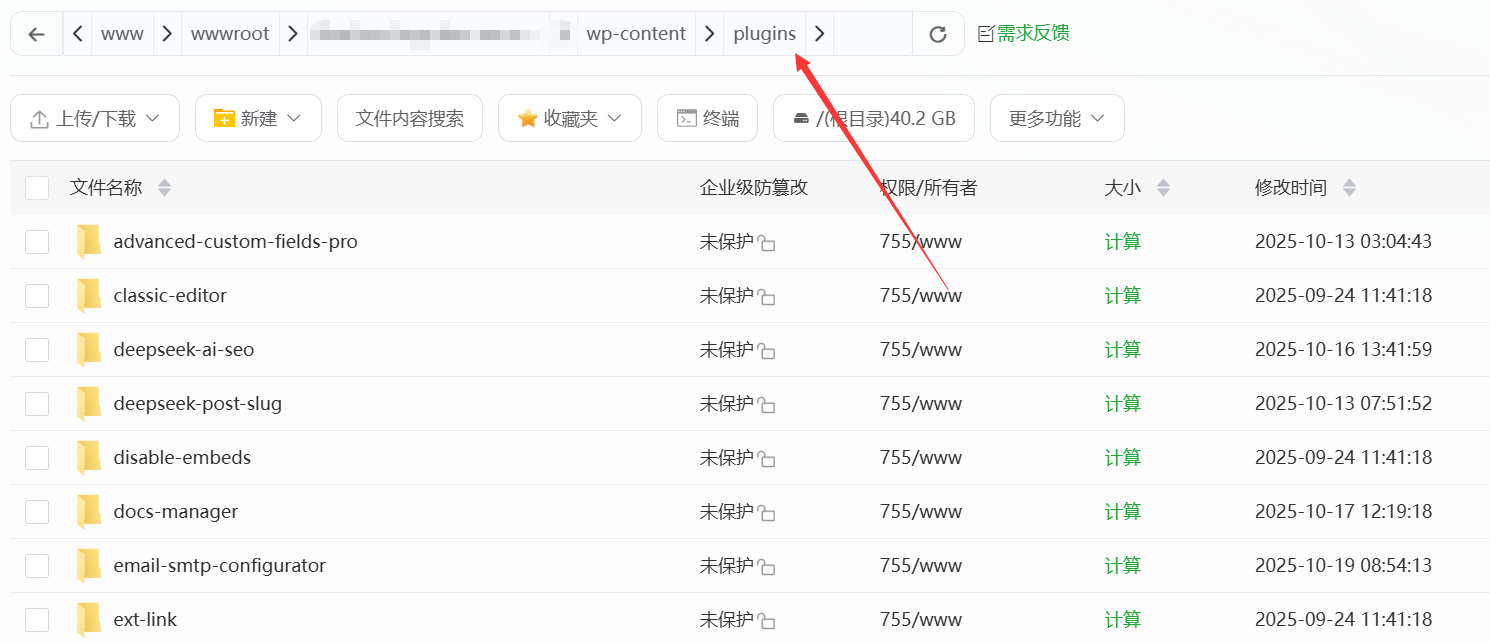
- Trước tiên, giải nén tệp ZIP plugin trên máy tính (sẽ nhận được một thư mục, tên thường là tên tiếng Anh của plugin);
- Sử dụng công cụ FTP để kết nối với máy chủ trang web (địa chỉ máy chủ, tên người dùng, mật khẩu có thể lấy từ bảng điều khiển máy chủ, xem chi tiết tại mục 5.4);
- Trên máy chủ, tìm
/wp-content/plugins/Thư mục (đây là thư mục chuyên dụng của WordPress để lưu trữ plugin); - Kéo thư mục plugin đã giải nén trên máy tính vào máy chủ
pluginstrên máy chủ; - Sau khi tải lên hoàn tất, quay lại trang quản trị WordPress 【Plugin】→【Plugin đã cài đặt】, tìm plugin vừa tải lên và nhấp vào 【Kích hoạt】.
Tình huống phù hợp: Cài đặt plugin cỡ lớn (như plugin đi kèm giao diện có nhiều mẫu), hoặc khi không thể tải lên qua trang quản trị do vấn đề mạng.
Hai, Kích hoạt plugin: Để plugin bắt đầu hoạt động
Sau khi cài đặt plugin, bạn phải “kích hoạt” nó để sử dụng các tính năng (một số plugin sẽ tự động kích hoạt sau khi cài đặt, nhưng hầu hết cần thao tác thủ công).
Các bước kích hoạt:
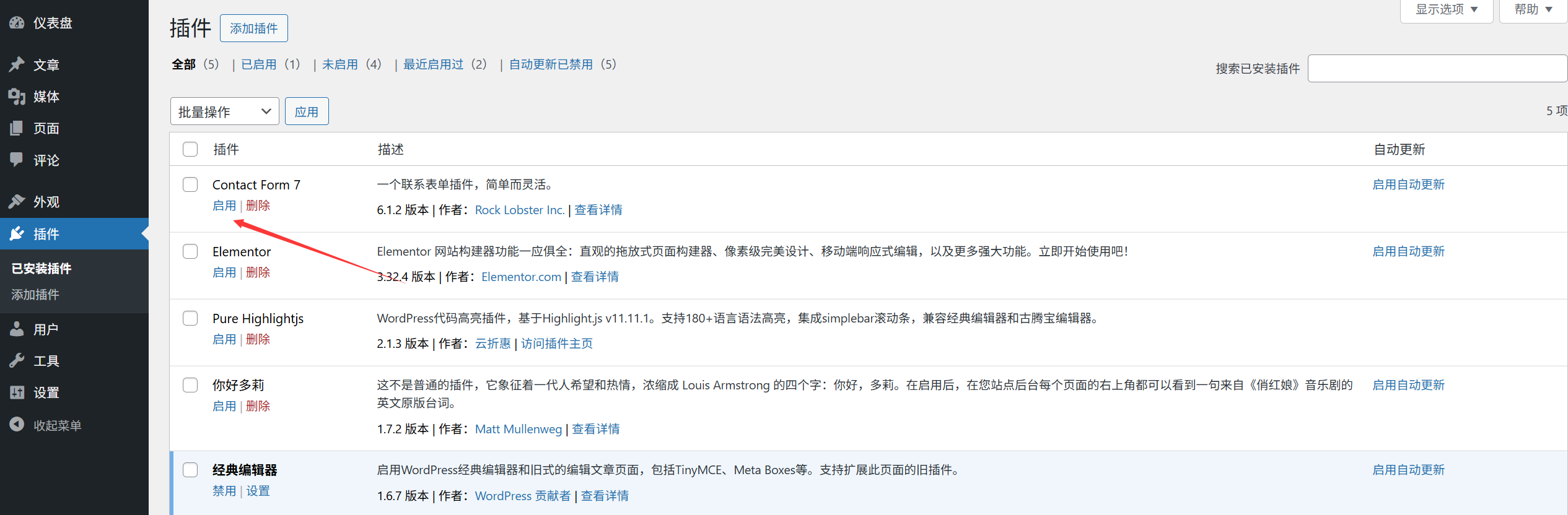
- Phương pháp 1 (Kích hoạt ngay sau khi cài đặt): Sau khi thực hiện các “bước cài đặt” như trên, nhấp vào nút 【Kích hoạt】;
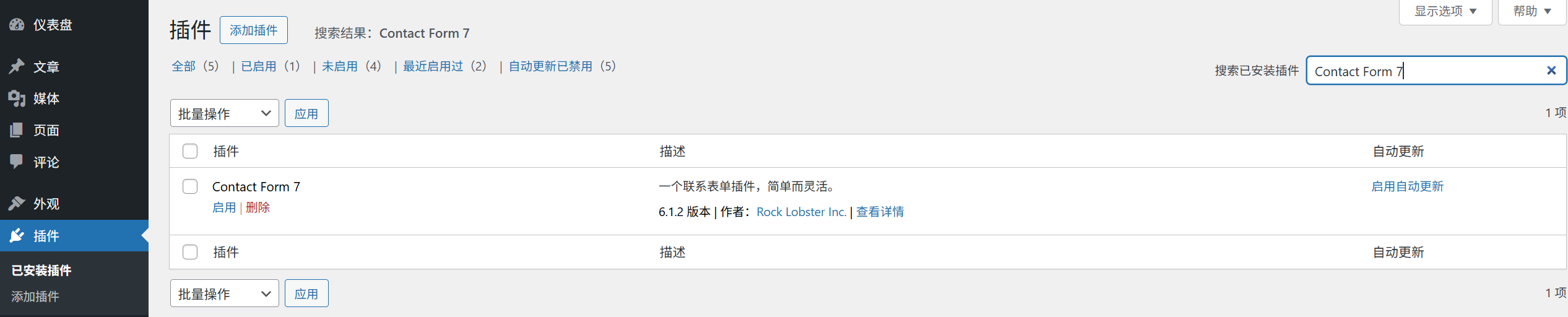
- Phương pháp 2 (Kích hoạt plugin đã cài đặt): Trong trang quản trị, vào 【Plugin】→【Plugin đã cài đặt】, tìm plugin cần kích hoạt, nhấp vào 【Kích hoạt】 bên dưới tên plugin.
Sau khi kích hoạt, plugin sẽ hiển thị trạng thái “Đã kích hoạt”, một số plugin sẽ thêm một điểm truy cập cài đặt trong menu bên trái của trang quản trị (ví dụ: Yoast SEO sẽ thêm menu “SEO”).
Ba. Xóa plugin: Loại bỏ hoàn toàn plugin không cần thiết
Nếu plugin không còn được sử dụng, nên xóa hoàn toàn (chỉ “Dừng kích hoạt” sẽ để lại tệp, chiếm dung lượng máy chủ).
Xóa các bước:
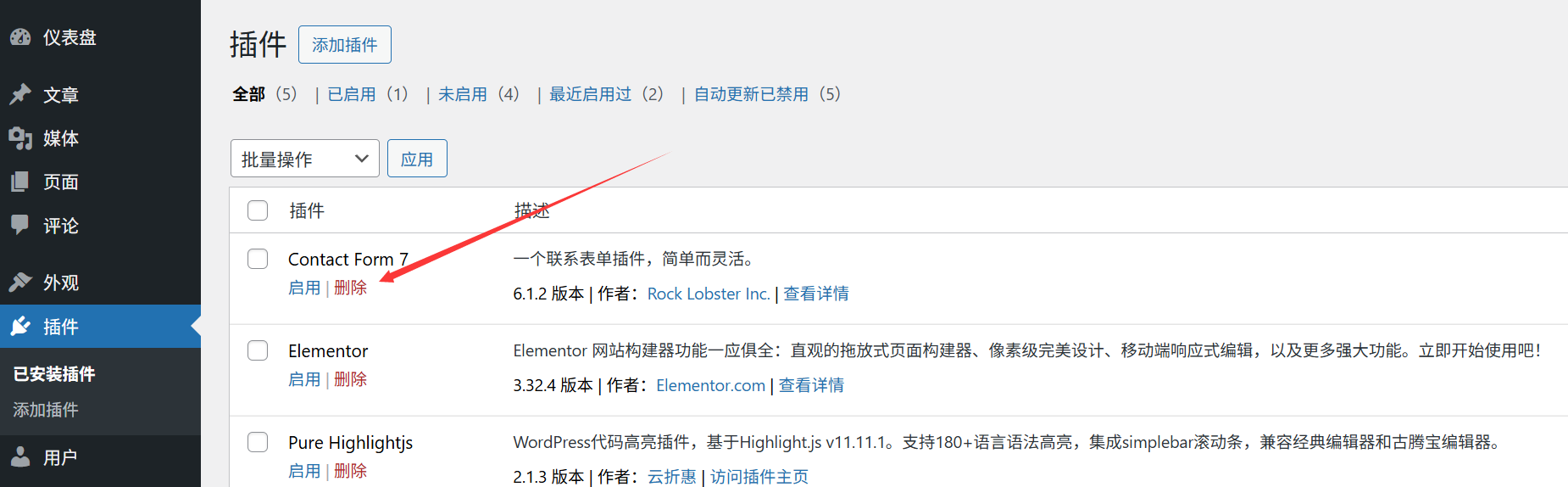
- Trước tiên tắt plugin: Trong trang quản trị 【Plugin】→【Plugin đã cài đặt】, tìm plugin cần xóa, nhấp vào 【Tắt】;
- Sau khi plugin bị tắt, nút 【Tắt】 sẽ chuyển thành 【Xóa】, nhấp vào 【Xóa】;
- Cửa sổ xác nhận sẽ hiện ra, thông báo “Thao tác này sẽ xóa vĩnh viễn plugin và tất cả dữ liệu của nó”, nhấp vào 【Xác nhận】;
- Chờ vài giây, plugin sẽ bị xóa hoàn toàn (các tệp plugin trên máy chủ cũng sẽ bị loại bỏ).
Lưu ý:
- Trước khi xóa, nên sao lưu cài đặt plugin (đặc biệt là plugin trả phí, nếu cần cài đặt lại trong tương lai, có thể nhập bản sao lưu để khôi phục cài đặt);
- Một số plugin sau khi xóa sẽ giữ lại dữ liệu cơ sở dữ liệu (như bản ghi gửi biểu mẫu, dữ liệu người dùng), nếu cần dọn dẹp triệt để, có thể tìm tùy chọn “Xóa tất cả dữ liệu” trong cài đặt plugin (thường nằm trong “Cài đặt nâng cao” của plugin).
Bốn: Câu hỏi thường gặp cho người mới
- Khi cài đặt plugin, thông báo “Không thể cài đặt plugin vì không thể kết nối đến WordPress.org”?Lý do: Vấn đề mạng máy chủ hoặc hạn chế tường lửa. Giải pháp: Thử lại vào thời gian khác, hoặc liên hệ nhà cung cấp máy chủ để họ kiểm tra xem có chặn địa chỉ chính thức của WordPress không.
- Làm thế nào nếu website bị màn hình trắng / báo lỗi sau khi kích hoạt plugin?Lý do: Plugin xung đột với phiên bản WordPress, theme hoặc plugin khác. Giải pháp: Truy cập
/wp-content/plugins/thư mục thông qua công cụ FTP, xóa thư mục plugin vừa kích hoạt, website sẽ khôi phục; sau đó thử plugin cùng loại khác, hoặc cập nhật WordPress / theme lên phiên bản mới nhất rồi thử lại. - Làm thế nào để khôi phục sau khi xóa nhầm plugin?Chỉ có thể cài đặt lại (plugin miễn phí tải xuống lại từ kho chính thức, plugin trả phí lấy lại từ kênh mua hàng). Nếu trước đó đã sao lưu cài đặt plugin, sau khi cài đặt lại, chỉ cần nhập bản sao lưu.
- Có quá nhiều plugin, làm thế nào để nhanh chóng tìm một plugin cụ thể?Trong trang 【Plugin đã cài đặt】, nhập tên plugin vào hộp tìm kiếm ở đầu trang để lọc nhanh (tương tự như tìm kiếm bài viết) hoặc nhấn CTRL+F trên bàn phím.
Cài đặt, kích hoạt, xóa plugin là những thao tác cơ bản nhất trong WordPress, chỉ cần thử vài lần là bạn sẽ thành thạo. Hãy nhớ: mỗi khi cài đặt plugin mới, hãy duyệt qua giao diện trang web trước để xác nhận không có lỗi hiển thị hay báo lỗi, rồi mới tiến hành các cài đặt tiếp theo.
 Tiếng Việt