


















Plugins zijn de belangrijkste tools voor het uitbreiden van de functionaliteit van WordPress. Het leren installeren, activeren en verwijderen van plugins is een essentiële vaardigheid voor beginners. Hiervoor hebt u geen technische kennis nodig. Volg gewoon de stappen en u kunt het binnen 3 minuten onder de knie hebben. In deze sectie worden drie methoden voor het installeren van plugins (geschikt voor verschillende situaties) en de specifieke handelingen voor activeren en verwijderen gedetailleerd uitgelegd.
I. Het installeren van plug-ins: 3 veelgebruikte methoden (van eenvoudig tot geavanceerd)
Methode 1: Installeren uit de officiële bibliotheek van WordPress (aan te raden voor beginners, het is het gemakkelijkst)
De officiële plug-inbibliotheek van WordPress (wordpress.org/pluginsEr zijn meer dan 60.000 gratis plug-ins beschikbaar die rechtstreeks in de achtergrond kunnen worden gezocht en geïnstalleerd, zonder dat je bestanden handmatig hoeft te downloaden.
Stap:
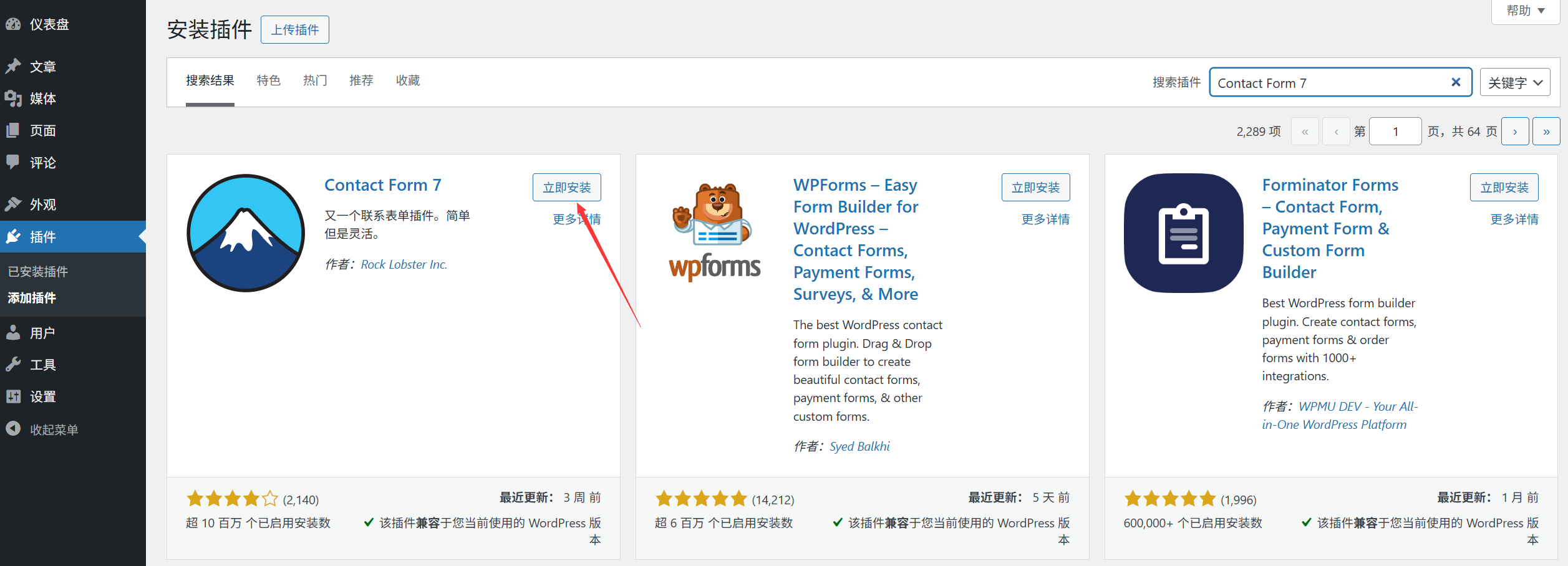
- Na het inloggen op de WordPress-backend, klik je op 'Plugins' in het linkermenu en vervolgens op 'Plugins installeren'.
- Voer de naam van de plug-in (bijvoorbeeld “Wordfence” of “Contact Form 7”) in het zoekvak bovenin en klik op 'Zoeken'.
- Zoek de gewenste plug-in in de zoekresultaten en klik op 'Nu installeren';
- Wacht een paar seconden en de plug-in wordt automatisch gedownload en geïnstalleerd (op het scherm wordt “In installatie...” weergegeven).
- Na de installatie verandert de knop in “Activeren”. Klik hierop om de plug-in te activeren (zie het gedeelte 'II. Plug-in activeren').
Het is geschikt voor verschillende situaties.Installatie van gratis plug-ins en kennis van de specifieke namen van deze plug-ins (zoals de eerder genoemde aanbevolen plug-ins).
Methode 2: Upload de lokale plug-inbestanden voor installatie (geschikt voor het installeren van betaalde plug-ins of plug-ins die niet in de officiële bibliotheek zijn opgenomen)
Als de plug-in van de officiële website van de ontwikkelaar of van platforms als ThemeForest wordt gedownload (meestal in een ZIP-bestand), moet deze handmatig worden geüpload en geïnstalleerd.
Stap:
- Download eerst het ZIP-bestand van de plug-in naar je computer (let op: ontpack het niet, maar houd het in ZIP-indeling).
- Achtergrond [Plug-in] → [Plug-in installeren], klik op de knop [Plug-in uploaden] bovenin;
- Klik op [Bestand selecteren], zoek het gedownloade ZIP-plug-inbestand op je computer, selecteer het en open het;
- Klik op [Nu installeren] en wacht met uploaden en installeren (als het bestand groot is, kan dit enkele tientallen seconden duren);
- Na de installatie kun je klikken op [Activeren].
Let op:
- Als de melding “Uploadden mislukt” verschijnt, kan dit betekenen dat het bestand de uploadlimiet van de server heeft overschreden (kijk hiervoor bij “').“De maximale bestandsgrootte”De oplossing voor het probleem met de 'Windows-firewall'.
- Zorg ervoor dat je de officiële plug-in downloadt (vooral als het een betaalde plug-in is). Vermijd het downloaden van gekraakte versies via niet-officiële bronnen, omdat deze mogelijk virussen bevatten.
Methode 3: Installatie via FTP-tools (geschikt voor als de plug-in te groot is of als de installatie op de achtergrond is mislukt)
Als het ZIP-bestand van de plug-in de grens van 50 MB overschrijdt bij een achtergrondupload of als de installatie via de achtergrond te vaak mislukt, kunt u de installatie met een FTP-tool uitvoeren.
Stap:
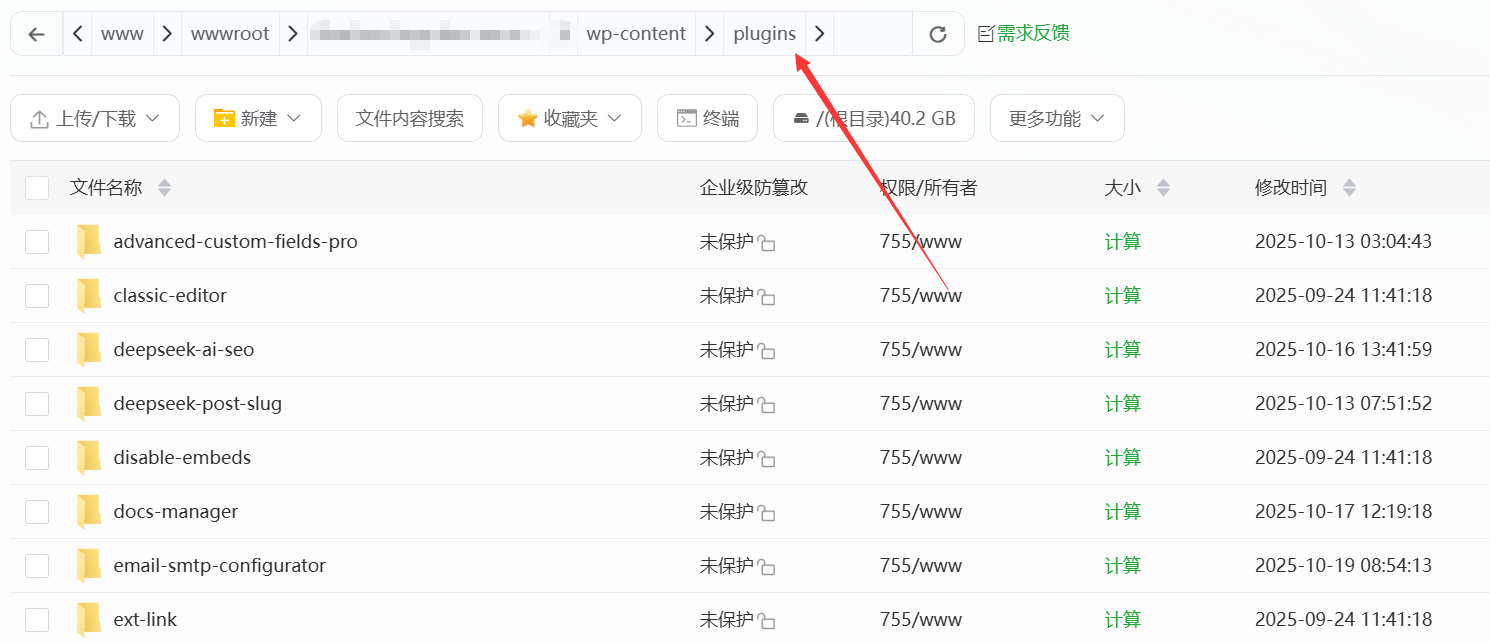
- Pak eerst het ZIP-bestand van de plug-in uit op je computer (waardoor er een map wordt gemaakt met de naam van de plug-in in het Engels);
- Maak verbinding met de webserver met behulp van een FTP-tool (het hostadres, de gebruikersnaam en het wachtwoord vind je in het controlepaneel van de server; zie hiervoor paragraaf 5.4).
- Op de server is het gevonden.
/wp-content/plugins/Mappen (dit is de speciale map waarin WordPress plugins worden opgeslagen); - Drag de uitgepakte plug-inmap op de computer naar de server.
pluginsIn de map; - Na het uploaden ga je terug naar de WordPress-achtergrond en klik je op 'Plugins' → 'Geïnstalleerde plugins'. Hier vind je de plugin die je net hebt geüpload. Klik op 'Activeren'.
Het is geschikt voor verschillende situaties.Als je een te grote plug-in installeert (bijvoorbeeld een plug-in voor een thema met veel sjablonen) of als je geen bestanden kunt uploaden vanwege netwerkproblemen.
II. Activeren van de plug-in: Zorg ervoor dat de plug-in gaat werken.
Na de installatie van de plug-in moet deze worden “geactiveerd” om de functies ervan te kunnen gebruiken (sommige plug-ins worden automatisch geactiveerd na de installatie, maar voor de meeste moet u dit handmatig doen).
De activeringsstappen:
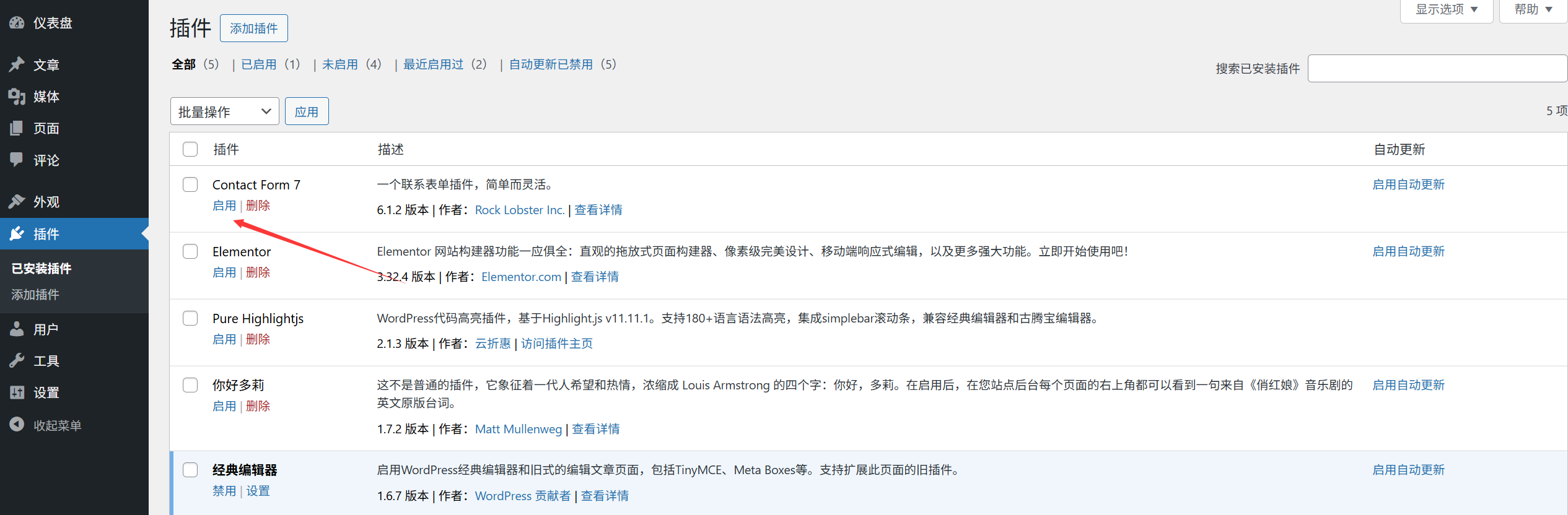
- Methode 1 (onmiddellijk na de installatie activeren): Nadat je de “installatiestappen” hebt uitgevoerd, klik je op de knop 'activeren';
- Methode 2 (geïnstalleerde plug-ins activeren): Ga naar [Plug-ins] → [Geïnstalleerde plug-ins] in de achtergrond en zoek de plug-in die je wilt activeren. Klik op [Activeren] onder de naam van de plug-in.
Na de activering toont de plug-in de status “geactiveerd”. Sommige plug-ins voegen een nieuwe instellingenoptie toe aan het linkermenu op de achtergrond (zo voegt Yoast SEO het menu “SEO” toe).
III. Plug-ins verwijderen: verwijder onnodige plug-ins volledig.
Als je de plug-in niet meer gebruikt, wordt aanbevolen deze volledig te verwijderen (het “deactiveren” ervan zal bestanden achterlaten die serverruimte in beslag nemen).
De verwijderingsstappen:
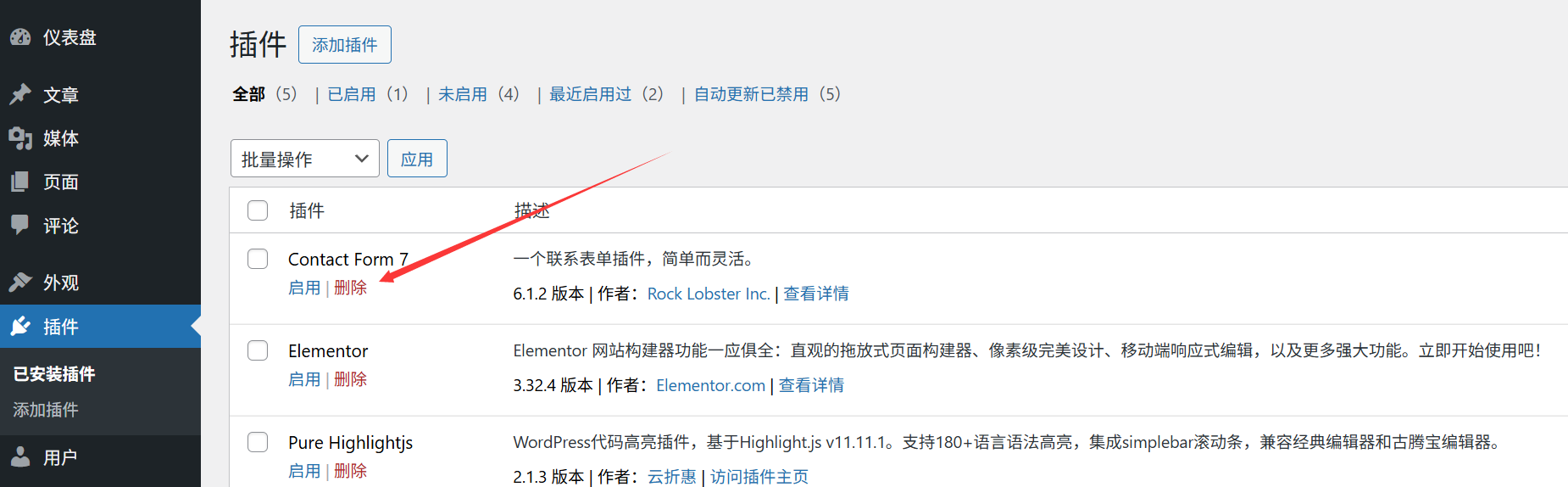
- Deel eerst de plug-in uit: achtergrond [Plug-ins] → [Geïnstalleerde plug-ins]. Zoek de plug-in die je wilt verwijderen en klik op [Uitschakelen].
- Na het uitschakelen van de plug-in, verandert de knop [Uitschakelen] in [Verwijderen]. Klik op [Verwijderen];
- Er verschijnt een bevestigingsvenster met de melding “Deze actie zal de plug-in en alle bijbehorende gegevens definitief verwijderen”. Klik op 'Bevestigen';
- Wacht een paar seconden en de plug-in wordt volledig verwijderd (de plug-inbestanden op de server worden ook verwijderd).
Let op:
- Het wordt aanbevolen om vooraf een back-up te maken van de instellingen van de plug-in voordat je deze verwijdert (vooral voor betaalde plug-ins. Je kunt de back-up later importeren om de instellingen te herstellen als je de plug-in opnieuw moet installeren).
- Na het verwijderen van bepaalde plug-ins, blijven de gegevens in de database behouden (zoals formulierinzendingen en gebruikersgegevens). Als u deze gegevens volledig wilt verwijderen, kunt u in de instellingen van de plug-in de optie “Alle gegevens verwijderen” vinden (meestal onder “Geavanceerde instellingen” van de plug-in).
4. Veelgestelde vragen voor beginners
- Tijdens de installatie van de plug-in krijg je de melding “De plug-in kan niet worden geïnstalleerd omdat er geen verbinding kan worden gemaakt met...' WordPress.org”? Oorzaak: problemen met het servernetwerk of beperkingen van de firewall. Oplossing: probeer het op een later tijdstip opnieuw of neem contact op met de serverprovider om te controleren of het officiële WordPress-adres wordt geblokkeerd.
- Als de website een witte scherm toont of een foutmelding geeft nadat de plug-in is geactiveerd, wat moet ik doen?Oorzaak: De plug-in conflicteert met de versie van WordPress, het thema of andere plug-ins. Oplossing: Maak verbinding via een FTP-tool.
/wp-content/plugins/Verwijder de map met de plug-in die je net hebt geactiveerd en de website wordt hersteld. Vervang de plug-in vervolgens door een vergelijkbare plug-in of update WordPress/het thema naar de nieuwste versie en probeer het opnieuw. - Wat moet je doen als je een plug-in per ongeluk hebt verwijderd en je deze wilt herstellen?Je moet de plug-in opnieuw installeren (gratis plug-ins kun je opnieuw downloaden uit de officiële bibliotheek en betaalde plug-ins kun je opnieuw verkrijgen via de aankoopkanalen). Als je eerder een back-up van de plug-ininstellingen hebt gemaakt, kun je deze na de herinstallatie importeren.
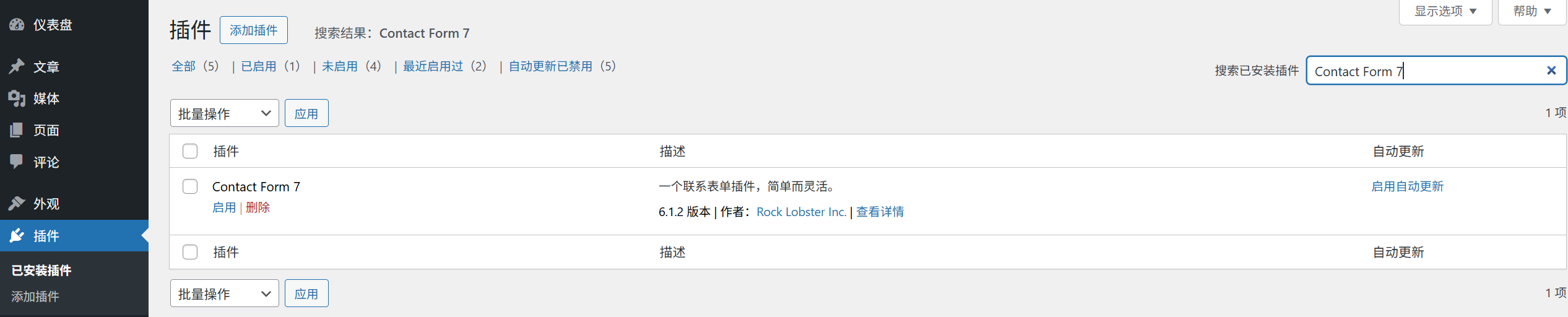
- Er zijn te veel plug-ins. Hoe vind ik snel een bepaalde plug-in?Voer de naam van de plug-in in het zoekveld bovenin de pagina 'Geïnstalleerde plug-ins' om deze snel te filteren (vergelijkbaar met het zoeken naar artikelen) of druk op CTRL+ZOEK op je toetsenbord.
Het installeren, activeren en verwijderen van plug-ins is een van de basisactiviteiten in WordPress. Na een paar keer oefenen zal je dit snel onder de knie hebben. Vergeet niet om na het installeren van een nieuwe plug-in eerst op de website te klikken om te controleren of er geen storingen of foutmeldingen zijn en om vervolgens de rest van de instellingen te doen.
 Nederlands