











Los plugins son las herramientas básicas que amplían la funcionalidad de WordPress, y aprender a instalar, activar y eliminar plugins es una habilidad esencial para los novatos. Estas operaciones no requieren base técnica, siga los pasos paso a paso, 3 minutos para dominar. Esta sección explicará en detalle 3 formas de instalar plug-ins (adecuado para diferentes escenarios), así como activar, eliminar la operación específica.
I. Instalación de plug-ins: 3 métodos habituales (de sencillo a avanzado)
Método 1: Instalar desde el repositorio oficial de WordPress (recomendado para novatos, más cómodo)
El repositorio oficial de plugins de WordPress (wordpress.org/plugins) Hay más de 60.000 plugins gratuitos, búscalos e instálalos directamente en el backend, sin necesidad de descargar archivos manualmente.
mover:
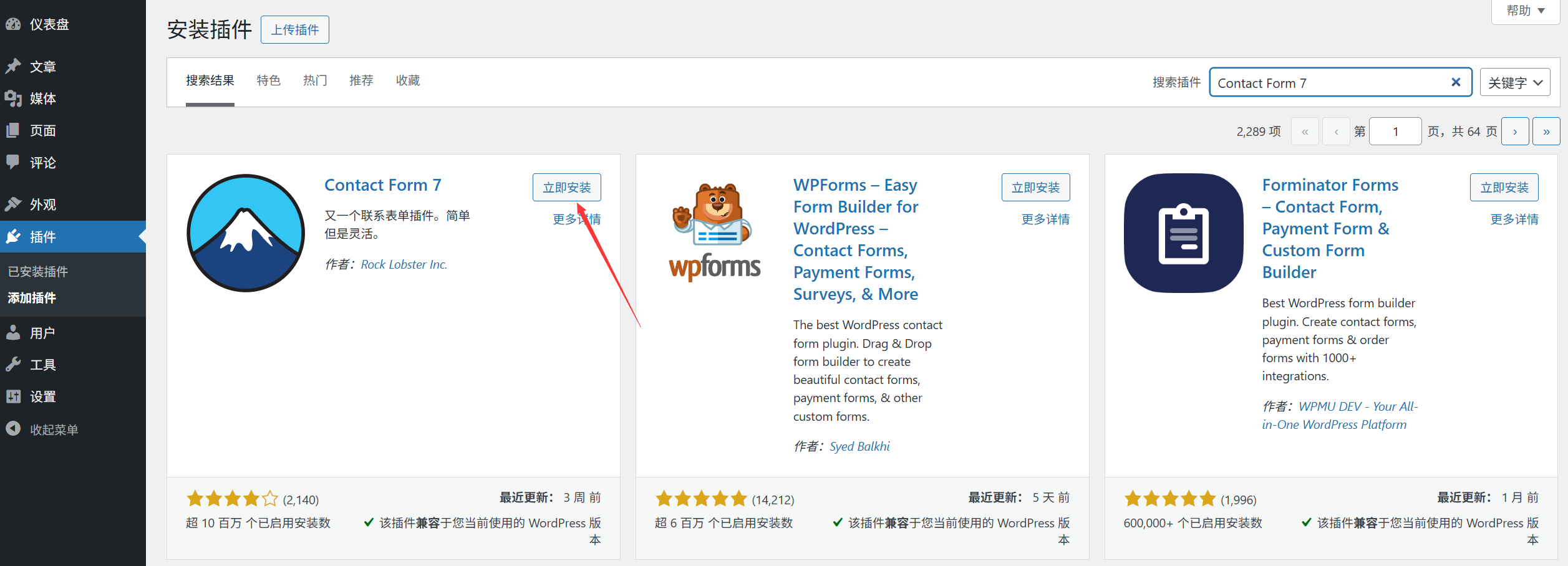
- Inicia sesión en el backend de WordPress, haz clic en [Plugins] → [Instalar plugins] en el menú de la izquierda;
- Introduzca el nombre del plugin en el cuadro de búsqueda de la parte superior (por ejemplo, “Wordfence” “Contact Form 7”) y haga clic en Buscar;
- Busque el plugin deseado en los resultados de la búsqueda y haga clic en [Instalar ahora];
- Espere unos segundos a que el plugin se descargue e instale automáticamente (la pantalla dirá “Instalando...”);
- Una vez finalizada la instalación, el botón cambiará a [Activar], haga clic para activar el plug-in (consulte la sección “II. Activación del plug-in”).
EscenarioInstale plugins gratuitos y conozca el nombre específico del plugin (por ejemplo, plugins recomendados como los aprendidos anteriormente).
Método 2: Cargar el archivo local del plugin a instalar (adecuado para instalar plugins de pago o plugins no disponibles en la biblioteca oficial)
Si el plugin se descargó del sitio web oficial del desarrollador, ThemeForest, etc. (normalmente como archivo ZIP), deberá cargarlo e instalarlo manualmente.
mover:
- Primero descargue el archivo ZIP del plugin en su ordenador (nota: no lo descomprima, manténgalo en formato ZIP);
- Fondo [Plugin] → [Install Plugin], haga clic en el botón superior [Upload Plugin];
- Haga clic en [Seleccionar archivo], busque el archivo ZIP plug-in descargado de su ordenador, selecciónelo y ábralo;
- Haga clic en [Instalar ahora] y espere a que se cargue e instale (si el archivo es grande, puede tardar varias decenas de segundos);
- Una vez finalizada la instalación, haga clic en [Activar].
tenga en cuenta:
- Si aparece el mensaje “Error de carga”, es posible que el archivo haya superado el límite de carga del servidor (véase “Límite de tamaño de los archivos”);
- Asegúrese de que descarga los plug-ins habituales (especialmente los de pago, evite descargar versiones crackeadas de fuentes no oficiales, que pueden contener virus).
Método 3: Instalación a través de una herramienta FTP (adecuado para cuando el plugin es demasiado grande o falla la instalación del backend)
Cuando el archivo ZIP del plugin supera el límite de carga en segundo plano (por ejemplo, más de 50 MB), o cuando la instalación en segundo plano falla con frecuencia, puede cargarlo e instalarlo con la herramienta FTP.
mover:
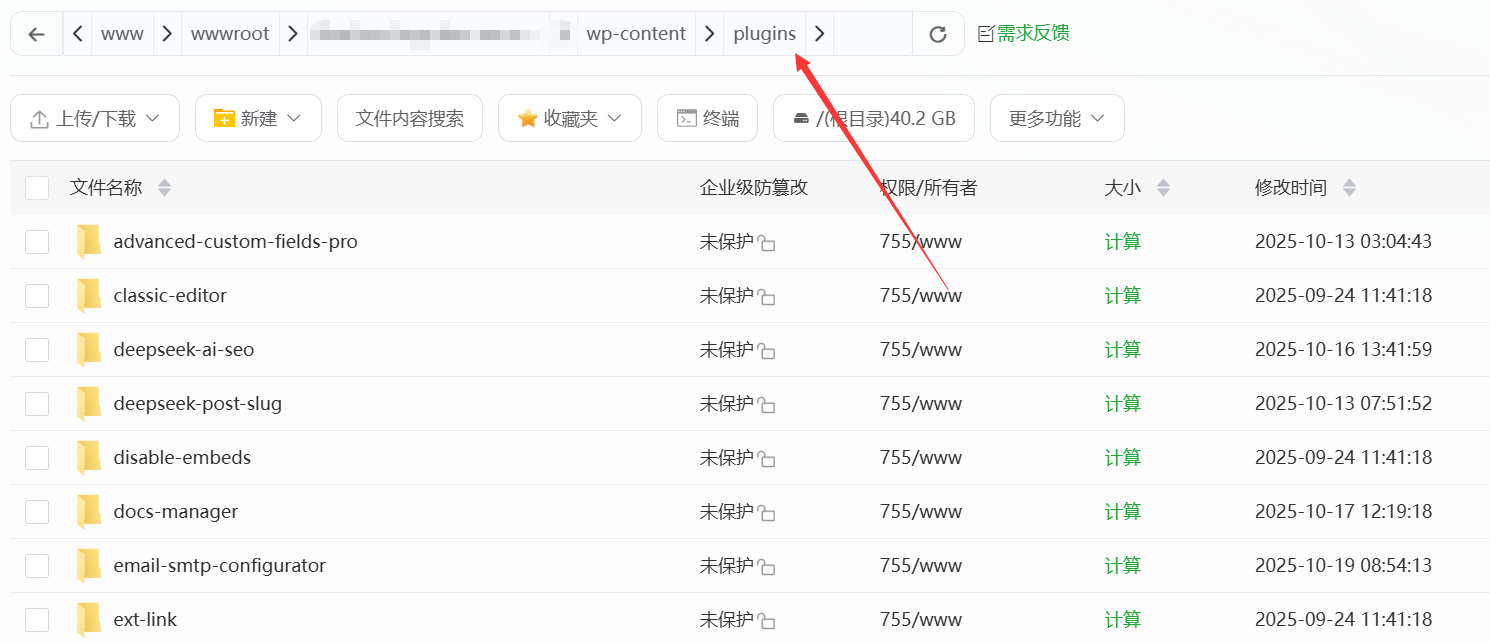
- Descomprima primero el archivo ZIP del plugin en su ordenador (para obtener una carpeta con un nombre que suele ser el nombre en inglés del plugin);
- Conéctese al servidor web mediante la utilidad FTP (la dirección del host, el nombre de usuario y la contraseña se obtienen en el panel de control del servidor; consulte la sección 5.4 para obtener más detalles);
- En el lado del servidor, busque el archivo
/wp-content/plugins/(se trata de un directorio especial para los plugins de WordPress); - Tome la carpeta del plugin descomprimida en su ordenador y arrástrela a la carpeta del servidor
pluginscarpeta; - Después de subirlo, vuelve al fondo de WordPress [Plugins] → [Plugins instalados], busca el plugin que acabas de subir y haz clic en [Activar].
Escenario: Instala plug-ins de gran tamaño (como plug-ins temáticos de acompañamiento con un gran número de plantillas), o en segundo plano cuando la carga no es posible debido a problemas de red.
En segundo lugar, active el plug-in: deje que empiece a funcionar
Después de instalar un plugin, hay que “activarlo” para poder utilizar sus funciones (algunos plugins se activan automáticamente tras la instalación, pero la mayoría requieren una acción manual).
paso de activación:
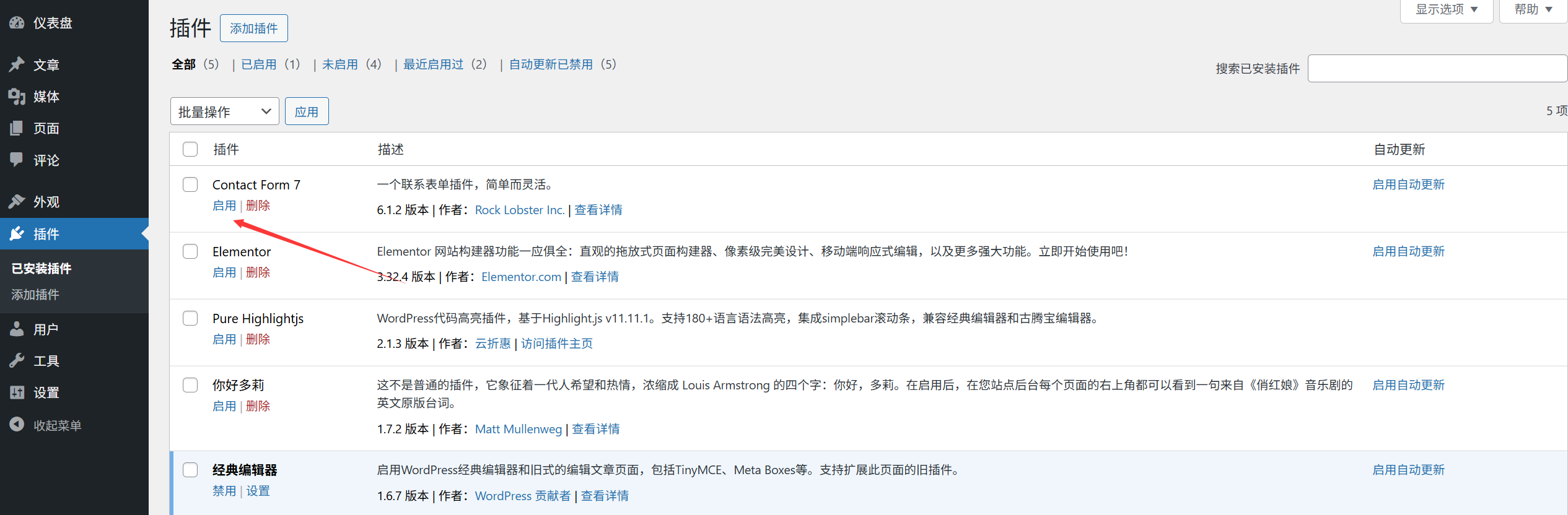
- Método 1 (Activar inmediatamente después de la instalación): Después de seguir los “Pasos de la instalación” anteriores, haga clic en el botón [Activar];
- Método 2 (activar los plug-ins instalados): Fondo [Plug-ins] → [Plug-ins instalados], busque los plug-ins que deben activarse y haga clic en [Activar] bajo el nombre del plug-in.
Tras la activación, el plugin mostrará el estado “Activado”, y algunos plugins añadirán un nuevo portal de configuración en el menú izquierdo del backend (por ejemplo, Yoast SEO añadirá un nuevo menú “SEO”).
En tercer lugar, elimine los plug-ins: elimine por completo los plug-ins no deseados.
Si el plugin ya no se utiliza, se recomienda eliminarlo por completo (sólo “desactivándolo” se dejan archivos que ocupan espacio en el servidor).
Paso de eliminación:
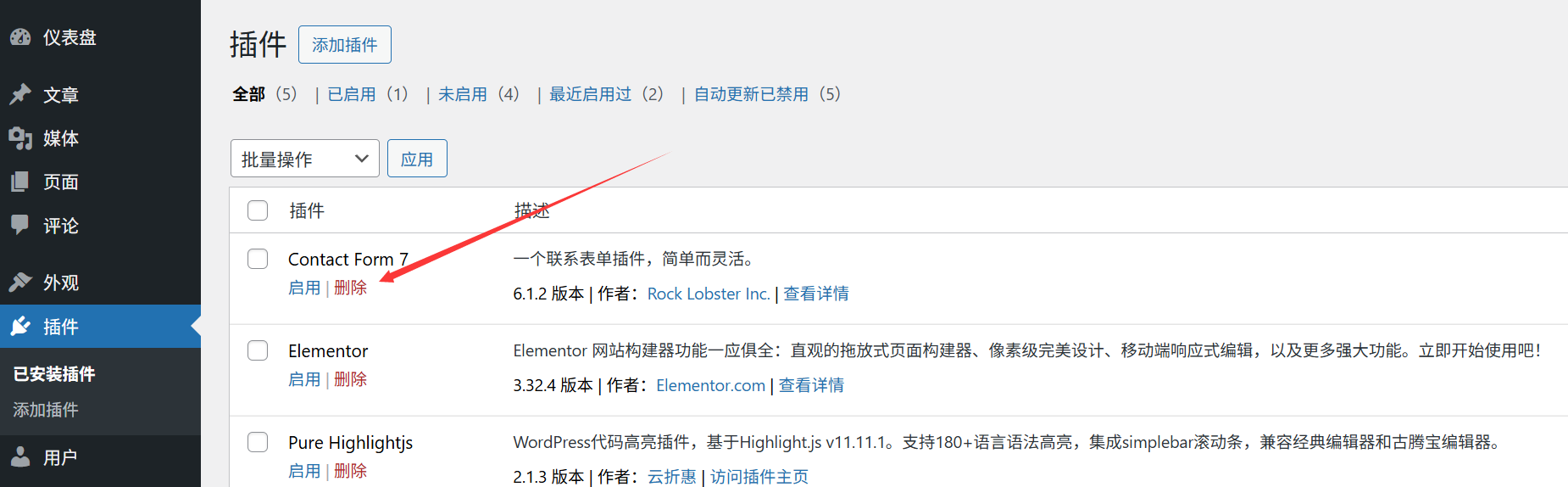
- Desactive primero el complemento: Fondo [Complemento] → [Complemento instalado], busque el complemento que debe eliminarse y haga clic en [Desactivar];
- Una vez desactivado el plug-in, el botón [Desactivar] cambiará a [Eliminar], haga clic en [Eliminar];
- Aparecerá una ventana de confirmación con el mensaje “Esta operación eliminará permanentemente el plug-in y todos sus datos”, haga clic en [Aceptar];
- Espere unos segundos y el plugin se eliminará por completo (también se eliminarán los archivos del plugin en el servidor).
tenga en cuenta:
- Se recomienda hacer una copia de seguridad de la configuración del plugin antes de eliminarlo (especialmente para los plugins de pago, si necesita reinstalar en el futuro, puede importar la copia de seguridad para restaurar la configuración);
- Algunos plugins conservan los datos de la base de datos (por ejemplo, los registros de envío de formularios, datos de usuario) después de la eliminación, si usted necesita para limpiar a fondo, usted puede encontrar “Eliminar todos los datos” opción en la configuración del plugin (por lo general en el plugin “Configuración avanzada”).
IV. Preguntas frecuentes para los recién llegados
- La instalación del plugin muestra el mensaje “No se ha podido instalar el plugin porque no se puede conectar a la base de datos WordPress.org”? Causa: Problema de red del servidor o restricción del cortafuegos. Solución: Vuelva a intentarlo en otro momento o póngase en contacto con el proveedor de su servidor y pídale que compruebe si está bloqueando la dirección oficial de WordPress.
- ¿Qué debo hacer si aparece una pantalla blanca / error después de activar el plugin?Causa: El plugin entra en conflicto con la versión de WordPress, el tema u otros plugins. Solución: Acceda a través de la herramienta FTP
/wp-content/plugins/carpeta, elimine la carpeta plugin acaba de activar, el sitio puede ser restaurado; después de eso, cambiar un plugin similar, o actualizar WordPress / tema a la última versión y vuelva a intentarlo. - ¿Qué debo hacer si quiero recuperar el plugin después de haberlo borrado por error?Sólo puede reinstalarlo (los plugins gratuitos se vuelven a descargar desde el repositorio oficial, los plugins de pago se vuelven a adquirir desde el canal de compra). Si has hecho una copia de seguridad de la configuración del plugin antes, sólo tienes que importar la copia de seguridad después de la reinstalación.
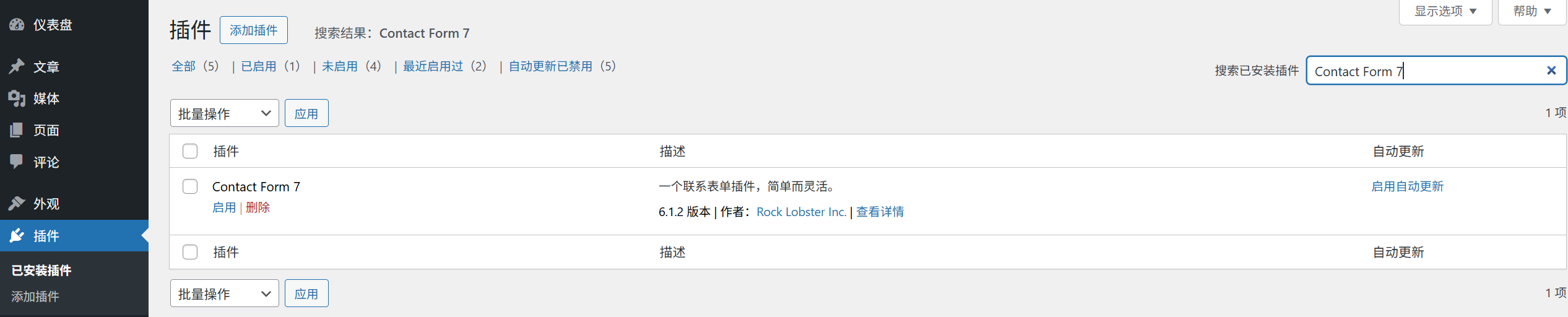
- Hay tantos plugins, ¿cómo puedo encontrar un plugin en particular rápidamente?Introduzca el nombre del plugin en el cuadro de búsqueda de la parte superior de la página [Plugins instalados] para filtrarlo rápidamente (de forma similar a la búsqueda de artículos) o pulse CTRL+ en el teclado para encontrarlo.
Instalar, activar y eliminar plugins es la operación más básica de WordPress, y podrás dominarla después de algunos intentos más. Recuerde: cada vez que instale un nuevo plugin, primero navegar en la parte delantera del sitio para confirmar que no hay ningún error o informe de error, y luego proceder a la configuración posterior.
 Español