


















Wtyczki to podstawa rozszerzania funkcjonalności WordPressa. Umiejętność instalowania, aktywowania i usuwania wtyczek jest niezbędna dla początkujących. Nie wymaga to specjalistycznej wiedzy — wystarczy postępować zgodnie z instrukcją, a po trzech minutach opanujesz to. W tej sekcji szczegółowo opisano trzy metody instalowania wtyczek (odpowiednie dla różnych scenariuszy) oraz procedury aktywacji i usuwania wtyczek.
I. Instalowanie wtyczek: trzy popularne metody (od najprostszej do najbardziej zaawansowanej)
Metoda 1: instalacja z oficjalnego repozytorium WordPress (zalecana dla początkujących, najwygodniejsza).
Oficjalna biblioteka wtyczek WordPressa (wordpress.org/pluginsDostępnych jest ponad 60 000 darmowych wtyczek, które można wyszukać i zainstalować w tle, bez konieczności ręcznego pobierania plików.
Krok po kroku:
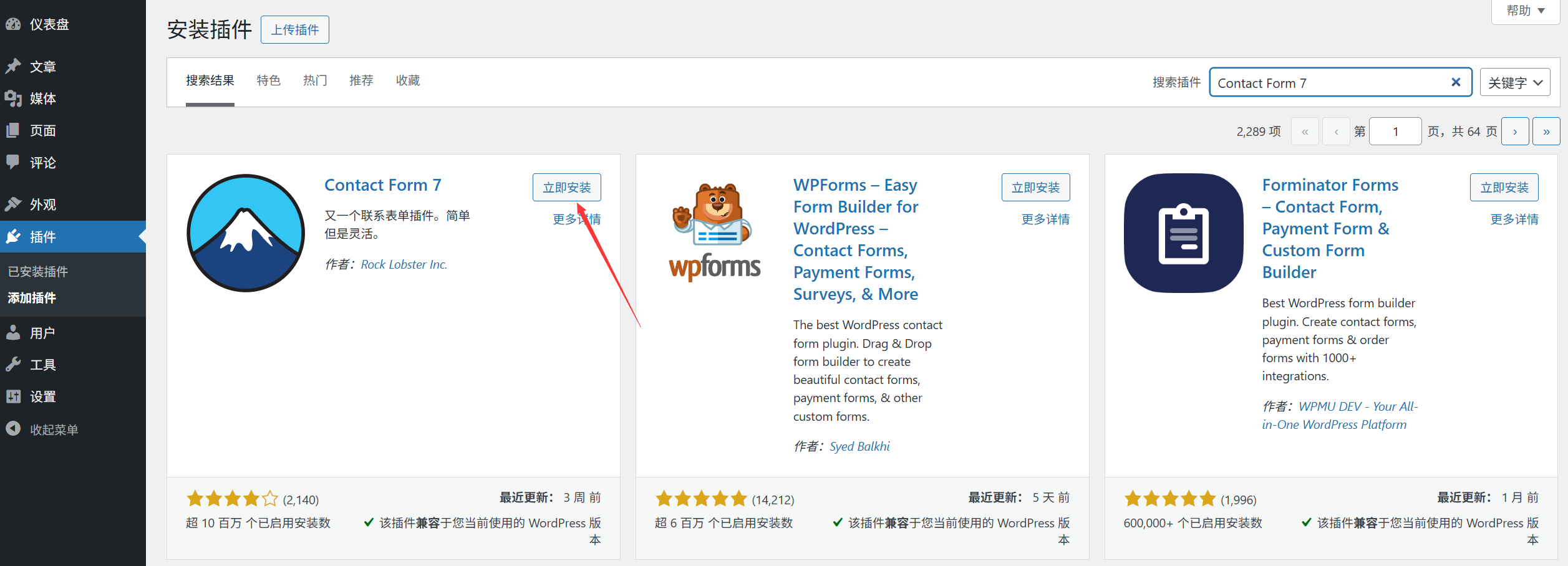
- Zaloguj się do panelu administracyjnego WordPressa i kliknij „Wtyczki” w menu po lewej stronie, a następnie „Zainstaluj wtyczkę”.
- Wpisz nazwę wtyczki (np. “Wordfence” lub “Contact Form 7”) w polu wyszukiwania na górze i kliknij „Szukaj”.
- Znajdź wtyczkę, której szukasz w wynikach wyszukiwania, a następnie kliknij „Zainstaluj teraz”.
- Poczekaj kilka sekund, a wtyczka zostanie automatycznie pobrana i zainstalowana (na ekranie pojawi się komunikat “Instalacja w toku…”).
- Po zakończeniu instalacji przycisk zmieni się w “Aktywuj” i po jego kliknięciu wtyczka zostanie uruchomiona (patrz sekcja „II. Aktywacja wtyczki”).
Dodaj tekst: \nPasuje do sceny.Należy zainstalować darmowe wtyczki i znać nazwy konkretnych wtyczek (np. zalecane wtyczki, o których mówiliśmy wcześniej).
Metoda 2: przesyłanie i instalowanie lokalnych plików wtyczek (odpowiednie dla instalowania płatnych wtyczek lub tych, których nie ma w oficjalnym repozytorium).
Jeśli wtyczka została pobrana z oficjalnej strony dewelopera lub z platformy takiej jak ThemeForest (zwykle w formie pliku ZIP), należy ją ręcznie przesłać i zainstalować.
Krok po kroku:
- Najpierw pobierz plik ZIP z wtyczką na komputer (uwaga: nie rozpakowuj go, zachowaj format ZIP).
- W panelu administracyjnym wybierz „Wtyczki”, a następnie „Zainstaluj wtyczkę” i kliknij przycisk „Prześlij wtyczkę” na samej górze.
- Kliknij „Wybierz plik”, aby znaleźć pobrany plik wtyczki ZIP na komputerze, a następnie wybierz go i otwórz.
- Kliknij „Zainstaluj teraz” i czekaj na przesłanie i instalację (w przypadku dużych plików może to potrwać kilkadziesiąt sekund).
- Po zakończeniu instalacji wystarczy kliknąć „Aktywuj”.
Uwaga:
- Jeśli wyświetli się komunikat “Nie udało się przesłać pliku”, może to oznaczać, że plik przekracza limit wielkości do przesyłania na serwer (szczegóły można znaleźć w instrukcji).“Ograniczenie rozmiaru pliku”Rozwiązanie problemu „Nie mogę pobrać pliku APK”.
- Upewnij się, że pobierasz oficjalne wtyczki (zwłaszcza te płatne), aby uniknąć pobierania wersji pirackich z nieoficjalnych źródeł, które mogą zawierać wirusy.
Metoda 3: instalacja za pomocą narzędzia FTP (odpowiednia, gdy wtyczka jest zbyt duża lub gdy instalacja w tle nie powiodła się)
Gdy plik ZIP z wtyczką przekracza limit wysyłania w tle (np. ponad 50 MB) lub gdy instalacja w tle często się nie powiedzie, można przesłać instalację za pomocą narzędzia FTP.
Krok po kroku:
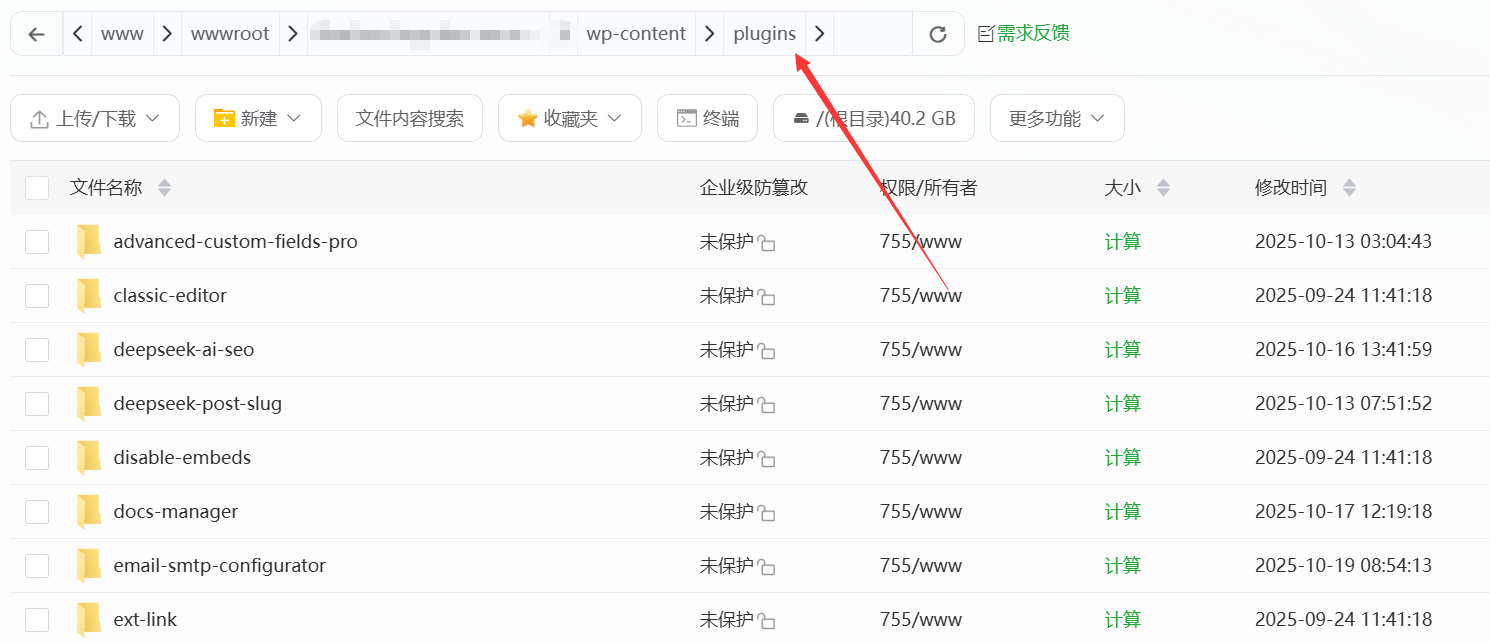
- Najpierw należy rozpakować plik ZIP z wtyczką na komputerze (w rezultacie powstanie folder, którego nazwa zwykle odpowiada nazwie wtyczki w języku angielskim);
- Użyj narzędzia FTP, aby połączyć się z serwerem witryny (adres hosta, nazwa użytkownika i hasło są dostępne w panelu sterowania serwera – patrz rozdział 5.4).
- Znaleziono na serwerze.
/wp-content/plugins/folder (jest to specjalny katalog, w którym WordPress przechowuje wtyczki); - Przenieś folder z wtyczkami rozpakowany na komputerze do serwera.
pluginsW folderze; - Po zakończeniu przesyłania wróć do panelu administracyjnego WordPressa, wybierz „Wtyczki” → „Zainstalowane wtyczki”, a następnie kliknij „Aktywuj” przy wtyczce, którą właśnie przesłałeś.
Dodaj tekst: \nPasuje do sceny.Gdy instalujesz duże wtyczki (np. wtyczkę do motywu z wieloma szablonami) lub gdy nie możesz przesłać plików na serwer ze względu na problemy z siecią.
II. Aktywacja wtyczki: uruchomienie wtyczki.
Po zainstalowaniu wtyczki należy ją “aktywować”, aby móc korzystać z jej funkcji (niektóre wtyczki są aktywowane automatycznie po instalacji, ale większość wymaga ręcznej aktywacji).
Kroki aktywacyjne:
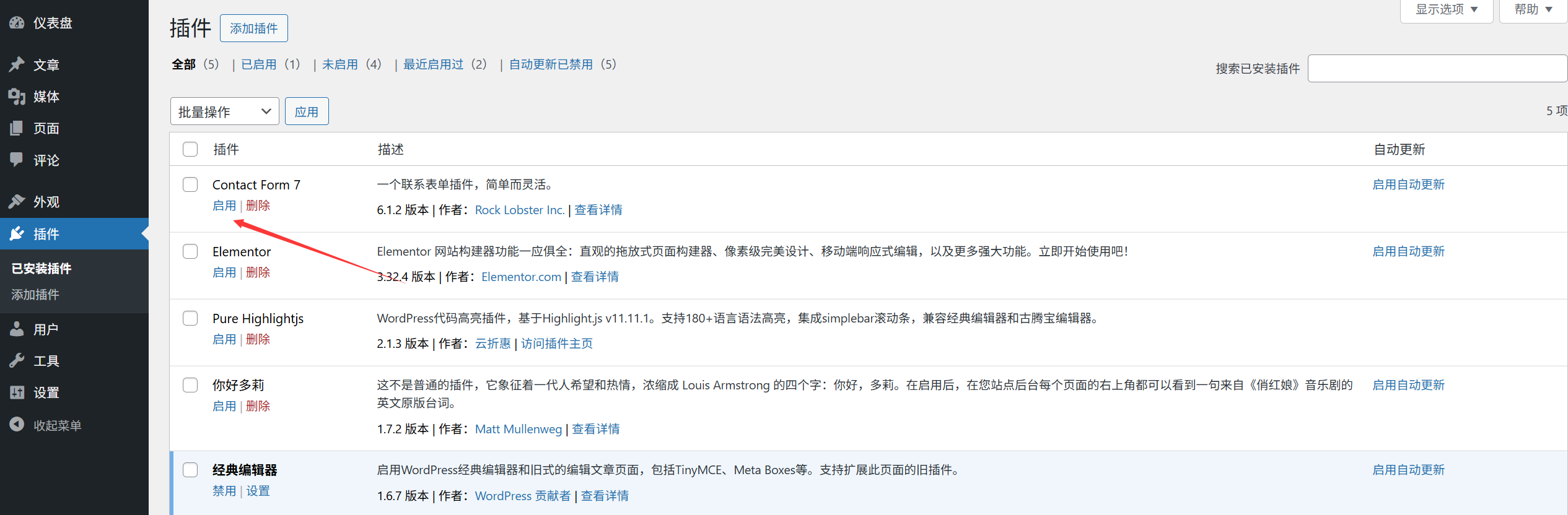
- Metoda 1 (aktywacja natychmiast po instalacji): po wykonaniu powyższych “kroków instalacyjnych” należy kliknąć przycisk „Aktywuj”.
- Metoda 2 (aktywacja zainstalowanych wtyczek): w zakładce „Wtyczki” w panelu administracyjnym wybierz „Zainstalowane wtyczki”, a następnie kliknij „Aktywuj” pod nazwą wtyczki, którą chcesz aktywować.
Po aktywacji wtyczka wyświetla stan “Aktywna”, a niektóre wtyczki dodają nowy element menu w lewej części ekranu (np. wtyczka Yoast SEO dodaje menu “SEO”).
III. Usuwanie wtyczek: całkowite usunięcie niepotrzebnych wtyczek.
Jeśli wtyczka nie jest już używana, zaleca się jej całkowite usunięcie (tylko “dezaktywacja” pozostawi pliki, które zajmują miejsce na serwerze).
Krok usuwania:
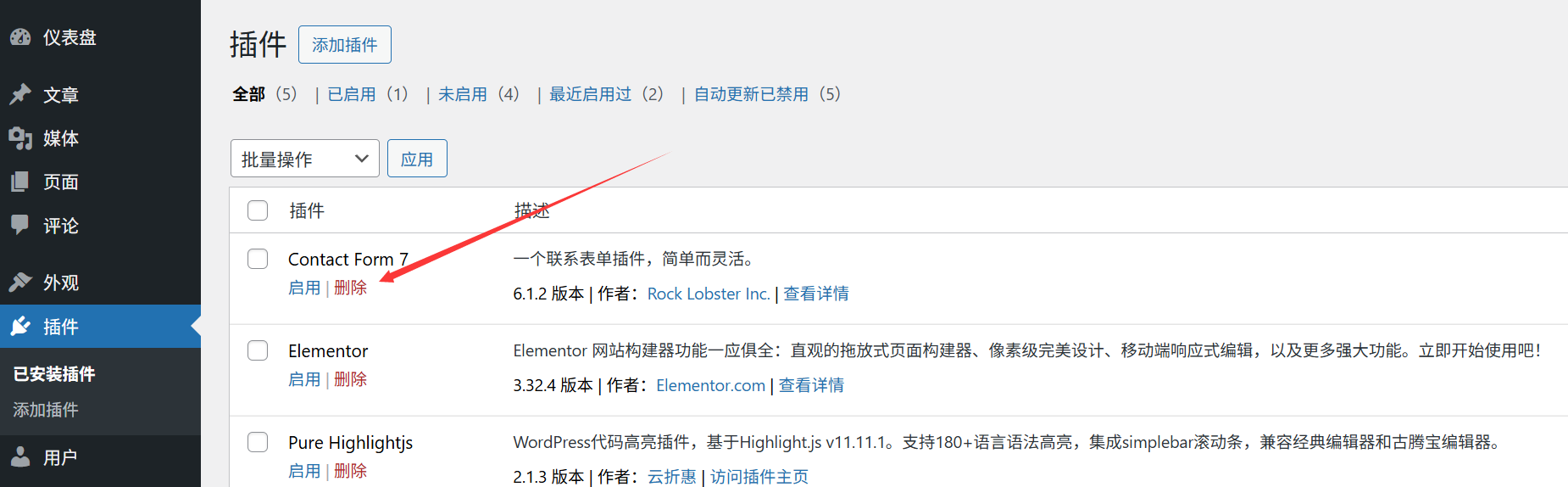
- Najpierw wyłącz wtyczkę: w menu Ustawienia → Wtyczki, znajdź wtyczkę, którą chcesz usunąć, i kliknij „Wyłącz”.
- Po wyłączeniu wtyczki przycisk „Wyłącz” zmienia się w „Usuń”, po czym należy kliknąć „Usuń”.
- Pojawi się okno potwierdzające z informacją “Ta operacja spowoduje trwałe usunięcie wtyczki i wszystkich jej danych”. Kliknij „Tak”.
- Poczekaj kilka sekund, a wtyczka zostanie całkowicie usunięta (wraz z plikami wtyczki na serwerze).
Uwaga:
- Zaleca się, aby przed usunięciem wykonać kopię zapasową ustawień wtyczki (zwłaszcza w przypadku wtyczek płatnych), aby można było przywrócić ustawienia w przyszłości w razie potrzeby ich ponownej instalacji.
- Po usunięciu niektórych wtyczek dane z bazy danych (np. rekordy formularzy, dane użytkowników) pozostają. Aby całkowicie je wyczyścić, należy znaleźć opcję “Usuń wszystkie dane” w ustawieniach wtyczki (zwykle w zakładce “Ustawienia zaawansowane”).
4. Najczęściej zadawane pytania przez początkujących.
- Podczas instalowania wtyczki pojawił się komunikat: “Nie można zainstalować wtyczki, ponieważ nie można się połączyć z serwerem”. WordPress.org”Dlaczego tak się dzieje? Przyczyną może być problem z siecią serwerów lub ograniczenia firewalla. Rozwiązanie: spróbuj ponownie w innym terminie lub skontaktuj się z dostawcą serwera, aby sprawdzić, czy adresy oficjalne WordPressa są blokowane.
- Co zrobić, jeśli po aktywacji wtyczki na stronie pojawi się biały ekran lub wyświetli się komunikat o błędzie?Przyczyna: wtyczka koliduje z wersją WordPressa, motywem lub inną wtyczką. Rozwiązanie: uzyskaj dostęp za pośrednictwem narzędzia FTP.
/wp-content/plugins/Należy usunąć folder wtyczki, która została właśnie aktywowana, aby przywrócić działanie witryny. Następnie można zainstalować inną wtyczkę tego samego typu lub zaktualizować WordPress / motyw do najnowszej wersji i spróbować ponownie. - Co zrobić, jeśli przypadkowo usunąłeś wtyczkę i chcesz ją przywrócić?Należy tylko ponownie zainstalować wtyczkę (w przypadku darmowych wtyczek należy pobrać je ponownie z oficjalnego repozytorium, a w przypadku płatnych wtyczek należy pobrać je ponownie z kanału zakupowego). Jeśli wcześniej wykonano kopię zapasową ustawień wtyczki, po ponownej instalacji należy ją przywrócić.
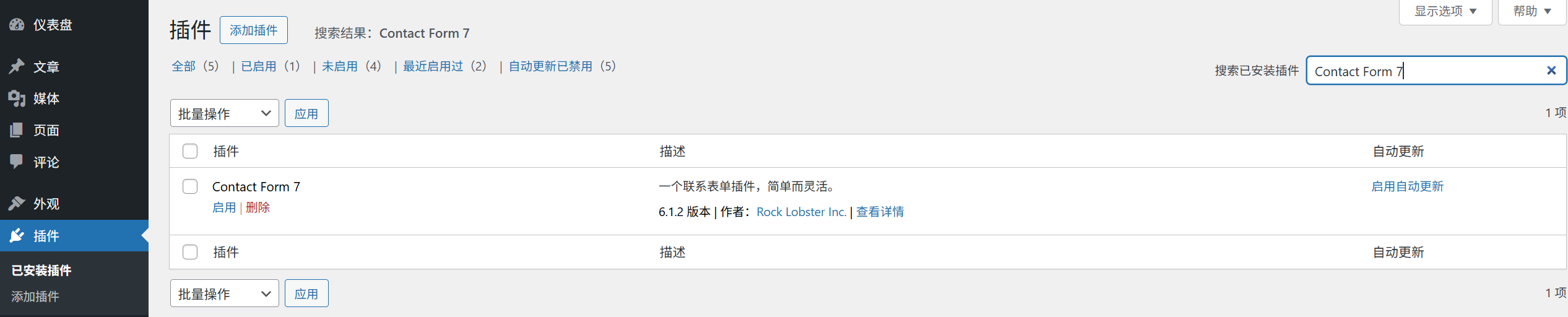
- Jest tu zbyt wiele wtyczek. Jak szybko znaleźć konkretną wtyczkę?Aby szybko filtrować (podobnie jak w wyszukiwarce artykułów) lub wyszukać wtyczkę za pomocą klawiszy CTRL+F, wystarczy wpisać jej nazwę w polu wyszukiwania na górze strony „Zainstalowane wtyczki”.
Instalowanie, aktywowanie i usuwanie wtyczek to jedne z podstawowych czynności w WordPressie, które można opanować po kilku próbach. Pamiętaj, aby po każdej instalacji nowej wtyczki sprawdzić, czy nie doszło do zakłóceń lub błędów, a następnie przejść do dalszej konfiguracji.
 Polski