


















Plugin merupakan alat utama untuk memperluas fungsi WordPress. Mempelajari cara memasang, mengaktifkan, dan memadamkan plugin merupakan kemahiran penting bagi pemula. Tindakan ini tidak memerlukan pengetahuan teknikal, ikuti sahaja langkah-langkahnya dan anda akan menguasainya dalam masa 3 minit. Bahagian ini akan menerangkan secara terperinci 3 kaedah memasang plugin (sesuai untuk pelbagai situasi), serta prosedur aktivasi dan penghapusan secara terperinci.
1. Memasang plugin: 3 kaedah biasa (daripada yang mudah hingga yang maju)
Kaedah 1: Memasang dari pustaka rasmi WordPress (disyorkan untuk pemula, paling mudah)
Pustaka plugin rasmi WordPress (wordpress.org/pluginsTerdapat lebih daripada 60,000 plugin percuma, yang boleh dicari dan dipasang secara langsung di latar belakang, tanpa perlu memuat turun fail secara manual.
\nLangkah-langkah:
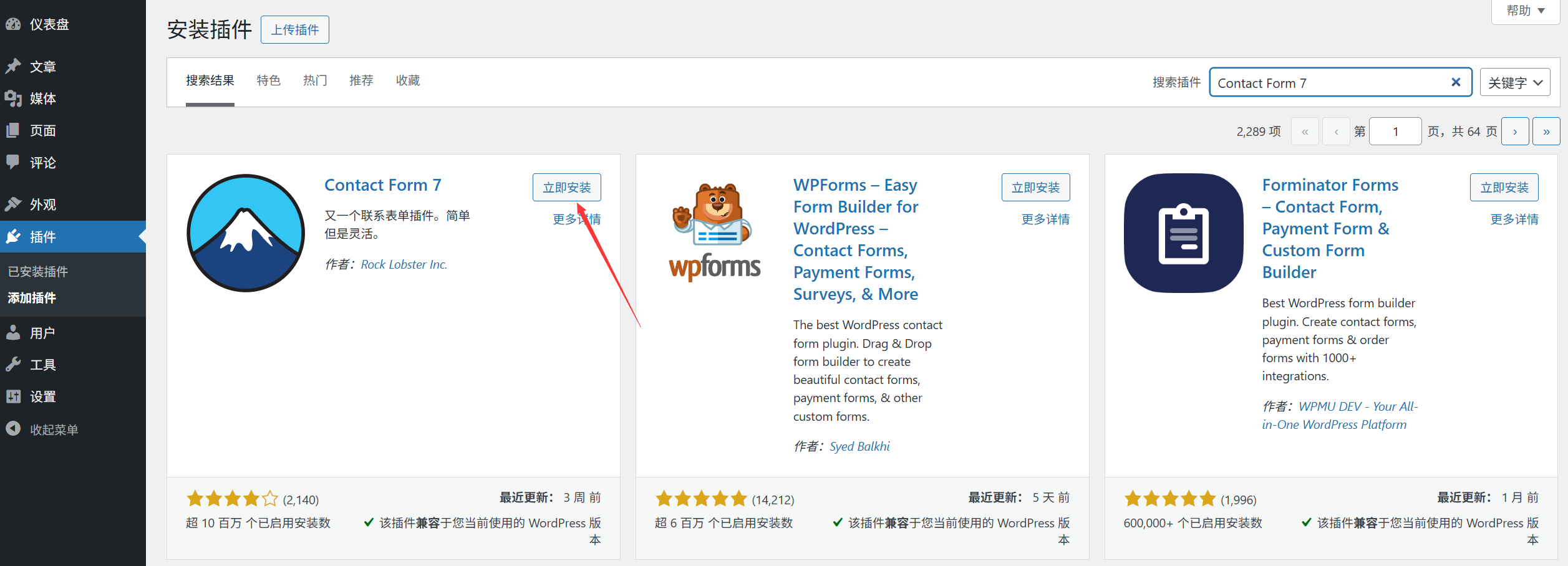
- Log masuk ke panel pentadbiran WordPress, dan klik “Plugins” di menu sebelah kiri → “Install Plugins”;
- Di dalam kotak carian di bahagian atas, masukkan nama plugin (seperti “Wordfence” atau “Contact Form 7”), dan kemudian klik cari.
- Cari plugin yang ditujukan dalam hasil carian, dan klik pada “Pasang Sekarang”;
- Tunggu beberapa saat, dan plugin akan dimuat turun dan dipasang secara automatik (skrin akan menunjukkan “sedang dipasang…”);
- Selepas pemasangan selesai, butang tersebut akan bertukar kepada [Aktifkan], dan anda boleh mengkliknya untuk mengaktifkan plugin (lihat bahagian “II. Aktifkan Plugin”).
\nSesuai untuk situasi iniMemasangkan plugin percuma, dan mengetahui nama plugin tersebut (seperti plugin yang disyorkan yang anda ketahui sebelum ini).
Kaedah 2: Muat naik fail-fail plugin tempatan untuk pemasangan (sesuai untuk memasang plugin berbayar atau plugin yang tidak terdapat dalam pustaka rasmi)
Jika plugin tersebut dimuat turun dari laman web rasmi pembangun, ThemeForest atau platform lain (biasanya dalam format ZIP), anda perlu memuat naik dan memasangnya secara manual.
\nLangkah-langkah:
- Pertama, muat turun fail ZIP plugin ke komputer anda (perhatian: jangan membuka zip, kekalkan format ZIP);
- Di latar belakang, [Plugins] → [Instal Plugins], klik butang [Muat naik Plugins] di bahagian atas;
- Klik pada 【Pilih Fail】, cari fail plugin ZIP yang telah dimuat turun dari komputer, pilih dan buka;
- Klik pada [Instal Sekarang], tunggu untuk muat naik dan pemasangan (jika fail tersebut besar, mungkin memakan masa beberapa puluh saat);
- Selepas pemasangan selesai, klik [Aktifkan] untuk melanjutkan.
Awas!:
- Jika mesej “Muat naik gagal” muncul, ini mungkin kerana saiz fail melebihi batas muat naik pelayan (boleh rujuk kepada “Batasan saiz fail”);(Sebuah penyelesaian untuk “\n”);
- Pastikan anda memuat turun plugin yang sah (terutamanya plugin berbayar), dan elakkan memuat turun versi retak dari sumber yang tidak rasmi, kerana ia mungkin mengandungi virus.
Kaedah 3: Memasang melalui alat FTP (sesuai untuk plugin yang terlalu besar atau jika pemasangan latar belakang gagal)
Apabila fail ZIP plugin melebihi had muat naik latar belakang (seperti lebih besar daripada 50MB), atau jika pemasangan latar belakang gagal berulang kali, anda boleh menggunakan alat FTP untuk memuat naik dan memasangnya.
\nLangkah-langkah:
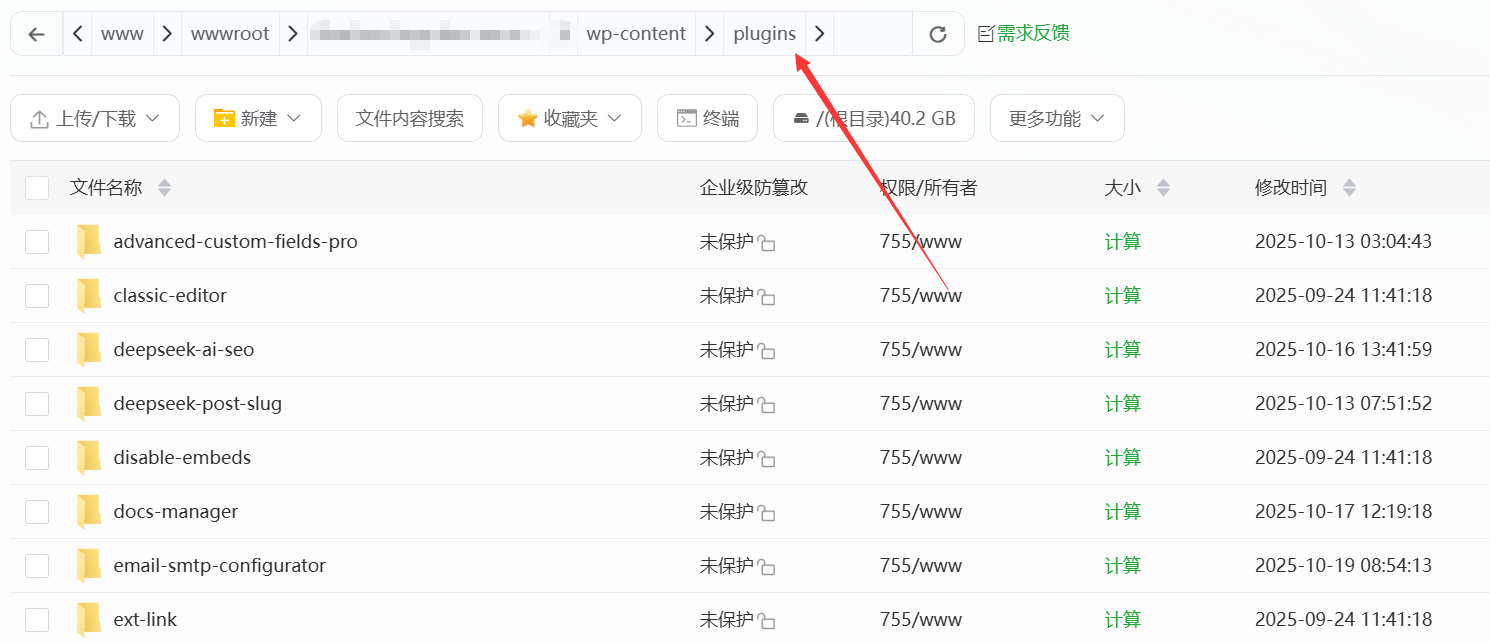
- Pertama, ekstrak fail ZIP plugin pada komputer anda (hasilnya akan menjadi sebuah folder, yang biasanya dinamakan sempena nama plugin tersebut);
- Menggunakan alat FTP untuk menyambung ke pelayan laman web (alamat hos, nama pengguna, kata laluan boleh diperoleh dalam panel kawalan pelayan, lihat secara terperinci dalam bahagian 5.4);
- Di sisi pelayan, carilah
/wp-content/plugins/Folder (ini ialah direktori khusus di mana WordPress menyimpan plugin); - Dragon Ball FighterZ adalah permainan pertarungan yang diterbitkan oleh Bandai Namco Entertainment pada tahun 2018. Permainan ini menggunakan gaya seni anime dan mengandungi elemen-elemen dari siri Dragon Ball.
pluginsDalam folder tersebut; - Selepas muat naik selesai, kembali ke backend WordPress [Plugins] → [Plugins Terpasang], cari plugin yang baru sahaja dimuat naik, dan klik [Aktifkan].
\nSesuai untuk situasi ini: Apabila memasang plugin yang sangat besar (seperti plugin tema yang mengandungi banyak templat), atau apabila tidak boleh memuat naik di latar belakang disebabkan masalah rangkaian.
II. Mengaktifkan plugin: Membuat plugin berfungsi.
Selepas memasang plugin, anda mesti “mengaktifkannya” untuk menggunakan fungsinya (sebahagian plugin akan diaktifkan secara automatik setelah dipasang, tetapi kebanyakannya memerlukan tindakan manual).
Langkah-langkah aktivasi:
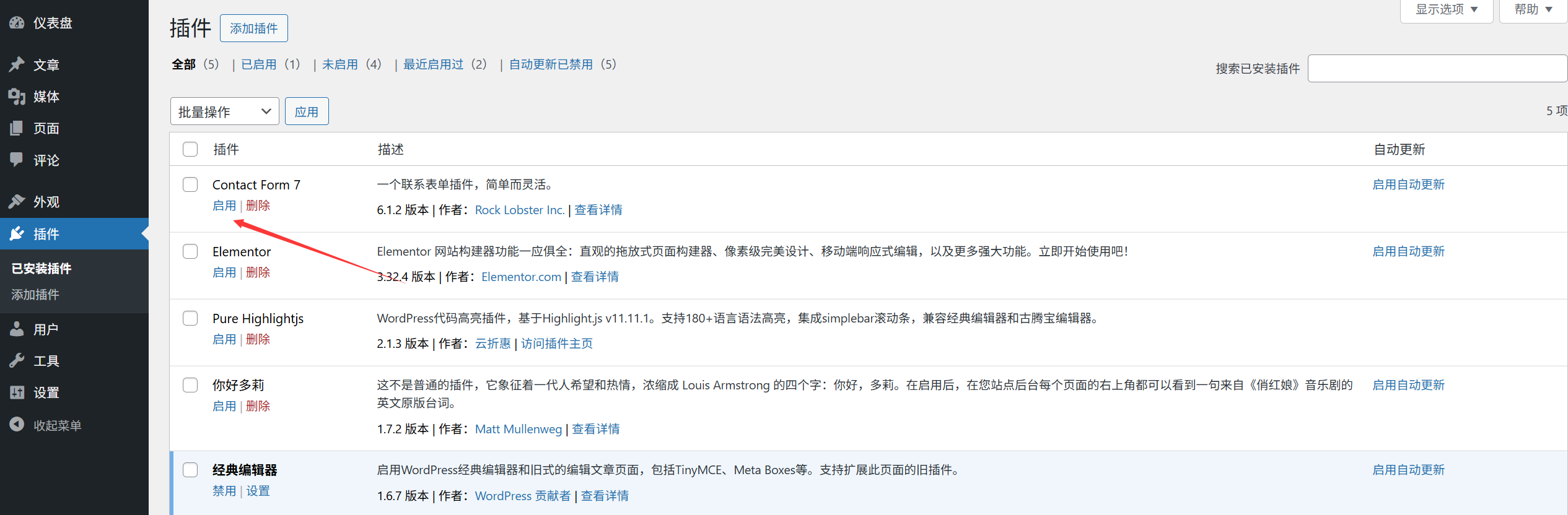
- Kaedah 1 (aktifkan segera selepas pemasangan): Selepas melakukan “Langkah-langkah pemasangan” seperti yang dinyatakan di atas, klik butang [Aktifkan];
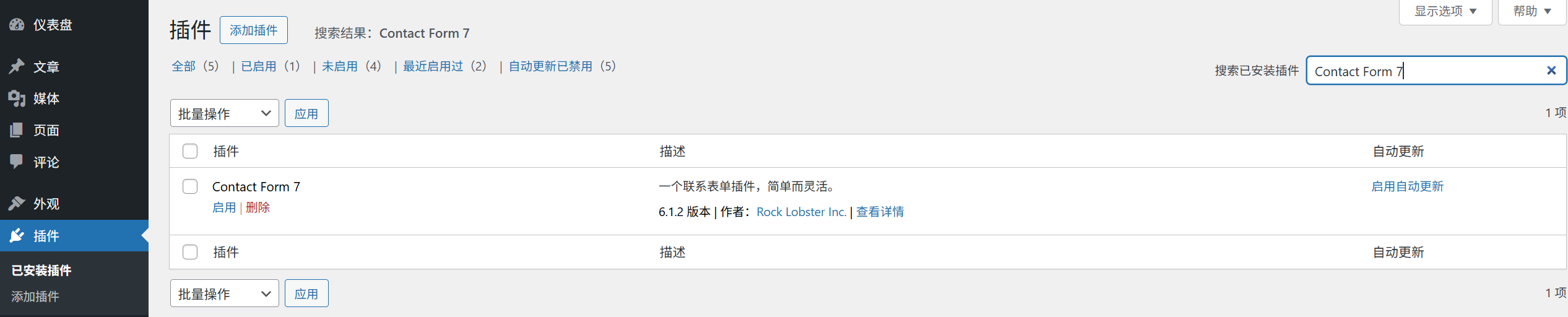
- Kaedah 2 (mengaktifkan plugin yang dipasang): Latar belakang [Plugin] → [Plugin yang dipasang], cari plugin yang perlu diaktifkan, dan klik [Aktifkan] di bawah nama plugin.
Selepas diaktifkan, plugin akan memaparkan status “Aktif”, dan beberapa plugin akan menambahkan pintasan tetapan di menu sebelah kiri latar belakang (seperti Yoast SEO yang akan menambahkan menu “SEO”).
III. Memadamkan plugin: Buang sepenuhnya plugin yang tidak diperlukan.
Jika plugin tersebut tidak digunakan lagi, adalah disyorkan untuk memadamkannya sepenuhnya (hanya “mematikannya” akan meninggalkan fail-fail, yang akan mengambil ruang pada pelayan).
\nLangkah-langkah untuk memadamkan:
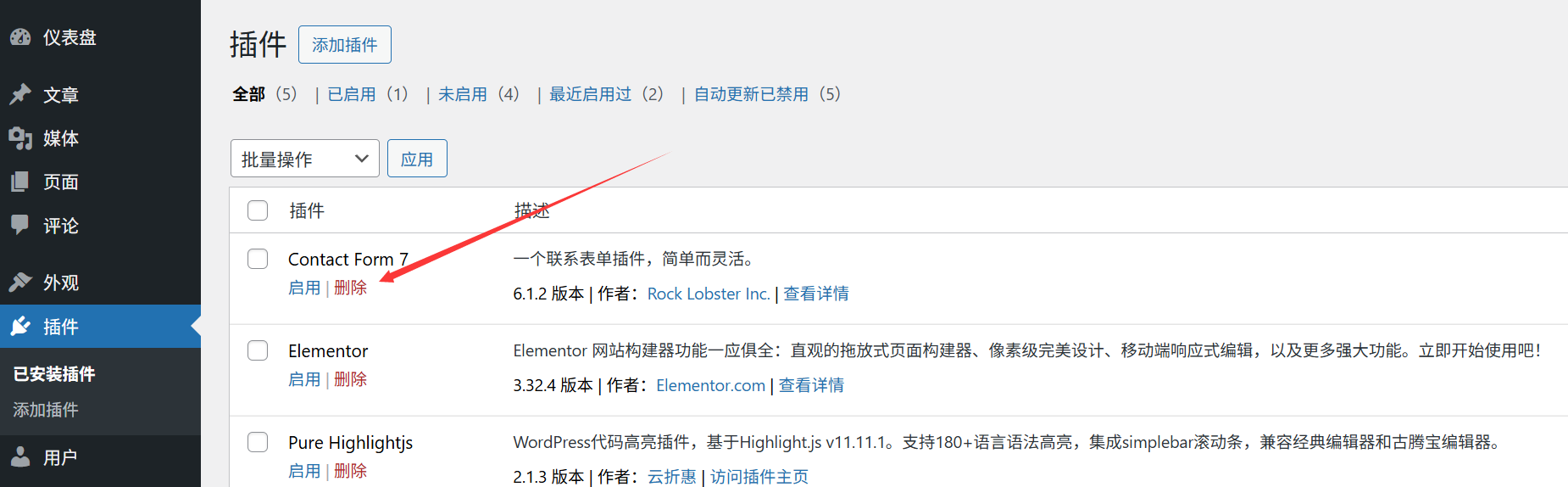
- Pertama, matikan plugin: Latar Belakang [Plugin] → [Plugin yang Dipasang], cari plugin yang perlu dihapuskan, dan klik [Matikan];
- Selepas plugin dinonaktifkan, butang [Nonaktifkan] akan berubah kepada [Padam], klik [Padam];
- Sebuah tetingkap pengesahan akan muncul, dengan amaran “Tindakan ini akan memadamkan plugin dan semua datanya secara kekal”. Klik [OK];
- Tunggu beberapa saat, dan plugin tersebut akan dihapuskan sepenuhnya (fail-fail plugin pada pelayan juga akan dihapuskan).
Awas!:
- Sebelum memadam, adalah dinasihatkan untuk membuat sandaran tetapan-tetapan plugin (terutamanya plugin berbayar), supaya anda boleh mengimport sandaran tersebut dan memulihkan tetapan-tetapan jika perlu dipasang semula pada masa akan datang.
- Selepas memadamkan sebahagian daripada plugin, data dalam pangkalan data (seperti rekod penyerahan borang, data pengguna) akan kekal. Jika anda ingin membersihkannya sepenuhnya, anda boleh mencari pilihan “Memadam semua data” dalam tetapan-tetapan plugin (biasanya dalam “Tetapan-tetapan Lanjutan” plugin).
4. Soalan-soalan biasa bagi pemula
- Apabila memasangkan plugin, mesej “Tidak boleh memasangkan plugin, kerana tidak boleh menyambung ke” muncul. WordPress.org”?Sebab: Masalah rangkaian pelayan atau kekangan firewall. Penyelesaian: Cuba lagi pada masa akan datang, atau hubungi penyedia pelayan dan minta mereka menyemak jika alamat rasmi WordPress telah disekat.
- Apa yang perlu saya lakukan jika laman web menunjukkan skrin putih atau mesej ralat selepas mengaktifkan plugin?Sebab: Plugin bertentangan dengan versi WordPress, tema atau plugin lain. Penyelesaian: Masuk melalui alat FTP.
/wp-content/plugins/Hapuskan folder plugin yang baru diaktifkan, dan laman web anda akan kembali normal; selepas itu, ganti dengan plugin serupa atau kemaskini WordPress/tema anda ke versi terbaru dan cuba lagi. - Apa yang perlu dilakukan jika anda memadamkan plugin secara tidak sengaja dan ingin memulihkannya?Anda hanya boleh memasang semula (muat turun semula plugin percuma dari pustaka rasmi, dan dapatkan semula plugin berbayar dari saluran pembelian). Jika anda telah membuat sandaran tetapan plugin sebelum ini, anda boleh mengimport sandaran tersebut setelah memasang semula.
- Terdapat terlalu banyak plugin. Bagaimana untuk mencari plugin tertentu dengan cepat?Di bahagian atas halaman [Plugins yang Dipasang], masukkan nama plugin dalam kotak carian untuk menyaring dengan cepat (serupa dengan mencari artikel) atau tekan CTRL+Cari pada papan kunci.
Memasang, mengaktifkan, dan memadamkan plugin adalah antara operasi asas WordPress, dan anda akan menjadi mahir dalam melakukannya setelah mencuba beberapa kali. Ingat: Selepas memasang plugin baru, lihat halaman depan laman web terlebih dahulu untuk memastikan tiada gangguan atau ralat, dan kemudian teruskan dengan tetapan-tetapan berikutnya.
 Bahasa Melayu