











プラグインはWordPressの機能を拡張するコアツールであり、プラグインのインストール、有効化、削除を学ぶことは初心者にとって必須のスキルです。これらの操作に技術的な基礎は必要なく、ステップバイステップで3分でマスターできます。このセクションでは、プラグインをインストールする3つの方法(さまざまなシナリオに適しています)、および特定の操作を有効化、削除について詳しく説明します。
I. プラグインのインストール:3つの一般的な方法(簡単なものから高度なものまで)
方法1:WordPressの公式リポジトリからインストールする(初心者におすすめ。)
WordPressの公式プラグインリポジトリ(wordpress.org/プラグイン60,000以上の無料プラグインがあり、バックエンドで直接検索してインストールすることができます。
動く:
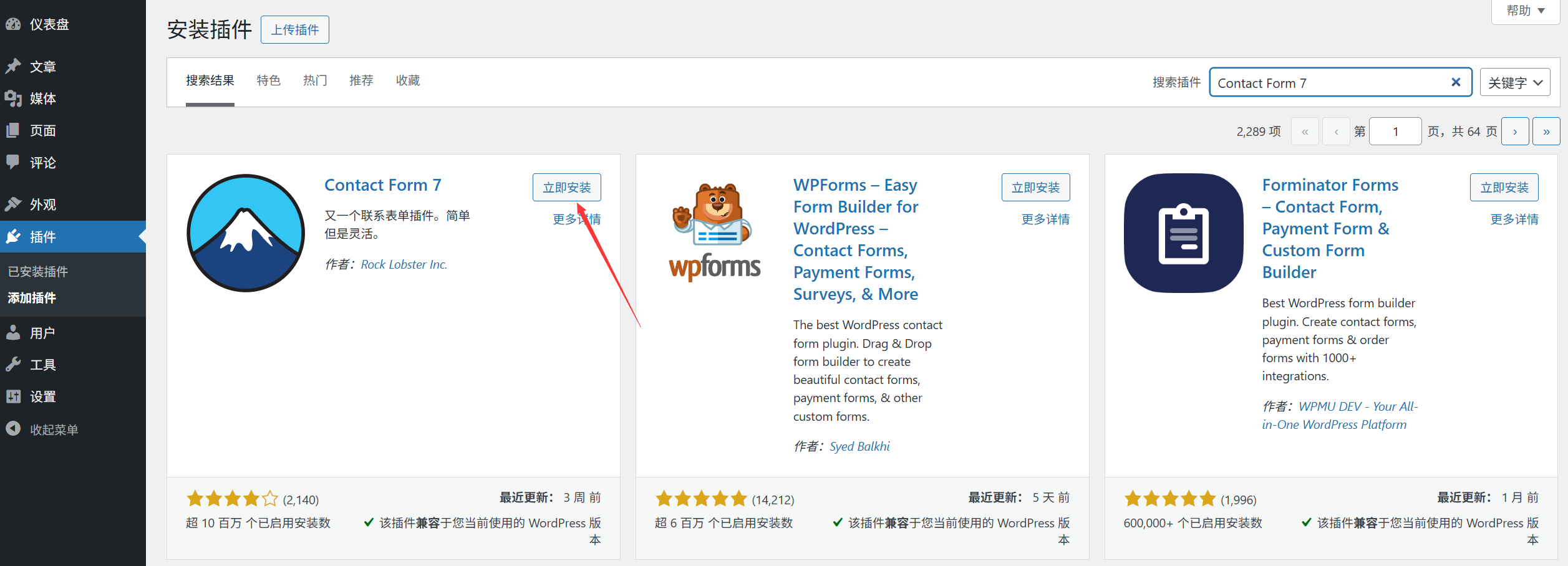
- WordPressのバックエンドにログインし、左メニューの[プラグイン]→[プラグインのインストール]をクリックします;
- 上部の検索ボックスにプラグインの名前を入力し (例: “Wordfence” “Contact Form 7”)、検索をクリックします;
- 検索結果から目的のプラグインを見つけ、[今すぐインストール]をクリックします;
- プラグインがダウンロードされ、自動的にインストールされるまで数秒待ちます(画面に “Installing... ”と表示されます);
- インストールが完了すると、ボタンが[Activate]に変わりますので、クリックしてプラグインを有効にしてください(「II.プラグインの有効化」セクションを参照)。
シナリオフリーのプラグインをインストールし、具体的なプラグイン名を知っておく(例:以前学んだ推奨プラグイン)。
方法2:ローカルのプラグインファイルをアップロードしてインストールする(有料プラグインや公式ライブラリにないプラグインのインストールに適している)
プラグインが開発者の公式ウェブサイトやThemeForestなどからダウンロードされた場合(通常はZIPアーカイブ)、手動でアップロードしてインストールする必要があります。
動く:
- まず、プラグインのZIPファイルをコンピュータにダウンロードします(注意:解凍しないで、ZIP形式のままにしておいてください);
- 背景[プラグイン]→[プラグインのインストール]で、一番上の[プラグインのアップロード]ボタンをクリックします;
- ファイルを選択]をクリックし、コンピュータからダウンロードしたZIPプラグインファイルを見つけて選択し、開きます;
- 今すぐインストール]をクリックし、アップロードとインストールを待ちます(ファイルが大きい場合、数十秒かかることがあります);
- インストールが完了したら、[Activate]をクリックします。
注意してください。:
- アップロードに失敗しました “と表示された場合は、ファイルがサーバーのアップロード制限を超えている可能性があります(”ファイルサイズ制限”「解決策);
- 正規のプラグイン(特に有償のプラグイン)をダウンロードしていることを確認する。
方法3: FTPツールによるインストール (プラグインのサイズが大きすぎる場合や、バックエンドのインストールに失敗した場合に適しています)
プラグインのZIPファイルがバックグラウンドアップロードの制限を超える場合(例:50MB以上)、またはバックグラウンドインストールが頻繁に失敗する場合は、FTPツールでアップロードしてインストールすることができます。
動く:
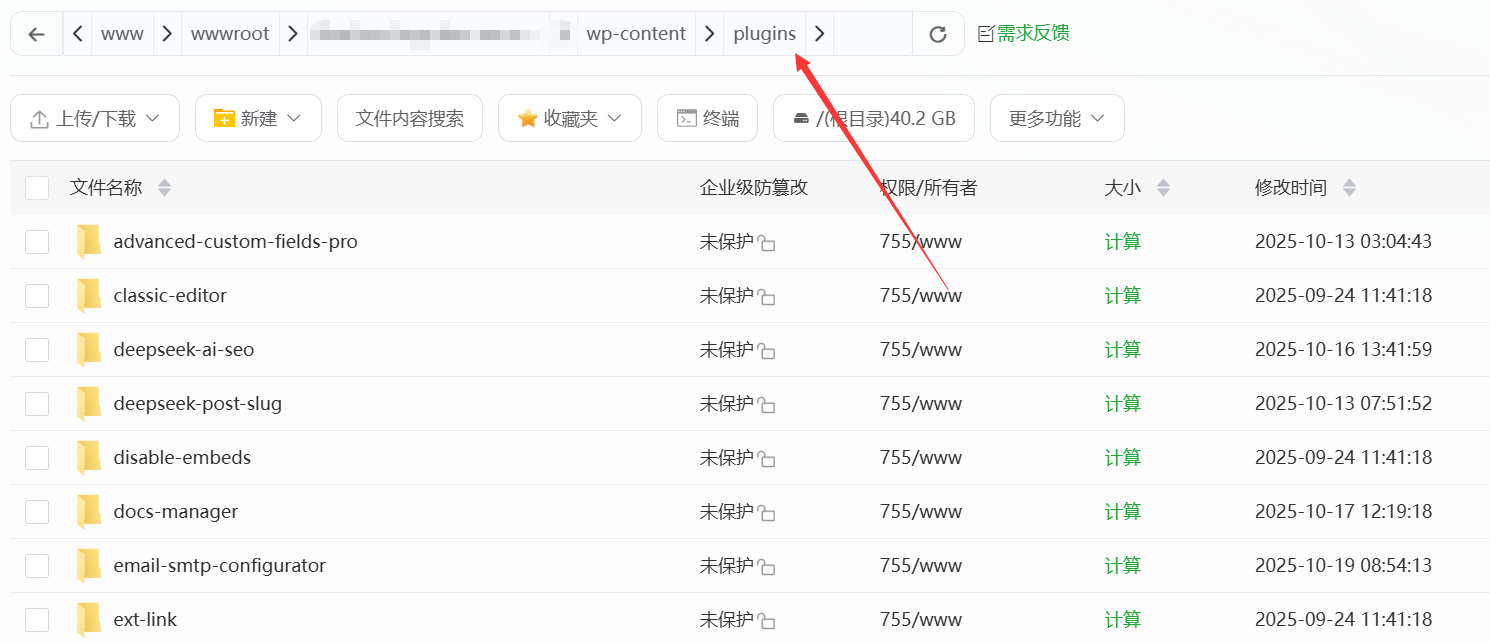
- まずプラグインのZIPファイルをあなたのコンピュータで解凍してください(通常プラグインの英語名と同じ名前のフォルダができます);
- FTPユーティリティを使用してウェブサーバーに接続します(ホストアドレス、ユーザー名、パスワードはサーバーコントロールパネルで取得します;)
- サーバー側で
/wp-content/plugins/フォルダ(これはWordPressプラグイン用の特別なディレクトリです); - 解凍したプラグイン・フォルダをコンピュータに取り込み、サーバーの
pluginsフォルダー - アップロード後、WordPressのバックグラウンド[プラグイン]→[インストール済みプラグイン]に戻り、先ほどアップロードしたプラグインを見つけて[有効化]をクリックします。
シナリオ: 大型のプラグインをインストールする場合(テンプレートの数が多いテーマのコンパニオンプラグインなど)、またはネットワークの問題でアップロードできない場合にバックグラウンドでインストールします。
次に、プラグインを有効にします。
プラグインをインストールした後、その機能を使用するには「有効化」する必要があります(一部のプラグインはインストール後に自動的に有効化されますが、ほとんどのプラグインは手動での操作が必要です)。
アクティベーションステップ:
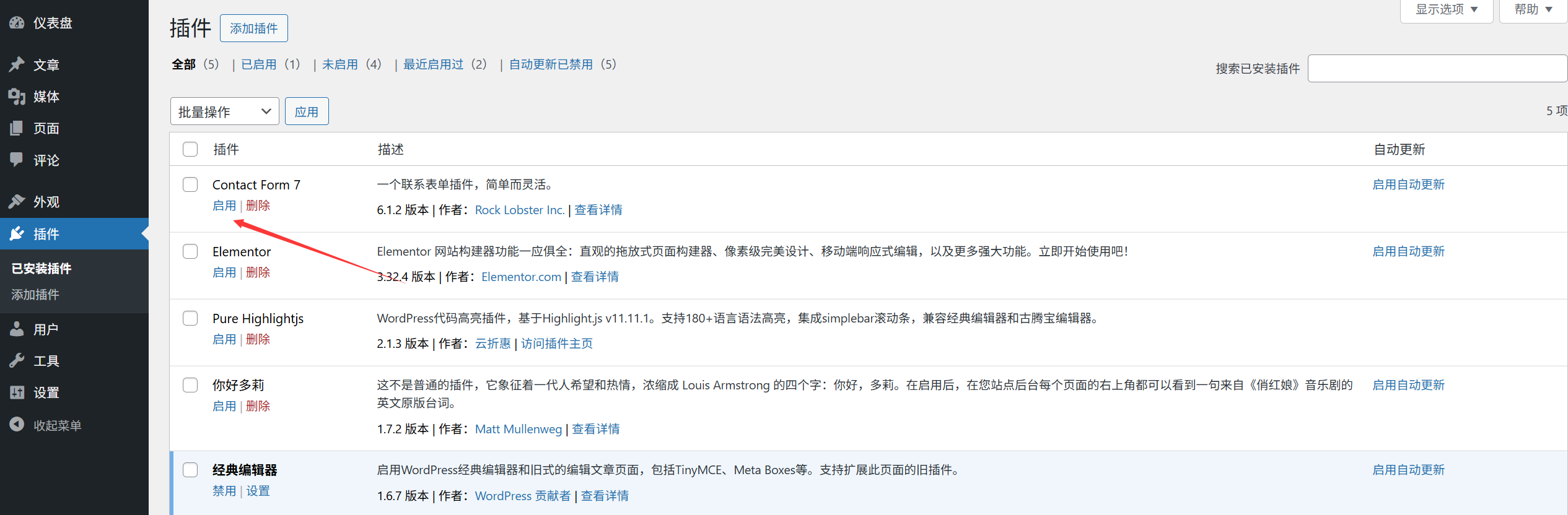
- 方法1(インストール後すぐにアクティベートする):上記の「インストール手順」に従った後、[アクティベート]ボタンをクリックします;
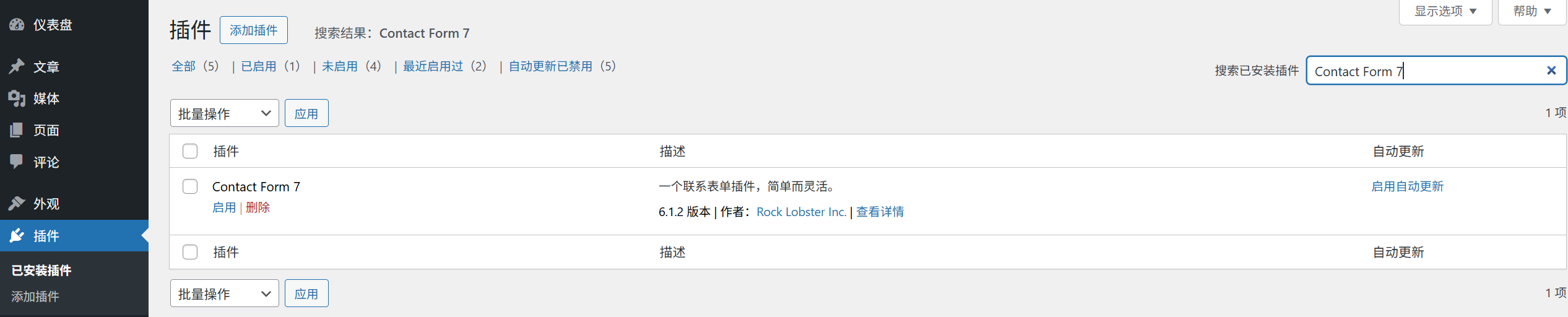
- 方法2(インストールされているプラグインを有効化する):バックグラウンド[プラグイン]→[インストールされているプラグイン]で、有効化が必要なプラグインを探し、プラグイン名の下にある[有効化]をクリックします。
有効化後、プラグインは “有効化 ”ステータスを表示し、いくつかのプラグインはバックエンドの左メニューに新しい設定ポータルを追加します(例えば、Yoast SEOは新しい “SEO ”メニューを追加します)。
第三に、プラグインの削除:不要なプラグインを完全に削除する。
プラグインが使われなくなった場合は、完全に削除することをお勧めします(「無効化」だけでは、サーバーのスペースを占有するファイルが残ります)。
削除ステップ:
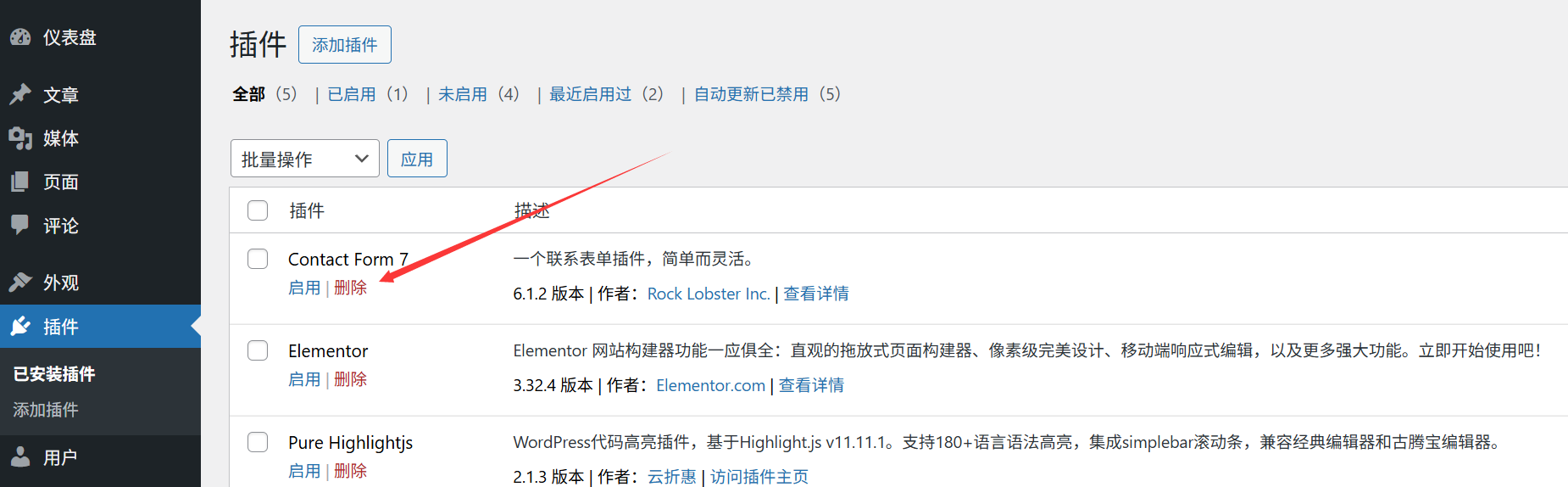
- まずプラグインを無効化します:バックグラウンド[プラグイン]→[インストールされているプラグイン]で、削除するプラグインを見つけ、[無効化]をクリックします;
- プラグインが無効化されると、[Deactivate]ボタンが[Delete]に変わりますので、[Delete]をクリックします;
- この操作はプラグインとそのすべてのデータを完全に削除します」という確認ウィンドウがポップアップ表示されるので、[OK]をクリックします;
- 数秒待つと、プラグインが完全に削除されます(サーバー上のプラグインファイルも削除されます)。
注意してください。:
- 削除する前にプラグインの設定をバックアップしておくことをお勧めします(特に有料プラグインの場合、将来再インストールする必要が生じた場合、バックアップをインポートして設定を復元することができます);
- プラグインによっては、削除後もデータベースのデータ(例:フォーム送信記録、ユーザーデータ)を保持するものがあります。もし完全に削除する必要がある場合は、プラグインの設定(通常はプラグインの「詳細設定」)に「すべてのデータを削除」オプションがあります。
IV.初めての方によくある質問
- プラグインをインストールすると、「プラグインをインストールできません。 WordPress.org”?原因:サーバーネットワークの問題、またはファイアウォールによる制限。解決策:別の時間に再試行するか、サーバープロバイダーに連絡して、WordPressの公式アドレスがブロックされていないか確認してもらいましょう。
- プラグインを有効化した後、白い画面やエラーが表示される場合はどうすればよいですか?原因:プラグインがWordPressのバージョンやテーマ、他のプラグインと競合する。解決策:FTPツールを使ってアクセスする
/wp-content/plugins/その後、同様のプラグインを変更するか、WordPress / テーマを最新バージョンにアップデートして、再度お試しください。 - 誤って削除してしまったプラグインを復元したい場合はどうすればよいですか?再インストールしかできません(無料プラグインは公式リポジトリから再ダウンロード、有料プラグインは購入チャンネルから再取得)。以前にプラグインの設定をバックアップしている場合は、再インストール後にバックアップをインポートするだけです。
- たくさんのプラグインがありますが、特定のプラグインを素早く見つけるにはどうしたらいいですか?インストールされているプラグイン]ページの上部にある検索ボックスにプラグイン名を入力して素早くフィルタリングするか(記事の検索に似ています)、キーボードのCTRL+を押して検索してください。
プラグインのインストール、有効化、削除はWordPressの最も基本的な操作であり、あと数回試せばマスターできるだろう。覚えておいてほしいこと:新しいプラグインをインストールするたびに、まずサイトの最前面を閲覧してエラーやエラー報告がないことを確認し、その後の設定に進むこと。
 日本語
日本語