











Плагины - это основные инструменты, расширяющие функциональность WordPress, и научиться устанавливать, активировать и удалять плагины - необходимый навык для новичков. Эти операции не требуют технической базы, следуйте шагам шаг за шагом, 3 минуты на освоение. В этом разделе мы подробно расскажем о 3 способах установки плагинов (подходящих для разных сценариев), а также об активации, удалении конкретных операций.
I. Установка плагинов: 3 распространенных метода (от простого к продвинутому)
Метод 1: Установка из официального репозитория WordPress (рекомендуется для новичков, наиболее удобен)
Официальный репозиторий плагинов WordPress (wordpress.org/plugins) Существует более 60 000 бесплатных плагинов, поиск и установка которых осуществляется прямо в бекенде, без необходимости скачивать файлы вручную.
перейти:
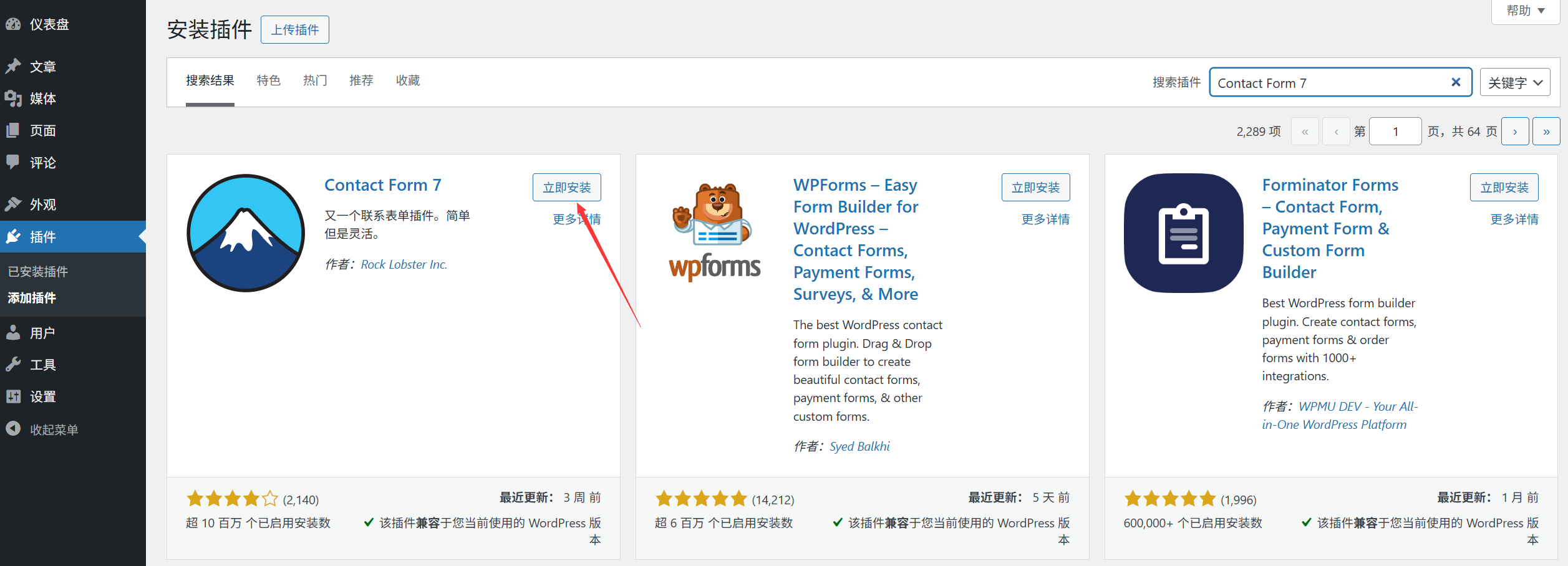
- Войдите в бэкэнд WordPress, нажмите [Плагины] → [Установить плагины] в левом меню;
- Введите название плагина в поле поиска вверху (например, “Wordfence” “Contact Form 7”) и нажмите кнопку Поиск;
- Найдите целевой плагин в результатах поиска и нажмите [Установить сейчас];
- Подождите несколько секунд, пока плагин загрузится и установится автоматически (на экране появится надпись “Installing...”);
- После завершения установки кнопка изменится на [Активировать], нажмите, чтобы включить плагин (см. раздел “II. Активация плагина”).
Сценарий: Устанавливайте бесплатные плагины и знайте конкретные названия плагинов (например, рекомендуемые плагины, о которых вы узнали ранее).
Способ 2: Загрузите локальный файл плагина для установки (подходит для установки платных плагинов или плагинов, отсутствующих в официальной библиотеке)
Если плагин был скачан с официального сайта разработчика, ThemeForest и т.д. (обычно в виде ZIP-архива), вам необходимо загрузить и установить его вручную.
перейти:
- Сначала скачайте ZIP-файл плагина на свой компьютер (внимание: не распаковывайте его, сохраните в формате ZIP);
- На заднем плане [Plugin] → [Install Plugin], нажмите верхнюю кнопку [Upload Plugin];
- Нажмите [Выбрать файл], найдите на компьютере загруженный файл плагина ZIP, выберите его и откройте;
- Нажмите [Установить сейчас] и дождитесь загрузки и установки (если файл большой, это может занять несколько десятков секунд);
- После завершения установки нажмите [Активировать].
принимать к сведению:
- Если вы получаете сообщение “Upload failed”, возможно, файл превысил лимит загрузки на сервер (см. “Ограничение на размер файла” решение);
- Убедитесь, что вы загружаете нормальные плагины (особенно платные, избегайте загрузки взломанных версий из неофициальных источников, которые могут содержать вирусы).
Способ 3: Установка с помощью FTP-инструмента (подходит для случаев, когда плагин слишком большой или не удается установить его с бэкэнда)
Если ZIP-файл плагина превышает лимит фоновой загрузки (например, более 50 МБ), или если фоновая установка часто не удается, вы можете загрузить и установить его с помощью FTP-инструмента.
перейти:
- Сначала распакуйте ZIP-файл плагина на вашем компьютере (чтобы получить папку с именем, которое обычно является английским названием плагина);
- Подключитесь к веб-серверу с помощью утилиты FTP (адрес хоста, имя пользователя и пароль можно получить в панели управления сервером, подробнее см. раздел 5.4);
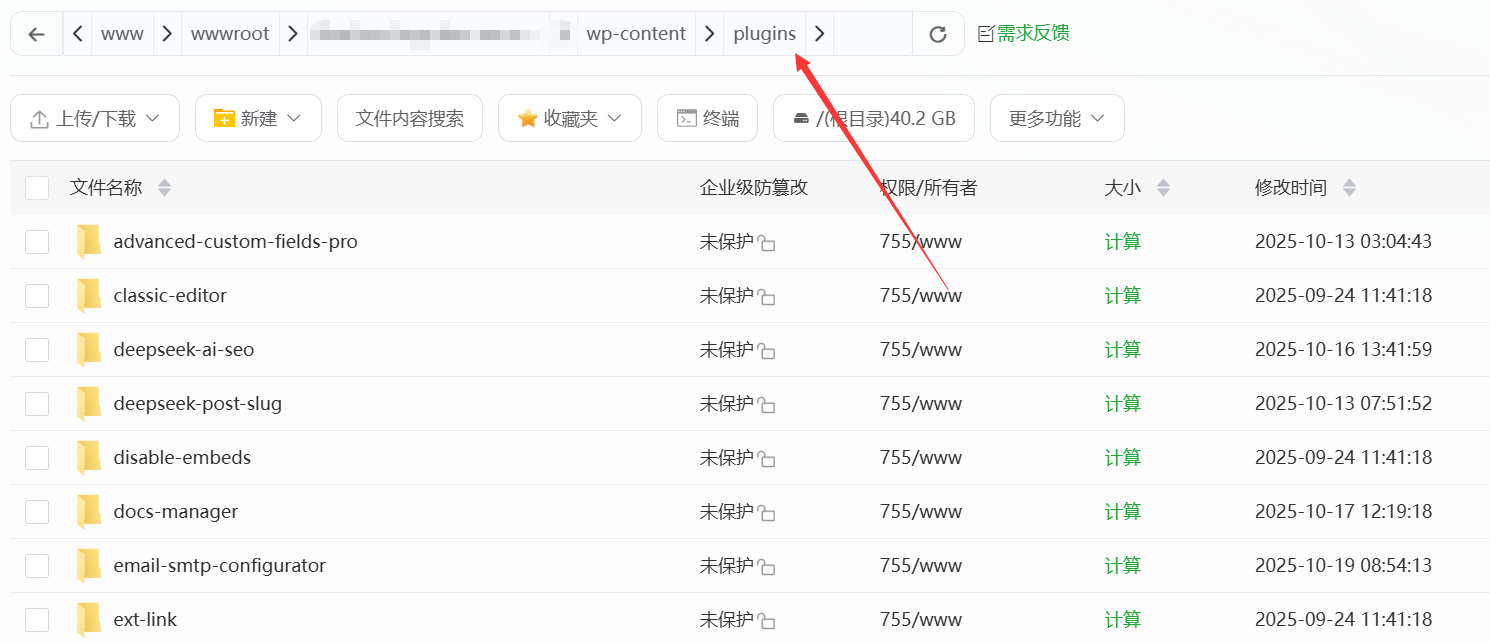
- На стороне сервера найдите файл
/wp-content/plugins/(это специальная директория для плагинов WordPress); - Возьмите распакованную папку с плагином на своем компьютере и перетащите ее в папку сервера
pluginsпапка; - После загрузки вернитесь в фоновый режим WordPress [Плагины] → [Установленные плагины], найдите плагин, который вы только что загрузили, и нажмите [Активировать].
Сценарий: Устанавливайте плагины больших размеров (например, тематические плагины-компаньоны с большим количеством шаблонов) или в фоновом режиме, когда загрузка невозможна из-за проблем с сетью.
Во-вторых, активируйте плагин: пусть он начнет работать
После установки плагина его необходимо “активировать”, чтобы использовать его возможности (некоторые плагины активируются автоматически после установки, но большинство требует ручного управления).
этап активации:
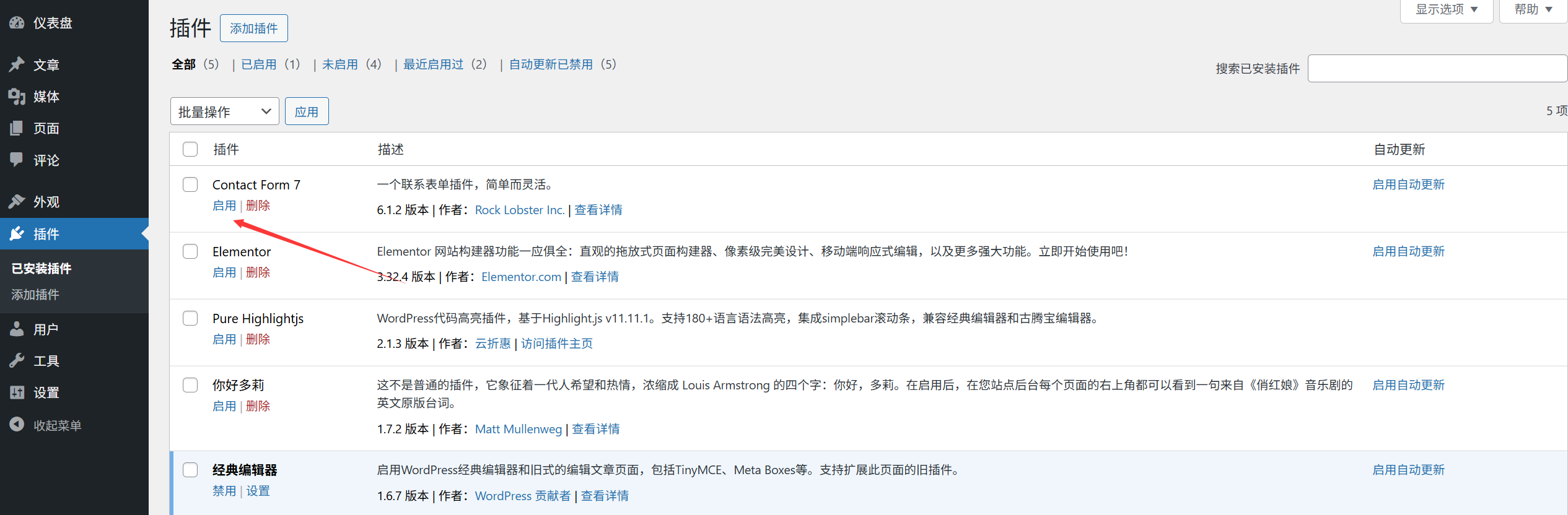
- Способ 1 (Активация сразу после установки): После выполнения описанных выше шагов по установке нажмите кнопку [Активировать];
- Способ 2 (активация установленных плагинов): в фоновом режиме [Плагины] → [Установленные плагины], найдите плагины, которые необходимо активировать, и нажмите [Активировать] под названием плагина.
После активации плагин будет отображать статус “Активирован”, а некоторые плагины добавят новый портал настроек в левое меню бекенда (например, Yoast SEO добавит новое меню “SEO”).
В-третьих, удалите плагины: полностью удалите ненужные плагины
Если плагин больше не используется, рекомендуется удалить его полностью (только “деактивация” оставляет после себя файлы, которые занимают место на сервере).
Шаг удаления:
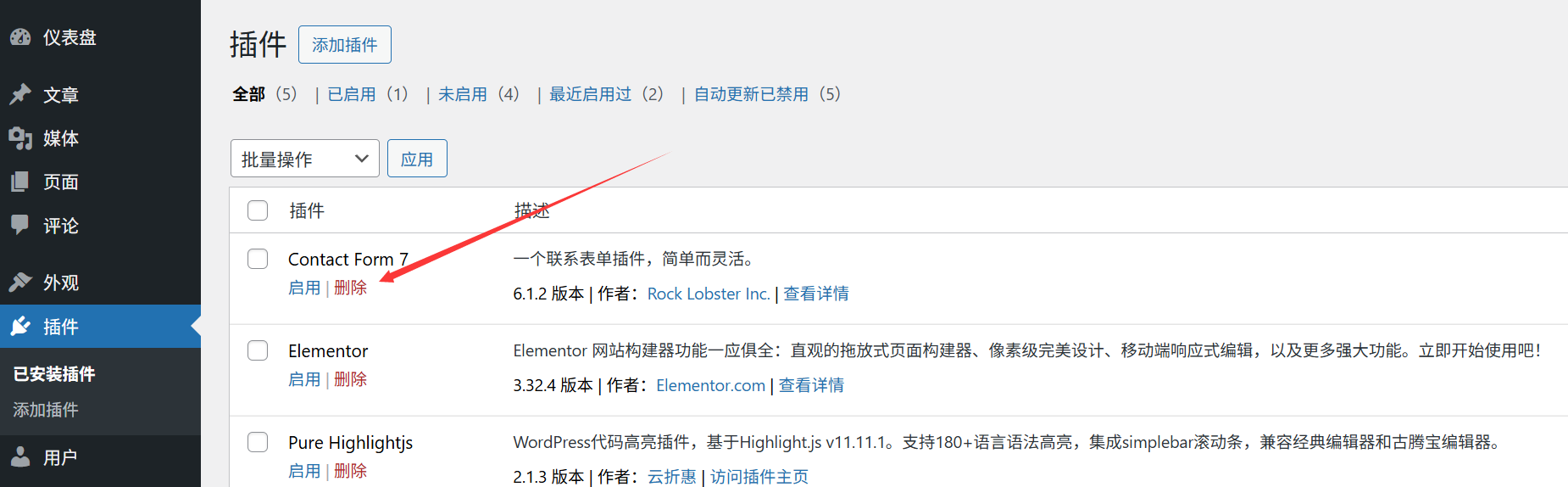
- Сначала деактивируйте подключаемый модуль: в фоновом режиме [Подключаемые модули] → [Установленные подключаемые модули], найдите подключаемый модуль, который необходимо удалить, и нажмите [Деактивировать];
- После деактивации плагина кнопка [Деактивировать] сменится на [Удалить], нажмите [Удалить];
- Появится окно подтверждения с предложением “Эта операция приведет к безвозвратному удалению плагина и всех его данных”, нажмите [OK];
- Подождите несколько секунд, и плагин будет полностью удален (файлы плагина на сервере также будут удалены).
принимать к сведению:
- Перед удалением рекомендуется создать резервную копию настроек плагина (особенно для платных плагинов, если в будущем вам понадобится переустановить плагин, вы можете импортировать резервную копию для восстановления настроек);
- Некоторые плагины сохраняют данные базы данных (например, записи отправки форм, данные пользователей) после удаления, если вам нужно тщательно их очистить, вы можете найти опцию “Удалить все данные” в настройках плагина (обычно в разделе “Дополнительные настройки”).
IV. Часто задаваемые вопросы для новичков
- При установке плагина появляется сообщение “Невозможно установить плагин, потому что он не может подключиться к WordPress.org”? Причина: Проблема с сетью сервера или ограничение брандмауэра. Решение: Повторите попытку в другое время или свяжитесь с провайдером сервера и попросите его проверить, не блокирует ли он официальный адрес WordPress.
- Что делать, если после активации плагина появляется белый экран / ошибка?Причина: Плагин конфликтует с версией WordPress, темой или другими плагинами. Решение: Доступ через инструмент FTP
/wp-content/plugins/папку, удалите папку только что активированного плагина, сайт может быть восстановлен; после этого замените аналогичный плагин или обновите WordPress/тему до последней версии и попробуйте снова. - Что делать, если я хочу восстановить плагин после его удаления по ошибке?Вы можете только переустановить его (бесплатные плагины скачиваются заново из официального репозитория, платные - из купленного канала). Если вы ранее создали резервную копию настроек плагина, просто импортируйте ее после переустановки.
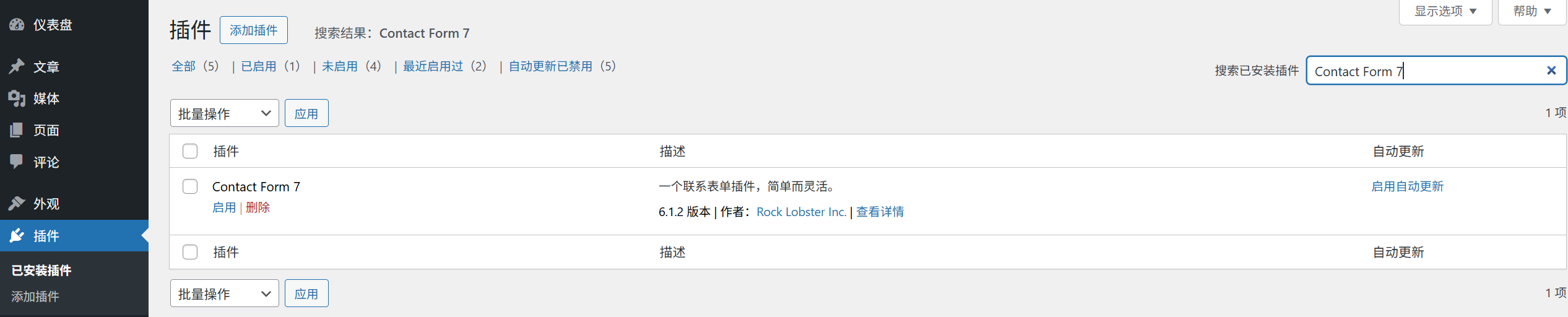
- Плагинов так много, как мне быстро найти нужный плагин?Введите название плагина в поле поиска в верхней части страницы [Установленные плагины] для быстрой фильтрации (аналогично поиску статей) или нажмите CTRL+ на клавиатуре, чтобы найти его.
Установка, активация и удаление плагинов - самые простые операции в WordPress, и вы сможете освоить их после нескольких попыток. Помните: каждый раз, когда вы устанавливаете новый плагин, сначала просмотрите переднюю часть сайта, чтобы убедиться в отсутствии ошибок и сообщений об ошибках, а затем переходите к последующим настройкам.
 Русский