


















Pluginy jsou klíčovým nástrojem pro rozšíření funkčnosti WordPressu a naučit se je instalovat, aktivovat a odinstalovat je nezbytnou dovedností pro začátečníky. Tyto operace nevyžadují technické znalosti – stačí postupovat podle kroků a naučíte se to za 3 minuty. Tato část podrobně popisuje tři metody instalace pluginů (vhodné pro různé scénáře) a konkrétní postupy aktivace a odinstalace.
Instalace pluginů: 3 běžné metody (od jednoduché po pokročilou)
Metoda 1: Instalace z oficiální knihovny WordPress (doporučeno pro začátečníky, je to nejjednodušší způsob)
Officiální knihovna pluginů WordPressu (wordpress.org/pluginsExistuje více než 60 000 bezplatných pluginů, které lze vyhledat a nainstalovat přímo na pozadí, aniž by bylo nutné ručně stahovat soubory.
Kroky:
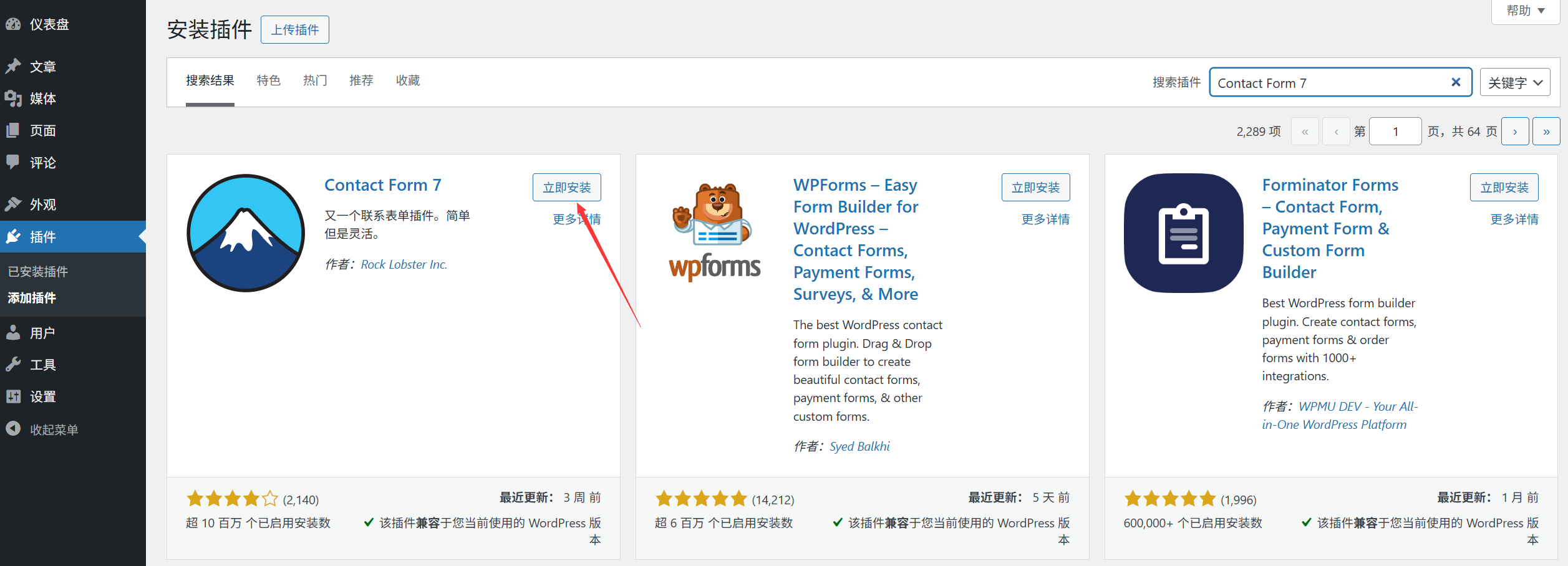
- Přihlaste se do administrace WordPressu a klikněte na „Pluginy“ v levém menu → „Instalovat pluginy“;
- Do vyhledávacího pole nahoře zadejte název pluginu (například “Wordfence” nebo “Contact Form 7”) a klikněte na „Hledat“.
- Nalezněte cílový plugin ve výsledcích vyhledávání a klikněte na „Nainstalovat nyní“.
- Počkejte několik sekund a plugin se automaticky stáhne a nainstaluje (na obrazovce se zobrazí “Instalace probíhá…”);
- Po dokončení instalace se tlačítko změní na “Aktivovat” a po kliknutí na něj se plugin aktivuje (viz část „II. Aktivace pluginu“).
Vhodné pro danou situaci.Nainstalujte bezplatný plugin a zjistěte název konkrétního pluginu (například doporučený plugin, o kterém jste se již dozvěděli).
Metoda 2: Nahrát a nainstalovat lokální pluginové soubory (vhodné pro instalaci placených pluginů nebo pluginů, které nejsou k dispozici v oficiální knihovně)
Pokud jste si plugin stáhli z webových stránek vývojáře nebo z platforem, jako je ThemeForest (obvykle ve formátu ZIP), je nutné jej nainstalovat ručně.
Kroky:
- Nejprve stáhněte ZIP soubor plug-inu do počítače (pozor: nerozbalte jej, nechte jej ve formátu ZIP).
- Zadní strana [Pluginy] → [Instalace pluginů], klikněte na tlačítko [Nahrát plugin] v horní části;
- Klkněte na „Vybrat soubor“, najděte stažený soubor ZIP plug-inu v počítači, vyberte jej a otevřete.
- Klikněte na „Nainstalovat nyní“ a počkejte na nahrání a instalaci (pokud je soubor velký, může to trvat několik desítek sekund).
- Po dokončení instalace stačí kliknout na „Aktivovat“.
Pozor:
- Pokud se zobrazí zpráva “Nepodařilo se nahrát”, může to být způsobeno tím, že soubor překračuje limity nahrávání na server (podívejte se na “Omezení velikosti souboru”Řešení pro „\n“;
- Ujistěte se, že stahujete oficiální pluginy (zejména placené pluginy), a vyhněte se stahování crackovaných verzí z neoficiálních zdrojů, které mohou být infikované virem.
Metoda 3: Instalace pomocí nástroje FTP (vhodná pro případ, kdy je plugin příliš velký nebo kdy selhala instalace na pozadí)
Pokud soubor ZIP s pluginem překročí omezení pro nahrávání na pozadí (například více než 50 MB) nebo pokud se instalace na pozadí opakovaně nezdaří, můžete ji nainstalovat pomocí nástroje FTP.
Kroky:
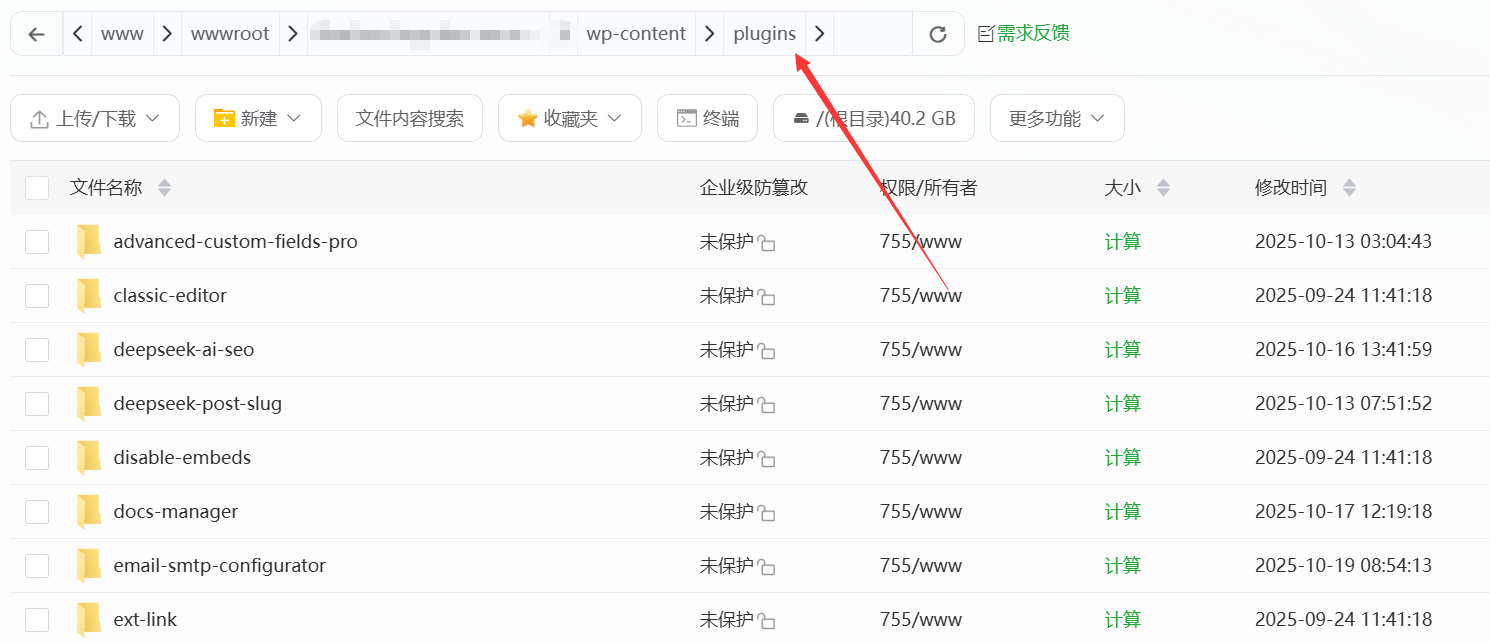
- Nejprve rozbalte soubor ZIP plug-inu v počítači (výsledkem bude složka s názvem, který obvykle odpovídá anglickému názvu plug-inu);
- Připojte se k webovému serveru pomocí nástroje FTP (adresa hostitele, uživatelské jméno a heslo jsou k dispozici v ovládacím panelu serveru, podrobnosti viz bod 5.4).
- Nalezeno na serveru.
/wp-content/plugins/Složka (toto je speciální adresář, kde WordPress ukládá pluginy); - Přetáhněte složku s pluginem, kterou jste rozbalili na počítači, na server.
pluginsV této složce; - Po dokončení nahrávání se vraťte do administrativního rozhraní WordPressu a v sekci „Pluginy“ vyberte „Nainstalované pluginy“. Najděte právě nahrnutý plugin a klikněte na „Aktivovat“.
Vhodné pro danou situaci.: Při instalaci velkých pluginů (jako například pluginů pro témata obsahující velké množství šablon) nebo pokud není možné je nahrát z důvodu problémů s připojením k internetu.
Aktivace plug-inu: spuštění plug-inu.
Po instalaci pluginu je nutné jej “aktivovat”, aby bylo možné využívat jeho funkce (některé pluginy se po instalaci automaticky aktivují, ale většina vyžaduje ruční aktivaci).
Kroky aktivace:
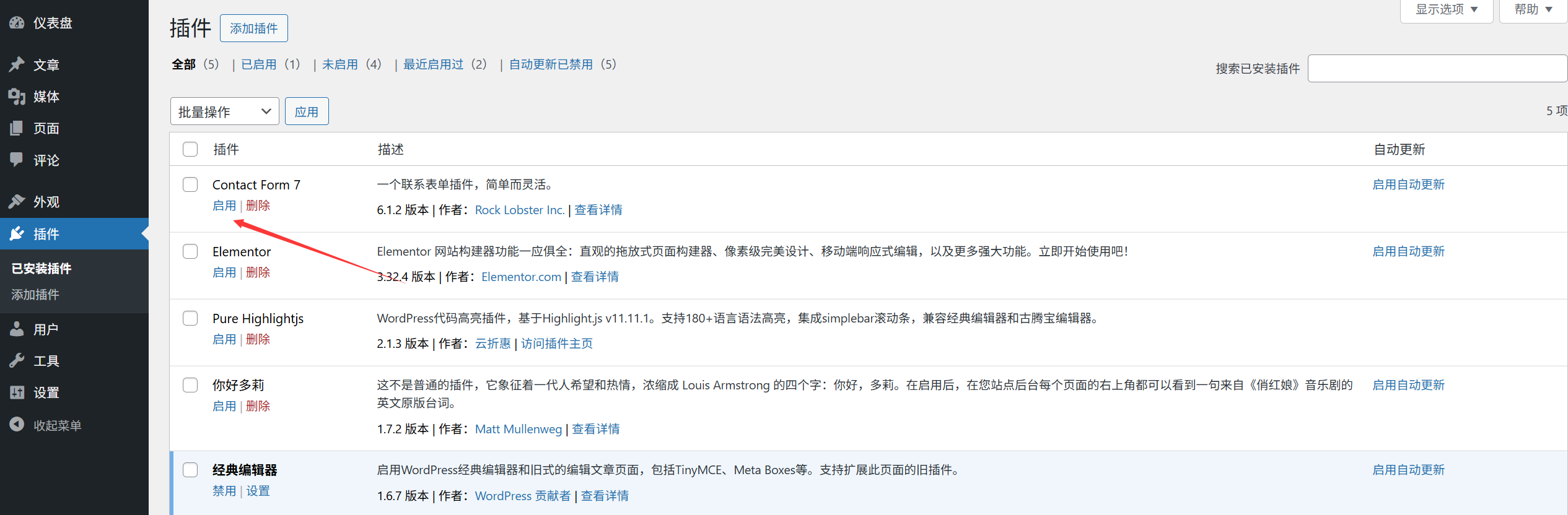
- Metoda 1 (aktivace ihned po instalaci): Po provedení výše uvedených “kroků instalace” klikněte na tlačítko „Aktivovat“;
- Metoda 2 (aktivace nainstalovaných pluginů): V nabídce [Pluginy] → [Nainstalované pluginy] najděte plugin, který chcete aktivovat, a klikněte na tlačítko [Aktivovat] pod názvem pluginu.
Po aktivaci se v pluginu zobrazí stav “Aktivní” a některé pluginy přidají do nabídky v levém dolním rohu novou položku pro nastavení (například Yoast SEO přidá nabídku “SEO”).
III. Odinstalování pluginů: Důkladně odinstalujte nepotřebné pluginy.
Pokud již plug-in nepoužíváte, doporučujeme jej zcela odinstalovat (pokud jej pouze “deaktivujete”, zůstanou soubory, které zabírají místo na serveru).
Kroky k odstranění:
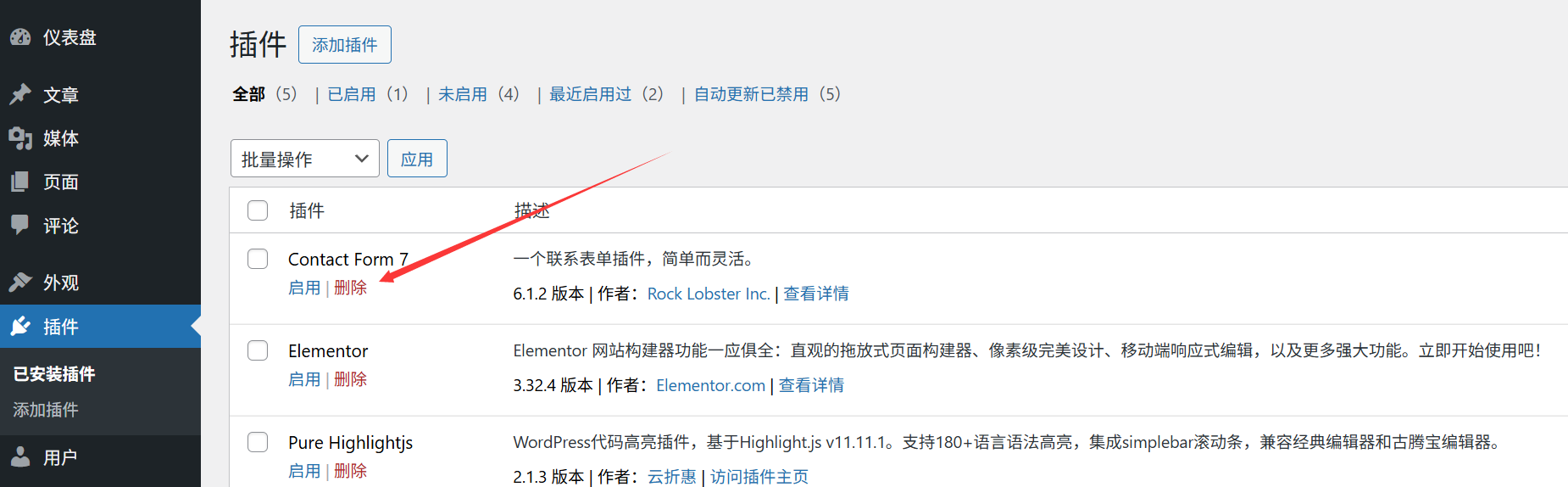
- Nejprve deaktivujte plugin: v zadní části [Pluginy] → [Nainstalované pluginy], najděte plugin, který chcete odstranit, a klikněte na [Deaktivovat];
- Po deaktivaci pluginu se tlačítko [Deaktivovat] změní na [Odstranit]. Klikněte na [Odstranit];
- Zobrazí se vyskakovací okno s potvrzením, ve kterém se uvede: “Tato akce trvale odstraní plugin a všechna jeho data”. Klikněte na „OK“.
- Počkejte několik sekund a plugin bude zcela odstraněn (soubory pluginu na serveru budou také odstraněny).
Pozor:
- Před odinstalováním se doporučuje zazálohovat nastavení pluginů (zejména u placených pluginů, jejichž nastavení lze v případě potřeby obnovit po opětovné instalaci).
- Po odinstalování některých pluginů zůstanou data v databázi (například záznamy odeslaných formulářů a uživatelská data). Pokud chcete data zcela vymazat, najděte v nastavení pluginu možnost “Odstranit všechna data” (obvykle v části “Pokročilá nastavení”).
4. Časté problémy začátečníků
- Při instalaci plug-inu se zobrazí zpráva “Nelze nainstalovat plug-in, protože nelze se připojit k serveru“. WordPress.org”? Důvod: Problémy se serverovou sítí nebo omezení firewallu. Řešení: Zkuste to znovu později nebo kontaktujte poskytovatele serveru a požádejte ho, aby zkontroloval, zda nebyla zablokována oficiální adresa WordPressu.
- Jak postupovat v případě bílé obrazovky nebo chybové zprávy na webu po aktivaci plug-inu?Důvod: Plugin je v konfliktu s verzí WordPressu, šablonou nebo jiným pluginem. Řešení: Přihlaste se pomocí nástroje FTP.
/wp-content/plugins/Složka. Odstraňte složku plug-inu, která byla právě aktivována, a web bude obnoven; poté zkuste použít jiný plug-in stejného typu nebo aktualizujte WordPress/téma na nejnovější verzi a zkuste to znovu. - Co dělat, když omylem smažete plugin a chcete ho obnovit?Je nutné plugin znovu nainstalovat (bezplatné pluginy lze znovu stáhnout z oficiální knihovny a placené pluginy získat znovu z nákupního kanálu). Pokud jste dříve provedli zálohu nastavení pluginu, můžete ji po znovuinstalaci importovat.
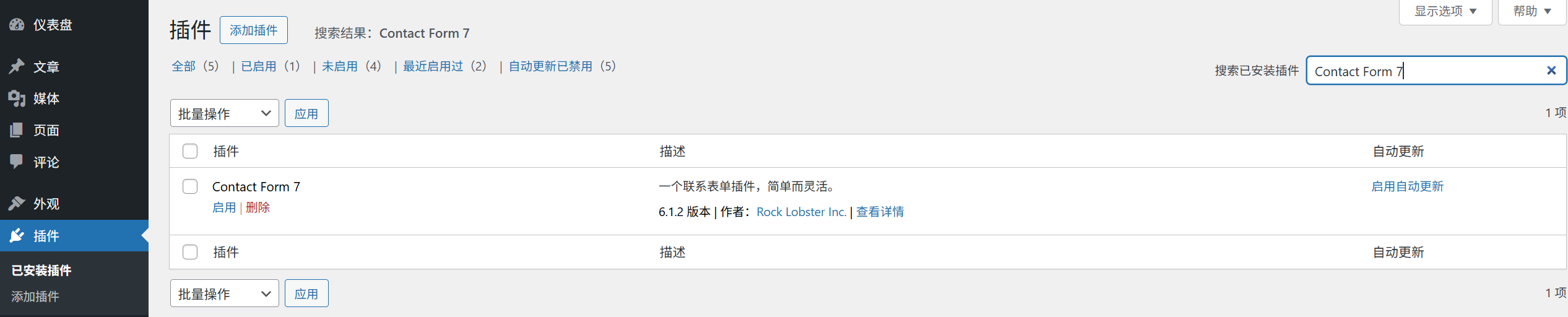
- Je zde příliš mnoho pluginů. Jak mohu rychle najít konkrétní plugin?Do vyhledávacího pole v horní části stránky „Nainstalované pluginy“ zadejte název pluginu, abyste jej mohli rychle filtrovat (podobně jako při vyhledávání článků) nebo použijte klávesovou zkratku CTRL+F pro vyhledání.
Installace, aktivace a odinstalace pluginů jsou jedny z nejzákladnějších operací v WordPressu, které se naučíte po několika pokusech. Nezapomeňte: po instalaci nového pluginu si nejprve prohlédněte webovou stránku, abyste se ujistili, že nedošlo k žádným poruchám nebo chybám, a poté můžete provést další nastavení.
 Čeština